



Ustawienia systemu audio
Zobacz rozdział "Regulacja dźwięku".
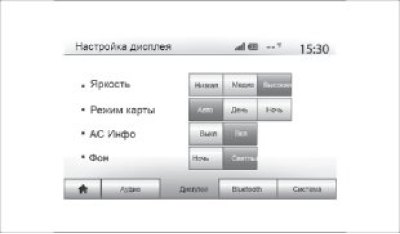
Rysunek 87. Ustawienia ekranu
Konfiguracja ekranu
"Jasność"
Możesz dostosować jasność ekranu do swoich upodobań. Dostępne są trzy tryby:
- "Niski";
- "Media" (średni);
- "Wysoki"
"Tryb mapy"
Aby poprawić widoczność ekranu nawigacji w dzień i w nocy, możesz zmienić ustawienia kolorów mapy:
- "Auto": GPS wyświetla ekran mapy. Przełączanie na tryb wskazania dzień/noc następuje automatycznie po włączeniu i wyłączeniu reflektorów
- "Dzień": ekran mapy jest zawsze wyświetlany w jasnych kolorach
- "Noc": ekran mapy jest zawsze wyświetlany w ciemnych kolorach
"Informacje o klimatyzacji"
Funkcja ta umożliwia włączenie/wyłączenie wyświetlania informacji o systemie klimatyzacji podczas zmiany ustawień.
"Tło"
Funkcja ta umożliwia wybór trybu wyświetlania w ciemnych lub jasnych kolorach.
Ustawienia Bluetooth®
Zobacz sekcję "Tworzenie/usuwanie połączeń z urządzeniami Bluetooth®".
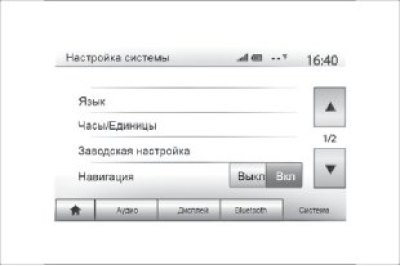
Rysunek 88. Konfiguracja systemu
Konfiguracja systemu
Aby ręcznie zmienić czas, kliknij "Godziny/Jednostki" i wybierz "Ustawienia czasu".
"Jednostki"
Ta funkcja umożliwia ustawienie jednostek miary odległości dla systemu multimedialnego. Można wybrać "km" lub "mile".
"Ustawienia fabryczne"
Funkcja ta umożliwia zresetowanie wszystkich parametrów i powrót do ustawień fabrycznych
- Wszystko: Zresetuj wszystkie ustawienia do ustawień fabrycznych
- Telefon: Wszystkie ustawienia telefonu zostały zresetowane
- Nawigacja: Wszystkie ustawienia nawigacji zostały zresetowane
- Audio/Media/Radio/System: Resetuje wszystkie ustawienia audio, ustawienia urządzeń multimedialnych i ustawienia radia
"Nawigacja"
Funkcja ta umożliwia włączanie i wyłączanie systemu nawigacyjnego.
"Język"
Funkcja ta umożliwia zmianę języka używanego w systemie oraz języka instrukcji głosowych.
Aby zmienić język, wybierz żądany język i potwierdź swój wybór klikając "OK".
"Oglądać"
Funkcja ta umożliwia wybór formatu wyświetlania czasu ("12h" lub "24h").
Uwaga: Czas jest ustawiany automatycznie za pomocą GPS. W tym przypadku, aby uzyskać czas lokalny, musisz mieć mapę kraju, w którym się znajdujesz.
"Wersja systemu"
Funkcja ta umożliwia sprawdzenie wersji systemu.
Aktualizacja systemu
Rysunek 89. Pamięć flash USB
Za pomocą dysku flash USB i komputera podłączonego do Internetu możesz:
- aktualizowanie zawartości mapy;
- aktualizacja systemu;
- zakup nowych kart;
- aktualizacja treści punktów użyteczności publicznej
Uwaga: w niektórych krajach pobranie i aktywowanie opcji ostrzegania o obszarach niebezpiecznych jest nielegalne i może być uznane za wykroczenie.
Instalowanie oprogramowania
Zainstaluj Naviextras Toolbox na swoim komputerze. Oprogramowanie Toolbox można pobrać ze strony internetowej producenta.
Po pobraniu pliku instalacyjnego ze strony internetowej wystarczy kliknąć na niego dwukrotnie, aby rozpocząć instalację. Postępuj zgodnie z instrukcjami wyświetlanymi na ekranie.
Utwórz konto
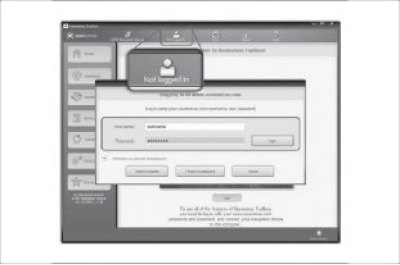
Rysunek 90. Tworzenie konta
Aby się zalogować, kliknij ikonę "Not logged in" na pasku narzędzi u góry strony lub kliknij przycisk "Zaloguj się" na głównym ekranie Toolboxa. Jeśli nie jesteś zarejestrowany na stronie Naviextras.com, możesz to zrobić w Toolboxie, klikając przycisk "Zarejestruj się" na stronie logowania.
Gwarancja aktualizacji mapy
Samodzielna aktualizacja danych mapowych jest możliwa przez okres nie dłuższy niż 90 dni od daty zakupu samochodu. Po tym okresie aktualizacje stają się płatne.
Uwaga: Zrzuty ekranu przedstawione w tym opisie mogą różnić się od rzeczywistych.
Rejestracja systemu za pomocą Toolbox
Aby zarejestrować system multimedialny w swoim profilu użytkownika, najpierw podłącz pusty dysk flash USB do portu systemu multimedialnego.
Uwaga: Aby zapoznać się z procedurą instalacji dysku flash USB, zapoznaj się z rozdziałem "System nawigacyjny" tego przewodnika w sekcji "Instalowanie dysku flash USB".
Urządzenie pamięci masowej USB nie jest dołączone do systemu.
Używany dysk flash USB musi być w formacie FAT32, o minimalnej pojemności pamięci 4 GB i maksymalnej pojemności 32 GB.
Zapisywanie danych systemowych na dysku flash USB
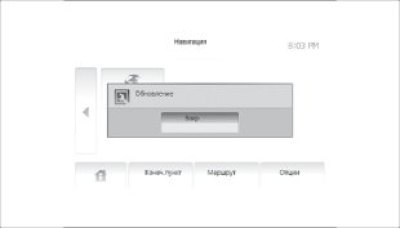
Rysunek 91. Aktualizacja
Po włożeniu pamięci USB do portu USB systemu multimedialnego wybierz na drugiej stronie opcję "Nawigacja" → "Opcje" → "Moje aktualizacje" → "Opcje" → "Aktualizacja".
Uwaga: Aby zarejestrować system na pamięci USB, uruchom silnik i nie wyłączaj go, dopóki dane nie zostaną załadowane.
Procedura aktualizacji rozpocznie się automatycznie. Podczas aktualizacji systemu nie można wykonywać żadnych czynności.
Po zakończeniu aktualizacji system multimedialny uruchomi się ponownie z nowymi ustawieniami i funkcjonalnościami.
Włóż dysk flash USB do komputera (połączony z internetem). Po podłączeniu systemu i wykryciu go przez Toolbox na liście obsługiwanych systemów, zostanie wyświetlona nazwa systemu (lub oprogramowanie) pojawi się na górze okna Skrzynki narzędziowej.
Jeśli wykonałeś wszystkie czynności zgodnie z instrukcją i podłączyłeś klucz USB, po podłączeniu system zostanie zarejestrowany w Twoim profilu użytkownika.
Pobieranie aktualizacji na nośnik USB
Po otrzymaniu płatnej lub bezpłatnej treści należy kliknąć przycisk aktualizacji na pasku menu znajdującym się po lewej stronie Skrzynki z narzędziami.
Przycisk Aktualizacje wyświetla ekran ze wszystkimi dostępnymi aktualizacjami, w tym:
- zakupione, ale jeszcze niezainstalowane przedmioty (aktualizacje lub dodatkowe aplikacje);
- bezpłatne aktualizacje i dodatkowe aplikacje dodane przez Ciebie podczas instalacji z katalogu;
- aktualizacja systemu (jeśli jest dostępna nowsza wersja);
- bezpłatne aktualizacje specjalne
Wszystkie dostępne aktualizacje prezentowane są w formie listy według regionu i na planisferze.
Domyślnie wszystkie elementy związane z regionem są zaznaczone do zainstalowania. Jeśli chcesz na chwilę pominąć określony region, musisz odznaczyć pole wyboru na początku każdego wiersza tabeli odpowiadającego temu regionowi. Po zapoznaniu się z tabelą kliknij przycisk "Instaluj" u dołu ekranu, aby rozpocząć proces instalacji.
Toolbox rozpocznie pobieranie i instalację wybranych aktualizacji. Poczekaj na komunikat o zakończeniu operacji.
Uwaga: Toolbox ostrzeże Cię, jeśli rozmiar wybranych elementów przekroczy maksymalną pojemność pamięci systemu multimedialnego. W takim przypadku możesz wybrać elementy do zainstalowania w systemie lub usunąć je z niego, aby nie przekroczyć limitu pamięci.
Nawet po usunięciu elementów z systemu, pozostają one Twoją własnością i możesz je później bezpłatnie zainstalować.
Podczas aktualizacji nie wyjmuj nośnika USB z systemu ani go nie odłączaj.
Ostrzeżenie: W niektórych krajach pobieranie i aktywowanie opcji ostrzegania o radarach jest nielegalne i może stanowić przestępstwo.
Aktualizacja systemu i kartografii
Pobieranie aktualizacji do systemu pojazdu
Po zakończeniu pobierania możesz wyjąć pamięć USB z komputera. Włóż pamięć USB do gniazda USB systemu multimedialnego pojazdu.
Uwaga: Aby zaktualizować mapy, uruchom silnik i nie wyłączaj go, dopóki dane nie zostaną pobrane.
Po włączeniu system automatycznie wykrywa aktualizacje dostępne na nośniku USB i wyświetla monit o aktualizację systemu lub mapy zgodnie z aktualizacjami dostępnymi na nośniku USB. Nie wyłączaj systemu multimedialnego podczas instalacji aktualizacji.
Uwaga: Pobranie i zainstalowanie aktualizacji systemu jest możliwe tylko wtedy, gdy posiadasz nowszą wersję systemu.
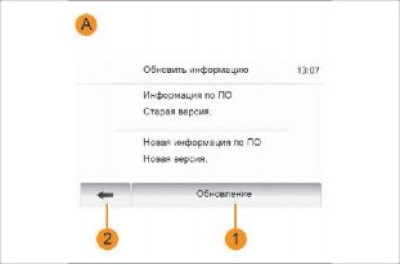
Rysunek 92. Aktualizacja systemu
- Ekran A pojawia się automatycznie po podłączeniu dysku flash USB;
- naciśnij 1, aby rozpocząć aktualizację;
- naciśnij 2, aby powrócić do poprzedniego ekranu
Procedura aktualizacji rozpocznie się automatycznie. Podczas aktualizacji systemu nie można wykonywać żadnych czynności.
Uwaga: System może automatycznie uruchomić się ponownie podczas aktualizacji. Poczekaj, aż włączy się ekran radia.
Jeżeli procedura aktualizacji zostanie przypadkowo przerwana, należy ją powtórzyć od początku.
Po zakończeniu aktualizacji system multimedialny uruchomi się ponownie z nowymi ustawieniami i funkcjonalnościami.
Awarie
System | ||
Opis | Powody | Rozwiązania |
Brak obrazu na ekranie | Ekran jest w trybie uśpienia | Sprawdź, czy ekran nie jest w trybie uśpienia |
System jest wyłączony | Temperatura wewnątrz samochodu jest za wysoka lub za niska | |
Brak dźwięku | Minimalny poziom głośności lub wyciszenie | Zwiększ głośność lub zwiększ dźwięk |
Wybrano nieprawidłowe źródło systemu | Sprawdź wybrane źródło systemu i upewnij się, że źródłem wyjściowym jest system multimedialny | |
Brak dźwięku z głośników lewego, prawego, przedniego i tylnego | Parametry balansu lub fadera są nieprawidłowe | Prawidłowo wyreguluj balans dźwięku lub fadera |
Wyświetlany jest nieprawidłowy czas | Włączono automatyczne ustawianie czasu, a system przestał odbierać sygnał GPS | Kontynuuj jazdę, aż otrzymasz sygnał GPS |
Urządzenie multimedialne | ||
Opis | Powody | Rozwiązania |
Brak dźwięku | Minimalny poziom głośności lub wyciszenie | Zwiększ głośność lub zwiększ dźwięk |
Nawigacja | ||
Opis | Powody | Rozwiązania |
Brak dźwięku | Poziom głośności w menu nawigacyjnym jest ustawiony na minimum lub włączony jest tryb cichy | Zwiększ głośność (Opcje w menu "Nawigacja") lub wyłącz tryb cichy Głośność w trybie GPS można regulować podczas komunikatów nawigacyjnych |
Pozycja samochodu na ekranie nie odpowiada jego rzeczywistej lokalizacji | Nieprawidłowa pozycja pojazdu z powodu odbioru GPS | Jedź samochodem, aż uzyskasz dobry sygnał GPS |
Wyświetlany na ekranie obraz nie odpowiada rzeczywistości | Wersja systemu jest nieaktualna | Zainstaluj najnowszą wersję systemu |
Niektóre sekcje menu są niedostępne | W wybranym trybie niektóre sekcje menu są niedostępne | |
Instrukcje głosowe nie są dostępne | System nawigacyjny nie zawiera informacji o tym skrzyżowaniu. Instrukcje głosowe są wyłączone | Zwiększ głośność. Upewnij się, że instrukcje głosowe są włączone |
Instrukcje głosowe nie odpowiadają rzeczywistości | Instrukcje głosowe mogą się różnić w zależności od środowiska | Prowadź swój samochód zgodnie z rzeczywistymi warunkami |
Proponowana trasa nie zaczyna się ani nie kończy w żądanym miejscu docelowym | System nie rozpoznaje celu podróży | Proszę wskazać drogę najbliższą wybranego celu podróży |
Telefon | ||
Opis | Powody | Rozwiązania |
Brak dźwięku | Telefon komórkowy nie łączy się z systemem Poziom głośności jest ustawiony na minimalny lub włączony jest tryb cichy | Upewnij się, że telefon komórkowy jest włączony i podłączony do systemu. Zwiększ głośność dzwonka lub wyłącz tryb cichy |
Nie można zadzwonić | Telefon komórkowy nie jest podłączony do systemu Blokada klawiatury telefonu jest włączona | Upewnij się, że Twój telefon komórkowy jest włączony i podłączony do systemu. Odblokuj klawiaturę telefonu |