



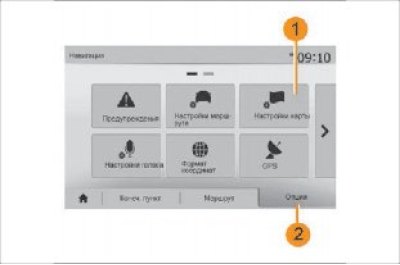
Rysunek 61. Ustawienia mapy
Ustawianie trybu wyświetlania
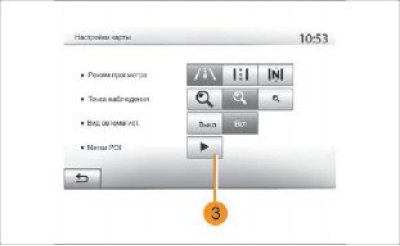
Rysunek 62. Ustawianie trybu wyświetlania
W menu nawigacyjnym naciśnij 2, a następnie 1, aby przejść do menu ustawień mapy.
Funkcja ta umożliwia zmianę widoku mapy z perspektywy 3D na widok z góry 2D oraz na widok, w którym północ zawsze znajduje się na górze. Kliknij 3D, 2D lub Północ 2D.
Wybierz punkt widzenia
Funkcja ta umożliwia dostosowanie skali i wybór kąta nachylenia.
Wybierz żądany poziom powiększenia spośród trzech dostępnych poziomów.
Widok drogi
Funkcja ta umożliwia włączanie/wyłączanie widoku drogi. Kliknij "Włącz", aby włączyć funkcję lub "Wyłącz", aby ją wyłączyć.
Wyświetlanie punktów zainteresowania
Możesz wybrać wyświetlanie konkretnych punktów zainteresowania (widoczne w wybranej skali 100 m) na mapie. Aby uzyskać bezpośredni dostęp do tej funkcji, naciśnij 3, a punkty zainteresowania zostaną wyświetlone na mapie:
- hotele;
- lotnisko;
- samochód;
- firmy;
- kawiarnie lub bary;
Kliknij "Włącz" lub "Wyłącz", aby wyświetlić lub wyłączyć punkty zainteresowania.
Wprowadź nazwę punktu zainteresowania, aby przejść do listy dodatkowych kategorii.
Uwaga: W krajach, w których informacje na mapach są niedostępne, możesz wyłączyć tryb nawigacji. Aby wyłączyć funkcję nawigacji, przejdź do "Strona główna" → "Ustawienia" → "System" i kliknij "Wyłącz" obok "Nawigacja".
Zarządzanie niestandardowymi miejscami docelowymi
Utwórz rekord
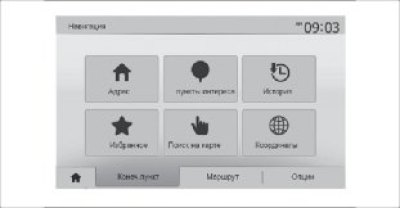
Rysunek 63. Tworzenie rekordu
Aby uzyskać dostęp do menu docelowego, naciśnij "Menu główne" → "Cel podróży". Miejsce docelowe można wprowadzić na kilka sposobów:
- "Adres": patrz sekcja "Wprowadzanie adresu" w rozdziale "Wprowadzanie celu podróży"
- "Punkty zainteresowania": patrz "Wybieranie punktów zainteresowania (POI)" w rozdziale "Wprowadzanie celu podróży"
- "Historia": patrz sekcja "Wybór celu z poprzednich punktów" w rozdziale "Wprowadzanie celu"
- "Ulubione": dostęp do miejsc docelowych zapisanych w pamięci
- "Szukaj na mapie": patrz sekcja "Wybieranie celu podróży na mapie" w rozdziale "Wprowadzanie celu podróży"
- "Współrzędne": patrz sekcja "Wprowadzanie współrzędnych celu podróży" w rozdziale "Wprowadzanie celu podróży"
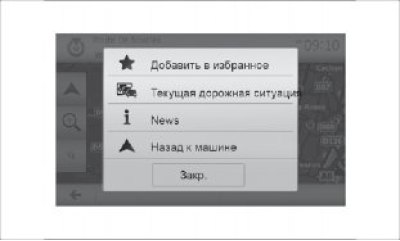
Rysunek 64. "Dodaj do ulubionych"
[Źródło znajduje się na stronie internetowej LadaMan.ru]
W każdym przypadku po potwierdzeniu adresu system wyświetli go na mapie. Kliknij Opcje, a następnie Dodaj do ulubionych, aby dodać miejsce docelowe do listy niestandardowych miejsc docelowych.
Przed zapisaniem niestandardowego miejsca docelowego możesz zmienić jego nazwę za pomocą klawiatury.
Sortowanie listy
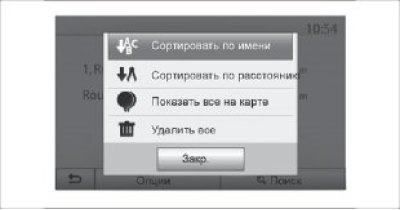
Rysunek 65. Sortowanie listy
Możesz wybrać wyświetlanie niestandardowych miejsc docelowych według nazwy, odległości lub wyświetlanie wszystkich niestandardowych miejsc docelowych na mapie. Kliknij "Opcje".
Usuwanie niestandardowych miejsc docelowych Dotknij miejsca docelowego, które chcesz usunąć. Dotknij Opcje, Usuń ulubione i potwierdź usunięcie, dotykając Usuń.
Aby usunąć wszystkie niestandardowe miejsca docelowe, kliknij Opcje, a następnie Usuń wszystko. Potwierdź usunięcie, klikając przycisk Usuń wszystko.
Wyszukaj niestandardowe miejsce docelowe
Funkcja ta umożliwia odnalezienie żądanego miejsca docelowego na liście niestandardowych punktów według nazwy. Kliknij Szukaj i wpisz nazwę swojego celu podróży za pomocą klawiatury.