



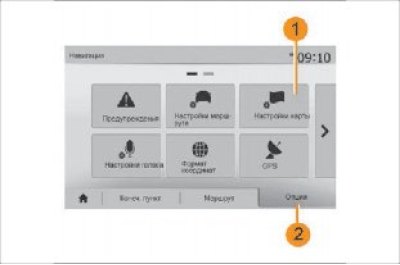
Slika 61. Postavke karte
Postavljanje načina prikaza
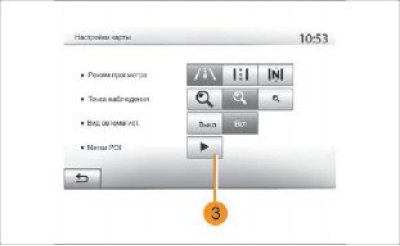
Slika 62. Postavljanje načina prikaza
U navigacijskom izborniku pritisnite 2, a zatim 1 za odlazak na izbornik postavki karte.
Ova značajka omogućuje vam promjenu prikaza karte iz 3D perspektive u 2D odozgo prema dolje i u prikaz gdje je sjever uvijek gore. Kliknite 3D, 2D ili 2D sjever.
Odaberite gledište
Ova funkcija će vam omogućiti podešavanje skale i odabir kuta nagiba.
Odaberite željenu razinu zumiranja od tri dostupne razine.
Pogled na cestu
Ova funkcija vam omogućuje uključivanje/isključivanje prikaza ceste. Kliknite "Uključeno" da biste omogućili funkciju ili "Isključeno" da biste je onemogućili.
Prikaz točaka interesa
Možete odabrati prikaz određenih zanimljivih mjesta (vidljivo na odabranoj skali od 100 m) na karti. Za izravan pristup ovoj funkciji pritisnite 3 i točke interesa prikazat će se na karti:
- hoteli;
- zračna luka;
- automobil;
- tvrtke;
- kafići ili barovi;
Kliknite "Uključeno" ili "Isključeno" za prikaz ili isključivanje točaka interesa.
Unesite naziv zanimljive točke kako biste otvorili popis dodatnih kategorija.
Napomena: U zemljama u kojima podaci na karti nisu dostupni, možete isključiti način navigacije. Za onemogućavanje funkcije navigacije, idite na "Početna" → "Postavke" → "Sustav" i kliknite "Isključeno" pored "Navigacija".
Upravljanje prilagođenim odredištima
Izradi zapis
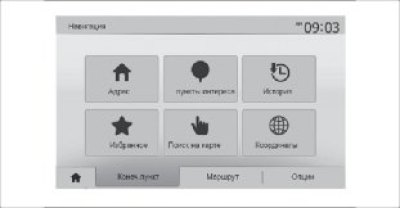
Slika 63. Izrada zapisa
Pritisnite "Glavni izbornik" → "Odredište" za pristup izborniku odredišta. Odredište možete unijeti na nekoliko načina:
- "Adresa": pogledajte odjeljak "Unos adrese" u poglavlju "Unos odredišta"
- "Točke interesa": pogledajte "Odabir točaka interesa (POI)" u poglavlju "Unos odredišta"
- "Povijest": pogledajte odjeljak "Odabir odredišta iz prethodnih točaka" u poglavlju "Unos odredišta"
- "Favoriti": pristup odredištima koja ste pohranili u memoriju
- "Traži na karti": pogledajte odjeljak "Odabir odredišta na karti" u poglavlju "Unos odredišta"
- "Koordinate": pogledajte odjeljak "Unos koordinata odredišta" u poglavlju "Unos odredišta"
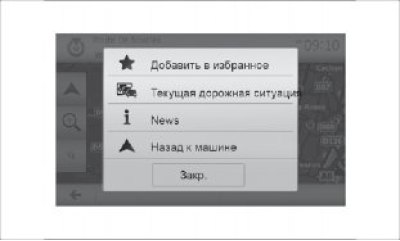
Slika 64. "Dodaj u favorite"
Članak temeljen na informacijama s web stranice: LadaMan.ru
U svim slučajevima, nakon što je adresa potvrđena, sustav će je prikazati na karti. Kliknite Opcije, a zatim Dodaj u favorite da biste odredište dodali na popis prilagođenih odredišta.
Prije spremanja prilagođenog odredišta, možete mu promijeniti naziv pomoću tipkovnice.
Sortiranje popisa
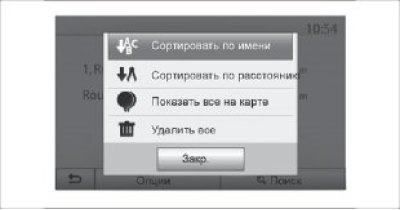
Slika 65. Sortiranje popisa
Možete odabrati prikaz prilagođenih odredišta po imenu, po udaljenosti ili prikaz svih prilagođenih odredišta na karti. Kliknite "Opcije".
Brisanje prilagođenih odredišta Dodirnite odredište koje želite izbrisati Dodirnite Opcije, Izbriši favorite i potvrdite brisanje dodirom Izbriši.
Za brisanje svih prilagođenih odredišta kliknite Opcije, a zatim Izbriši sve. Potvrdite brisanje klikom na gumb Izbriši sve.
Pretražite prilagođeno odredište
Ova funkcija vam omogućuje pronalaženje željenog odredišta na popisu prilagođenih točaka po imenu. Kliknite Traži i unesite naziv prilagođenog odredišta pomoću tipkovnice.