



Postavke audio sustava
Vidi poglavlje "Podešavanje zvuka".
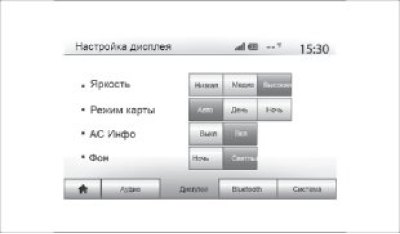
Slika 87. Postavke zaslona
Postavljanje zaslona
"Svjetlina"
Svjetlinu zaslona možete prilagoditi po želji. Nude vam se tri načina rada:
- "Nisko";
- "Mediji" (medij);
- "Visoko"
"Način rada karte"
Za poboljšanje vidljivosti navigacijskog zaslona tijekom dana ili noći možete promijeniti postavke boja karte:
- "Auto": GPS prikazuje zaslon s kartom. Prebacivanje na način rada za dan/noć događa se automatski kada se pale i gase prednja svjetla
- "Dan": zaslon s kartom uvijek se prikazuje u jarkim bojama
- "Noć": zaslon s kartom uvijek se prikazuje u tamnim bojama
"Informacije o klima uređaju"
Ova funkcija vam omogućuje uključivanje/isključivanje prikaza informacija o klima uređaju prilikom promjene postavki.
"Pozadina"
Ova funkcija omogućuje vam odabir načina prikaza u tamnim ili svijetlim bojama.
Postavke Bluetooth®-a
Pogledajte odjeljak "Stvaranje/brisanje veza s Bluetooth® uređajima".
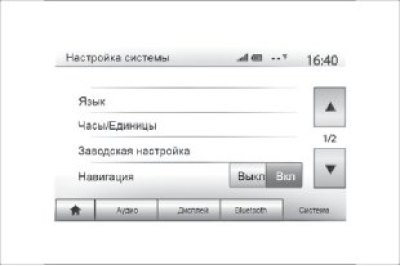
Slika 88. Postavljanje sustava
Postavljanje sustava
Za ručnu promjenu vremena kliknite "Sati/jedinice" i odaberite "Postavke vremena".
"Jedinice"
Ova funkcija omogućuje vam postavljanje mjernih jedinica udaljenosti za multimedijski sustav. Možete odabrati "km" ili "milje".
"Tvornička postavka"
Ova funkcija omogućuje vam resetiranje svih parametara i povratak na tvorničke postavke
- Sve: Vratite sve postavke na tvorničke postavke
- Telefon: Sve postavke telefona su resetirane
- Navigacija: Sve postavke navigacije su resetirane
- Audio/Mediji/Radio/Sustav: Resetira sve audio postavke, postavke medijskog uređaja i postavke radija
"Navigacija"
Ova je funkcija osmišljena za uključivanje ili isključivanje navigacijskog sustava.
"Jezik"
Ova funkcija omogućuje vam promjenu jezika koji se koristi u sustavu i jezika glasovnih uputa.
Za promjenu jezika odaberite željeni jezik i potvrdite svoj izbor klikom na "U redu".
"Gledati"
Ova funkcija omogućuje vam odabir formata prikaza vremena ("12h" ili "24h").
Napomena: Vrijeme se postavlja automatski putem GPS-a. U ovom slučaju, za dobivanje lokalnog vremena potrebna vam je karta zemlje u kojoj se nalazite.
"Verzija sustava"
Ova funkcija vam omogućuje provjeru verzije sustava.
Ažuriranje sustava
Slika 89. USB flash pogon
Pomoću USB flash pogona i računala spojenog na internet možete:
- ažuriranje sadržaja karte;
- ažuriranje sustava;
- kupnja novih kartica;
- ažuriranje sadržaja zanimljivih mjesta
Napomena: U nekim zemljama preuzimanje i aktiviranje opcije Upozorenje na opasno područje je ilegalno i može se smatrati prekršajem.
Instaliranje softvera
Instalirajte Naviextras Toolbox na svoje računalo. Softver Toolbox može se preuzeti s web stranice proizvođača.
Nakon što preuzmete instalacijsku datoteku s web stranice, jednostavno dvaput kliknite na nju da biste pokrenuli instalaciju. Slijedite upute na zaslonu.
Izradi račun
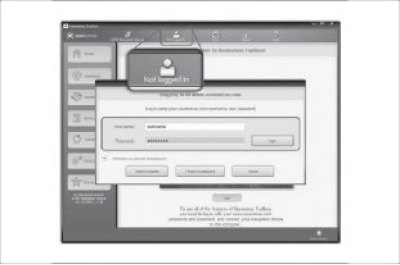
Slika 90. Izrada računa
Za prijavu kliknite na ikonu "Not logged in" na alatnoj traci na vrhu stranice ili kliknite gumb "Prijava" na glavnom zaslonu Toolboxa. Ako niste registrirani na web stranici Naviextras.com, to možete učiniti iz Toolboxa klikom na gumb "Registracija" na stranici za prijavu.
Jamstvo ažuriranja karte
Za samostalno ažuriranje podataka karte imate besplatno razdoblje od najviše 90 dana od datuma kupnje automobila. Nakon tog razdoblja, ažuriranja postaju plaćena.
Napomena: Zasloni prikazani u ovom opisu mogu se razlikovati od stvarnih.
Registracija sustava s Toolboxom
Za registraciju multimedijskog sustava u vašem korisničkom profilu, prvo umetnite prazan USB flash pogon u priključak multimedijskog sustava.
Napomena: Za postupak instaliranja USB flash pogona, pogledajte poglavlje "Navigacijski sustav" ovog vodiča u odjeljku "Instaliranje USB flash pogona".
USB uređaj za pohranu nije uključen u sustav.
USB flash pogon koji se koristi mora biti u FAT32 formatu, s minimalnom memorijom od 4 GB i maksimalnom memorijom od 32 GB.
Spremanje sistemskih podataka na USB flash pogon
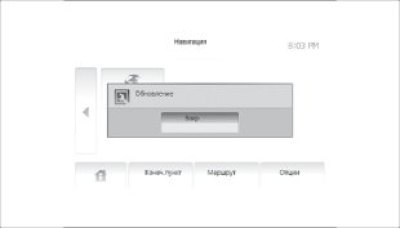
Slika 91. Ažuriranje
Nakon što je USB memorijski stick umetnut u USB priključak multimedijskog sustava, odaberite "Navigacija" → "Opcije" → "Moja ažuriranja" → "Opcije" → "Ažuriranje" na drugoj stranici.
Napomena: Za registraciju sustava na USB sticku, pokrenite motor i nemojte ga gasiti dok se podaci ne učitaju.
Postupak ažuriranja pokreće se automatski. Dok se sustav ažurira, nisu dopuštene nikakve radnje.
Nakon što je ažuriranje dovršeno, multimedijski sustav će se ponovno pokrenuti s novim postavkama i funkcijama.
Umetnite USB flash pogon u računalo (spojen na internet). Nakon što je vaš sustav povezan i Toolbox ga prepozna na popisu podržanih sustava, naziv sustava (ili softver) pojavit će se na vrhu prozora Toolbox.
Ako ste ispravno slijedili upute i spojili USB ključ, nakon spajanja vaš će sustav biti registriran u vašem korisničkom profilu.
Preuzimanje ažuriranja na USB ključ
Nakon što primite plaćeni ili besplatni sadržaj, trebate kliknuti gumb za ažuriranje na traci izbornika koja se nalazi s lijeve strane Toolboxa.
Gumb Ažuriranja prikazuje zaslon sa svim dostupnim ažuriranjima, uključujući:
- kupljene, ali još neinstalirane stavke (ažuriranja ili dodatne aplikacije);
- besplatna ažuriranja i dodatne aplikacije koje ste dodali tijekom instalacije iz kataloga;
- ažuriranje sustava (ako je dostupna novija verzija);
- besplatna posebna ažuriranja
Sva dostupna ažuriranja prikazana su kao popis po regijama i na planisferi.
Prema zadanim postavkama, sve stavke povezane s regijom odabrane su za instalaciju. Ako želite neko vrijeme preskočiti određenu regiju, morate poništiti odabir okvira na početku svakog retka tablice koji odgovara toj regiji. Nakon pregleda tablice, kliknite gumb "Instaliraj" pri dnu zaslona za početak postupka instalacije.
Alat će početi preuzimati i instalirati odabrana ažuriranja. Pričekajte poruku o završetku operacije.
Napomena: Toolbox će vas upozoriti ako veličina odabranih stavki premašuje maksimalni kapacitet memorije multimedijskog sustava. U tom slučaju možete odabrati stavke koje ćete instalirati na sustav ili ukloniti s njega kako ne biste prekoračili ograničenje memorije.
Čak i nakon uklanjanja iz sustava, elementi ostaju vaše vlasništvo i naknadno ih možete besplatno instalirati.
Prilikom ažuriranja nemojte vaditi USB ključ iz sustava niti ga odspajati.
Upozorenje: U nekim zemljama preuzimanje i aktiviranje opcije upozorenja na radarski radar je ilegalno i može predstavljati prekršaj.
Ažuriranje sustava i kartografije
Preuzimanje ažuriranja za sustav vozila
Nakon što je postupak preuzimanja završen, možete ukloniti USB stick iz računala. Umetnite USB stick u USB utor multimedijskog sustava vozila.
Napomena: Za ažuriranje karata pokrenite motor i nemojte ga gasiti dok se podaci ne preuzmu.
Kada je uključen, sustav automatski prepoznaje dostupna ažuriranja na USB ključu i traži od vas da ažurirate sustav ili kartu prema dostupnim ažuriranjima na USB ključu. Ne isključujte multimedijski sustav tijekom instaliranja ažuriranja.
Napomena: Preuzimanje i instaliranje ažuriranja sustava moguće je samo ako imate noviju verziju sustava.
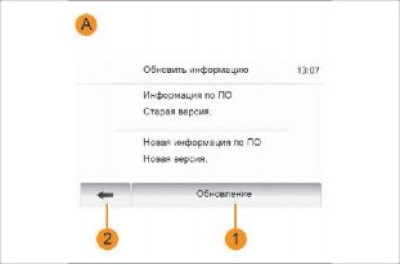
Slika 92. Ažuriranje sustava
- Zaslon A se automatski pojavljuje kada spojite USB flash pogon;
- pritisnite 1 za početak ažuriranja;
- pritisnite 2 za povratak na prethodni zaslon
Postupak ažuriranja pokreće se automatski. Dok se sustav ažurira, nisu dopuštene nikakve radnje.
Napomena: Sustav se može automatski ponovno pokrenuti tijekom ažuriranja. Pričekajte da se uključi zaslon radija.
Ako se postupak ažuriranja slučajno prekine, mora se ponoviti od početka.
Nakon što je ažuriranje dovršeno, multimedijski sustav će se ponovno pokrenuti s novim postavkama i funkcijama.
Kvarovi
Sustav | ||
Opis | Razlozi | Rješenja |
Nema slike na ekranu | Zaslon je u stanju mirovanja | Provjerite da zaslon nije u načinu mirovanja |
Sustav je isključen | Temperatura unutar automobila je previsoka ili preniska | |
Nema zvuka | Minimalna razina glasnoće ili isključivanje zvuka | Povećajte glasnoću ili pojačajte zvuk |
Odabran je pogrešan izvor sustava | Provjerite odabrani izvor sustava i uvjerite se da je izlazni izvor za njega multimedijski sustav | |
Nema zvuka iz lijevog, desnog, prednjeg ili stražnjeg zvučnika | Parametri balansa ili fadera su netočni | Ispravno podesite balans zvuka ili fader |
Prikazuje se netočno vrijeme | Automatsko podešavanje vremena je omogućeno i sustav je prestao primati GPS signal | Nastavite voziti dok ne primite GPS signal |
Multimedijski uređaj | ||
Opis | Razlozi | Rješenja |
Nema zvuka | Minimalna razina glasnoće ili isključivanje zvuka | Povećajte glasnoću ili pojačajte zvuk |
Navigacija | ||
Opis | Razlozi | Rješenja |
Nema zvuka | Razina glasnoće u izborniku navigacije postavljena je na minimum ili je omogućen tihi način rada | Povećajte glasnoću (Opcije u izborniku "Navigacija") ili isključite tihi način rada Glasnoća u GPS načinu rada može se podesiti tijekom navigacijskih obavijesti |
Položaj automobila na ekranu ne odgovara njegovoj stvarnoj lokaciji | Netočan položaj vozila zbog GPS prijema | Vozite automobil dok ne dobijete dobar GPS signal |
Prikaz na ekranu ne odgovara stvarnosti | Verzija sustava je zastarjela | Instalirajte najnoviju verziju sustava |
Neki dijelovi izbornika nisu dostupni | U odabranom načinu rada, neki dijelovi izbornika nisu dostupni | |
Glasovne upute nisu dostupne | Navigacijski sustav ne sadrži informacije o ovom raskrižju. Glasovne upute su onemogućene | Povećajte glasnoću. Provjerite jesu li glasovne upute uključene |
Glasovne upute ne odgovaraju stvarnosti | Glasovne upute mogu se mijenjati ovisno o okruženju | Vozite svoj automobil u stvarnim uvjetima |
Predložena ruta ne počinje niti završava na željenom odredištu | Sustav ne prepoznaje odredište | Molimo navedite cestu najbližu vašem željenom odredištu |
Telefon | ||
Opis | Razlozi | Rješenja |
Nema zvuka | Mobilni telefon se ne spaja na sustav Razina glasnoće je postavljena na minimum ili je omogućen tihi način rada | Provjerite je li vaš mobilni telefon uključen i spojen na sustav. Pojačajte glasnoću zvona ili isključite tihi način rada |
Nije moguće nazvati | Mobilni telefon nije spojen na sustav Zaključavanje tipkovnice telefona je omogućeno | Provjerite je li vaš mobilni telefon uključen i spojen na sustav. Otključajte tipkovnicu telefona |