



Подешавања аудио система
Види поглавље "Подешавање звука".
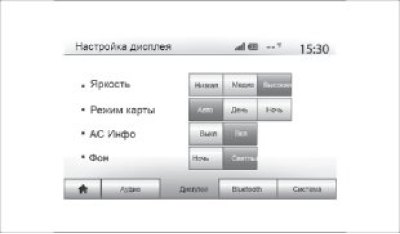
Слика 87. Подешавања екрана
Подешавање екрана
"Светлост"
Можете подесити осветљеност екрана по својој жељи. Понуђена су вам три режима:
- "Ниско";
- "Медији" (медијум);
- "Високо"
"Режим мапе"
Да бисте побољшали видљивост екрана за навигацију током дана или ноћи, можете променити подешавања боја мапе:
- "Ауто": GPS приказује екран са мапом. Прелазак на режим дневног/ноћног приказивања се врши аутоматски када се фарови укључе и искључе
- "Дан": екран мапе се увек приказује у светлим бојама
- "Ноћ": екран са мапом се увек приказује у тамним бојама
"Информације о климатизацији"
Ова функција вам омогућава да укључите/искључите приказ информација о систему климатизације приликом промене подешавања.
"Позадина"
Ова функција вам омогућава да изаберете режим приказа у тамним или светлим бојама.
Подешавања Bluetooth®-а
Погледајте одељак "Креирање/брисање веза са Bluetooth® уређајима".
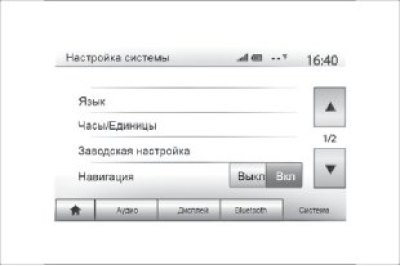
Слика 88. Подешавање система
Подешавање система
Да бисте ручно променили време, кликните на "Сати/јединице" и изаберите "Подешавање времена".
"Јединице"
Ова функција вам омогућава да подесите јединице мерења удаљености за мултимедијални систем. Можете изабрати "км" или "миље".
"Фабричко подешавање"
Ова функција вам омогућава да ресетујете све параметре и вратите се на фабричка подешавања
- Све: Ресетујте сва подешавања на фабричка подешавања
- Телефон: Сва подешавања телефона су ресетована
- Навигација: Сва подешавања навигације су ресетована
- Аудио/Медији/Радио/Систем: Ресетује сва аудио подешавања, подешавања медијских уређаја и подешавања радија
"Навигација"
Ова функција је дизајнирана да укључи или искључи навигациони систем.
"Језик"
Ова функција вам омогућава да промените језик који се користи у систему и језик гласовних упутстава.
Да бисте променили језик, изаберите жељени језик и потврдите свој избор кликом на "ОК".
"Гледај"
Ова функција вам омогућава да изаберете формат приказа времена ("12h" или "24h").
Напомена: Време се подешава аутоматски путем ГПС-а. У овом случају, да бисте добили локално време, потребна вам је мапа земље у којој се налазите.
"Верзија система"
Ова функција вам омогућава да проверите верзију система.
Ажурирање система
Слика 89. УСБ флеш диск
Користећи УСБ флеш диск и рачунар повезан на интернет, можете:
- ажурирање садржаја мапе;
- ажурирање система;
- куповина нових карата;
- ажурирање садржаја занимљивих места
Напомена: У неким земљама, преузимање и активирање опције Упозорење о опасном подручју је незаконито и може се сматрати прекршајем.
Инсталирање софтвера
Инсталирајте Naviextras Toolbox на свој рачунар. Софтвер Toolbox може се преузети са веб странице произвођача.
Када преузмете инсталациону датотеку са веб странице, једноставно двапут кликните на њу да бисте покренули инсталацију. Пратите упутства на екрану.
Направи налог
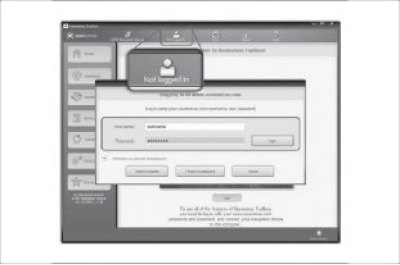
Слика 90. Креирање налога
Да бисте се пријавили, кликните на икону "Нисте пријављени" на траци са алаткама на врху странице или кликните на дугме "Пријава" на главном екрану Toolbox-а. Ако нисте регистровани на веб-сајту Naviextras.com, то можете учинити из Toolbox-а кликом на дугме "Регистрација" на страници за пријаву.
Гаранција ажурирања мапе
За самостално ажурирање података мапе имате бесплатан период од највише 90 дана од датума куповине аутомобила. Након овог периода, ажурирања постају плаћена.
Напомена: Екрани приказани у овом опису могу се разликовати од стварних.
Регистрација система помоћу Toolbox-а
Да бисте регистровали мултимедијални систем у свом корисничком профилу, прво уметните празан USB флеш диск у порт мултимедијалног система.
Напомена: За поступак инсталирања USB флеш диска, погледајте поглавље "Навигациони систем" овог водича у одељку "Инсталирање УСБ флеш диска".
УСБ уређај за складиштење података није укључен у систем.
УСБ флеш диск који се користи мора бити у ФАТ32 формату, са минималном меморијом од 4 ГБ и максималном меморијом од 32 ГБ.
Чување системских података на УСБ флеш диск
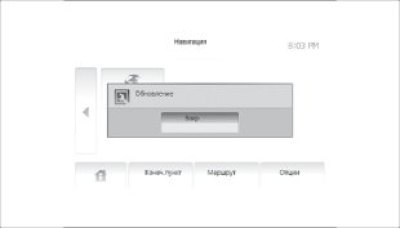
Слика 91. Ажурирање
Након што је УСБ стик уметнут у УСБ порт мултимедијалног система, изаберите "Навигација" → "Опције" → "Моја ажурирања" → "Опције" → "Ажурирање" на другој страници.
Напомена: Да бисте регистровали систем на УСБ стику, покрените мотор и немојте га искључивати док се подаци не учитају.
Процедура ажурирања почиње аутоматски. Није дозвољена никаква радња док се систем ажурира.
Када се ажурирање заврши, мултимедијални систем ће се поново покренути са новим подешавањима и функционалностима.
Уметните USB флеш диск у рачунар (повезан са интернетом). Када се систем повеже и Toolbox га детектује на листи подржаних система, назив система (или софтвера) ће бити приказан на врху прозора Toolbox-а.
Ако сте правилно пратили упутства и повезали УСБ кључ, након повезивања ваш систем ће бити регистрован у вашем корисничком профилу.
Преузимање ажурирања на УСБ кључ
Након што примите плаћени или бесплатни садржај, потребно је да кликнете на дугме за ажурирање у траци менија која се налази на левој страни алатке.
Дугме Ажурирања приказује екран са свим доступним ажурирањима, укључујући:
- купљене, али још неинсталиране ставке (ажурирања или додатне апликације);
- бесплатна ажурирања и додатне апликације које сте додали током инсталације из каталога;
- ажурирајте систем (ако је доступна новија верзија);
- бесплатна специјална ажурирања
Сва доступна ажурирања су представљена као листа по регионима и на планисфери.
Подразумевано, све ставке везане за регион су изабране за инсталацију. Ако желите да прескочите одређени регион на неко време, потребно је да уклоните ознаку из поља на почетку сваког реда табеле који одговара том региону. Након прегледа табеле, кликните на дугме "Инсталирај" на дну екрана да бисте започели процес инсталације.
Алатке ће почети да преузимају и инсталирају изабране надоградње. Сачекајте поруку о завршетку операције.
Напомена: Toolbox ће вас упозорити ако величина изабраних ставки прелази максимални капацитет меморије мултимедијалног система. У том случају, можете изабрати ставке које ћете инсталирати на систем или уклонити са њега како не бисте прекорачили ограничење меморије.
Чак и након уклањања из система, елементи остају ваше власништво и можете их накнадно бесплатно инсталирати.
Приликом ажурирања, не вадите УСБ кључ из система или га искључујте.
Упозорење: У неким земљама, преузимање и активирање опције упозорења о радару је незаконито и може представљати прекршај.
Ажурирање система и картографије
Преузимање ажурирања за систем возила
Када се процес преузимања заврши, можете уклонити УСБ стик из рачунара. Уметните УСБ стик у УСБ слот мултимедијалног система возила.
Напомена: Да бисте ажурирали мапе, покрените мотор и немојте га искључивати док се подаци не преузму.
Када се укључи, систем аутоматски детектује доступна ажурирања на USB кључу и позива вас да ажурирате систем или мапу у складу са доступним ажурирањима на USB кључу. Не искључујте мултимедијални систем док инсталирате ажурирање.
Напомена: Преузимање и инсталирање системске надоградње је могуће само ако имате новију верзију система.
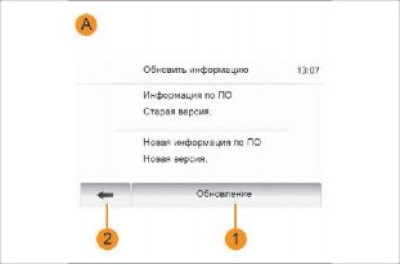
Слика 92. Ажурирање система
- Екран А се аутоматски појављује када повежете УСБ флеш диск;
- притисните 1 да бисте започели ажурирање;
- притисните 2 да бисте се вратили на претходни екран
Процедура ажурирања почиње аутоматски. Није дозвољена никаква радња док се систем ажурира.
Напомена: Систем се може аутоматски поново покренути током ажурирања. Сачекајте да се екран радија укључи.
Ако се поступак ажурирања случајно прекине, мора се поновити од почетка.
Када се ажурирање заврши, мултимедијални систем ће се поново покренути са новим подешавањима и функционалностима.
Кварови
Систем | ||
Опис | Разлози | Решења |
Нема слике на екрану | Екран је у режиму спавања | Уверите се да екран није у режиму спавања |
Систем је искључен | Температура у аутомобилу је превисока или прениска | |
Без звука | Минимални ниво јачине звука или искључивање звука | Појачајте звук или повећајте јачину звука |
Изабран је погрешан системски извор | Проверите изабрани системски извор и уверите се да је излазни извор за њега мултимедијални систем | |
Нема звука из левог, десног, предњег или задњег звучника | Параметри баланса или фејдера су нетачни | Правилно подесите баланс звука или фејдер |
Приказано је нетачно време | Аутоматско подешавање времена је омогућено и систем је престао да прима GPS сигнал | Наставите вожњу док не примите ГПС сигнал |
Мултимедијални уређај | ||
Опис | Разлози | Решења |
Без звука | Минимални ниво јачине звука или искључивање звука | Појачајте звук или повећајте јачину звука |
Навигација | ||
Опис | Разлози | Решења |
Без звука | Ниво јачине звука у менију за навигацију је подешен на минимум или је омогућен тихи режим | Повећајте јачину звука (Опције у менију "Навигација") или искључите тихи режим Јачина звука у GPS режиму може се подесити током навигационих обавештења |
Положај аутомобила на екрану не одговара његовој стварној локацији | Нетачан положај возила због ГПС пријема | Возите ауто док не добијете добар ГПС сигнал |
Приказ на екрану не одговара стварности | Верзија система је застарела | Инсталирајте најновију верзију система |
Неки делови менија нису доступни | У изабраном режиму, неки делови менија нису доступни | |
Гласовна упутства нису доступна | Навигациони систем не садржи информације о овој раскрсници. Гласовна упутства су онемогућена | Појачајте јачину звука. Уверите се да су гласовна упутства укључена |
Гласовна упутства не одговарају стварности | Гласовна упутства могу се променити у зависности од окружења | Возите свој аутомобил у складу са реалним условима |
Предложена рута не почиње нити се завршава на жељеном одредишту | Систем не препознаје одредиште | Молимо вас да назначите пут који је најближи вашем жељеном одредишту |
Телефон | ||
Опис | Разлози | Решења |
Без звука | Мобилни телефон се не повезује са системом Ниво јачине звука је подешен на минимум или је омогућен тихи режим | Уверите се да је ваш мобилни телефон укључен и повезан са системом. Појачајте јачину звона или искључите нечујни режим |
Није могуће позвати | Мобилни телефон није повезан са системом Закључавање тастатуре телефона је омогућено | Уверите се да је ваш мобилни телефон укључен и повезан са системом. Откључајте тастатуру телефона |