



Налаштування аудіосистеми
Розділ "Регулювання звуку".
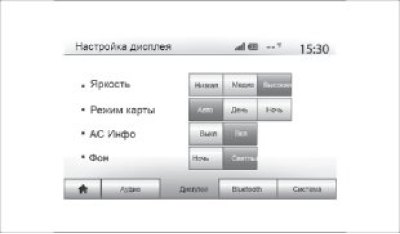
Рисунок 87. Налаштування екрану
Налаштування екрана
"Яскравість"
Ви можете налаштувати яскравість екрану на Ваш розсуд Вам пропонуються три режими:
- "Низька";
- "Медіа" (середня);
- "Висока"
"Режим картки"
Для покращення видимості екрана навігації вдень або вночі Ви можете змінити налаштування кольорів карти:
- "Авто": GPS відображає екран карти Перехід у режим денної/нічної індикації відбувається автоматично разом із увімкненням та вимкненням фар
- "День": екран картки завжди відображається у яскравих кольорах
- "Ніч": екран картки завжди відображається у темних кольорах
"AC Інфо"
Ця функція дозволяє вмикати/вимикати відображення інформації про систему кондиціювання при зміні налаштувань.
"Фон"
Ця функція дозволяє вибрати режим відображення у темних або світлих тонах.
Установки Bluetooth®
Зверніться до розділу "Створення/видалення з'єднань із пристроями Bluetooth®".
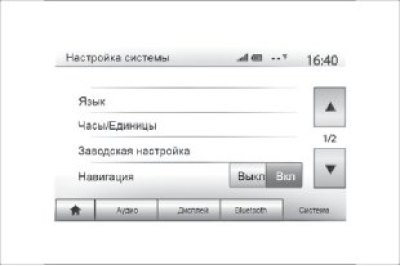
Малюнок 88. Налаштування системи
Налаштування системи
Щоб змінити час вручну, натисніть "Години/Одиниці" та виберіть "Налаштування часу".
"Одиниці"
За допомогою цієї функції можна встановити одиниці вимірювання відстані для мультимедійної системи Ви можете вибрати "км" або "милі".
"Заводське налаштування"
Ця функція дозволяє скинути всі параметри та повернутися до заводських налаштувань
- Все: повернення до заводських налаштувань для всіх параметрів
- Телефон: скидаються всі настройки телефону
- Навігація: скидаються всі налаштування для навігації
- Аудіо/Медіа/Радіо/Система: скидаються всі налаштування звуку, налаштування медіапристрою та налаштування радіо
"Навігація"
Ця функція призначена для увімкнення або вимкнення навігаційної системи.
"Мова"
Ця функція дозволяє змінювати мову, що використовується в системі, і мову голосових інструкцій.
Щоб змінити мову, виберіть потрібну мову та підтвердіть вибір, натиснувши "OK".
"Годинник"
Ця функція дозволяє вибрати формат відображення часу ("12 годин" або "24 години").
Примітка. Час задається автоматично через GPS У цьому випадку для отримання місцевого часу необхідно мати карту країни, де Ви знаходитесь.
"Версія системи"
Ця функція дозволяє перевіряти версію системи.
Оновлення системи
Малюнок 89. Флеш-накопичувач USB
За допомогою флеш-накопичувача USB та комп'ютера, підключеного до Інтернету, можливо:
- оновлення картографічного вмісту;
- оновлення системи;
- купівля нових карт;
- оновлення змісту точок інтересу
Примітка. У деяких країнах завантаження та активація опції попередження про небезпечні зони є незаконними та можуть розглядатися як правопорушення.
Встановлення програмного забезпечення
Встановіть Naviextras Toolbox на комп'ютер. Програмне забезпечення Toolbox може бути завантажене із сайту виробника.
Після завантаження файлу інсталяції з веб-сайту достатньо двічі клацнути його мишкою для запуску інсталяції. Виконайте вказівки на екрані.
Створення облікового запису
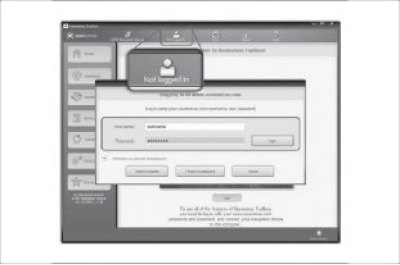
Малюнок 90. Створення облікового запису
Натисніть піктограму для входу в систему "Not logged in" на панелі інструментів у верхній частині сторінки або натисніть кнопку "Увійти" на головному екрані Toolbox. Якщо ви не зареєстровані на веб-сайті Naviextras com, це можна зробити з Toolbox, натиснувши кнопку "Register" на сторінці входу в систему.
Гарантія оновлення картки
Для самостійного оновлення картографічних даних Ви маєте безкоштовний період не більше 90 днів з моменту придбання автомобіля. Після закінчення цього терміну оновлення стають платними.
Примітка. Екрани, представлені у цьому описі, можуть відрізнятися від реальних.
Реєстрація системи з Toolbox
Для реєстрації мультимедійної системи у своєму профілі користувача спочатку вставте у гніздо мультимедійної системи чистий флеш-накопичувач USB.
Примітка. Щоб встановити флеш-накопичувач USB, див "Система навігації" цього посібника у розділі "Встановлення флеш-накопичувача USB".
Накопичувач USB не входить у комплект системи.
Флеш-накопичувач USB, що використовується, повинен мати формат FAT32, мінімальний об'єм пам'яті 4GB і максимальний об'єм пам'яті 32GB.
Збереження даних системи на флеш-накопичувачі USB
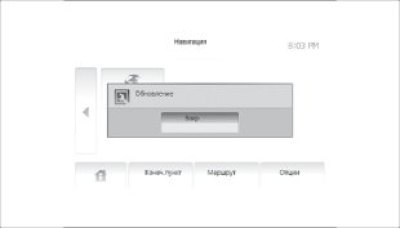
Малюнок 91. Оновлення
Після того, як накопичувач USB вставлений у роз'єм USB мультимедійної системи, виберіть "Навігація" → "Опції" → "Мої Оновлення" → "Опції" → "Оновлення" на другій сторінці.
Примітка. Для реєстрації системи на накопичувачі USB запустіть двигун і не вимикайте його до закінчення завантаження даних.
Процедура оновлення запускається автоматично Під час оновлення системи не допускається виконання будь-яких дій.
Після завершення оновлення мультимедійна система буде перезавантажена з новими параметрами та функціональними можливостями.
Вставте флеш-накопичувач USB у комп'ютер (підключений до Інтернету). Після підключення Вашої системи та її виявлення Toolbox у списку систем, що обслуговуються, назва системи (або програмного забезпечення) з'явиться у верхній частині вікна Toolbox.
Якщо Ви правильно дотримувалися інструкцій і підключили Ваш USB-ключ, після підключення Ваша система буде зареєстрована у Вашому профілі користувача.
Завантаження оновлень на ключ USB
Після отримання платного або безкоштовного вмісту, Вам необхідно натиснути кнопку оновлень на панелі меню, розташованій у лівій частині Toolbox.
Кнопка оновлень відображає екран з усіма доступними оновленнями, зокрема:
- придбані, але поки що не встановлені елементи (оновлення або додаткові програми);
- безкоштовні оновлення та додаткові програми, додані Вами під час встановлення з каталогу;
- оновлення системи (якщо в наявності є більш нова версія);
- безкоштовні спеціальні оновлення
Всі доступні оновлення представлені у вигляді списку по регіонах та планісфері.
За промовчанням, для установки вибираються всі елементи, що стосуються регіонів. За бажання пропустити на якийсь час певний регіон необхідно зняти мітку в клітці на початку кожного рядка таблиці, що відповідає регіону. Після перегляду таблиці для початку процесу встановлення натисніть кнопку "Встановити" в нижній частині екрана.
Програма Toolbox розпочне завантаження та встановлення вибраних оновлень. Дочекайтеся повідомлення про завершення операції.
Примітка. Toolbox видасть попередження, якщо розмір вибраних елементів перевищує максимальний обсяг пам'яті мультимедійної системи У такому випадку, Ви можете вибрати елементи для установки або видалення з системи, щоб не перевищити граничний обсяг пам'яті.
Навіть після видалення системи елементи продовжують залишатися Вашою власністю, і Ви можете згодом встановити їх безкоштовно.
Під час оновлення не виймайте ключ USB із системи та не вимикайте його.
Увага! У деяких країнах завантаження та активація опції оповіщення про радари є незаконною і може бути правопорушенням.
Оновлення системи та картографії
Завантаження оновлень у систему автомобіля
Після завершення процесу завантаження накопичувач USB можна витягти з роз'єму комп'ютера Вставте USB-накопичувач у роз'єм USB мультимедійної системи автомобіля.
Примітка. Щоб оновити карти, запустіть двигун і не вимикайте його до закінчення завантаження даних.
При увімкненні система автоматично визначає оновлення, доступні на ключі USB, і пропонує оновити систему або карту відповідно до оновлень, доступних на ключі USB Під час інсталяції оновлення не вимикайте мультимедійну систему.
Примітка. Завантаження та встановлення системного оновлення можливе лише за наявності новішої версії системи.
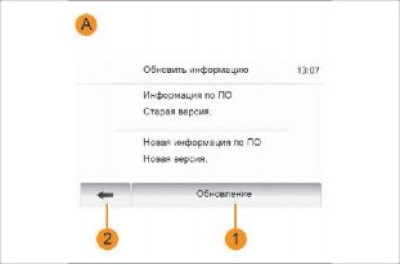
Малюнок 92. Оновлення системи
- Екран A з'являється автоматично при підключенні флеш-накопичувача USB;
- натисніть 1 для початку оновлення;
- натисніть 2, щоб повернутися до попереднього екрану
Процедура оновлення запускається автоматично Під час оновлення системи не допускається виконання будь-яких дій.
Примітка. Під час оновлення можливе автоматичне перезавантаження системи Зачекайте, доки ввімкнеться екран радіо.
У разі мимовільного переривання процедури оновлення необхідно її повторити від початку.
Після завершення оновлення мультимедійна система буде перезавантажена з новими параметрами та функціональними можливостями.
Несправності
Система | ||
Опис | Причини | Рішення |
Немає зображення на екрані | Екран знаходиться в режимі сну | Переконайтеся, що екран не знаходиться в режимі сну |
Система вимкнена | Занадто висока або занизька температура в салоні автомобіля | |
Немає звуку | Мінімальний рівень гучності або вимкнено звук | Збільште гучність або увімкніть звук |
Вибрано неправильне джерело системи | Перевірте вибране джерело системи та переконайтеся, що вихідним джерелом для нього є мультимедійна система | |
Немає звуку в лівому, правому, передньому чи задньому гучномовцях | Параметри balance або fader неправильні | Налаштуйте звук balance або fader правильно |
Відображається неправильний час | Увімкнено автоматичне встановлення часу, і система перестала отримувати сигнал GPS | Продовжуйте рух до отримання сигналу GPS |
Мультимедійний пристрій | ||
Опис | Причини | Рішення |
Немає звуку | Мінімальний рівень гучності або вимкнено звук | Збільште гучність або увімкніть звук |
Навігація | ||
Опис | Причини | Рішення |
Немає звуку | Вибрано мінімальний рівень гучності в меню "Навігація" або увімкнено беззвучний режим | Збільште гучність ("Опції" в меню "Навігація") або вимкніть беззвучний режим Гучність у режимі GPS можна регулювати під час навігаційних повідомлень |
Положення автомобіля на екрані не відповідає його реальному розташуванню | Неправильне положення автомобіля з-за прийому GPS | Переміщайтеся на автомобілі до хорошого сигналу GPS |
Індикація на екрані не відповідає дійсності | Версія системи застаріла | Встановіть останню версію системи |
Деякі розділи меню недоступні | У вибраному режимі деякі розділи меню недоступні | |
Голосові інструкції недоступні | Система навігації не містить інформації про перехрестя Голосові інструкції вимкнені | Збільшення рівня гучності Переконайтеся, що голосові інструкції включені |
Голосові інструкції не відповідають дійсності | Голосові інструкції можуть змінюватись в залежності від навколишнього середовища | Ведіть автомобіль відповідно до реальних умов |
Пропонований маршрут не починається або не закінчується у потрібному пункті призначення | Пункт призначення не розпізнається системою | Вкажіть дорогу, найближчу до потрібного пункту призначення |
Телефон | ||
Опис | Причини | Рішення |
Немає звуку | Мобільний телефон не підключається до системи Вибрано мінімальний рівень звуку або увімкнено беззвучний режим | Переконайтеся, що мобільний телефон увімкнено та підключено до системи Збільшення гучності дзвінка або вимкнення беззвучного режиму |
Не вдається зателефонувати | Мобільний телефон не підключено до системи Увімкнено блокування клавіатури телефону | Переконайтеся, що мобільний телефон увімкнено та підключено до системи Розблокуйте клавіатуру телефону |