



Nastavenia audiosystému
Pozri kapitolu "Nastavenie zvuku".
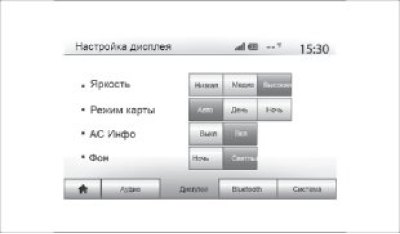
Obrázok 87. Nastavenia obrazovky
Nastavenie obrazovky
"Jas"
Jas obrazovky si môžete nastaviť podľa svojich predstáv. K dispozícii máte tri režimy:
- "Nízke";
- "Médiá" (médium);
- "Vysoká"
"Režim mapy"
Pre zlepšenie viditeľnosti navigačnej obrazovky počas dňa alebo v noci môžete zmeniť nastavenia farieb mapy:
- "Auto": GPS zobrazuje obrazovku s mapou. Prepínanie do denného/nočného režimu sa vykonáva automaticky pri zapnutí a vypnutí svetlometov
- "Deň": obrazovka s mapou sa vždy zobrazuje v jasných farbách
- "Noc": obrazovka s mapou sa vždy zobrazuje v tmavých farbách
"Informácie o klimatizácii"
Táto funkcia umožňuje zapnúť/vypnúť zobrazenie informácií o klimatizačnom systéme pri zmene nastavení.
"Pozadie"
Táto funkcia umožňuje vybrať režim zobrazenia v tmavých alebo svetlých farbách.
Nastavenia Bluetooth®
Pozrite si časť "Vytváranie/odstraňovanie pripojení k zariadeniam Bluetooth®".
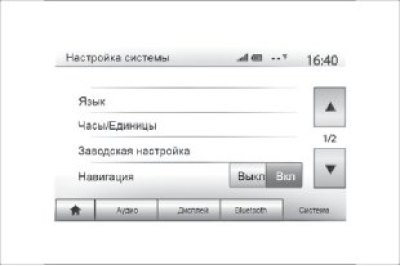
Obrázok 88. Nastavenie systému
Nastavenie systému
Ak chcete čas zmeniť manuálne, kliknite na "Hodiny/jednotky" a vyberte "Nastavenie času".
"Jednotky"
Táto funkcia umožňuje nastaviť jednotky merania vzdialenosti pre multimediálny systém. Môžete si vybrať "km" alebo "míle".
"Továrenské nastavenie"
Táto funkcia umožňuje resetovať všetky parametre a vrátiť sa k výrobným nastaveniam
- Všetky: Obnovenie všetkých nastavení na predvolené hodnoty z výroby
- Telefón: Všetky nastavenia telefónu sa obnovia
- Navigácia: Všetky nastavenia navigácie sú resetované
- Zvuk/Médiá/Rádio/Systém: Obnoví všetky nastavenia zvuku, nastavenia mediálneho zariadenia a nastavenia rádia
"Navigácia"
Táto funkcia slúži na zapnutie alebo vypnutie navigačného systému.
"Jazyk"
Táto funkcia umožňuje zmeniť jazyk používaný v systéme a jazyk hlasových pokynov.
Ak chcete zmeniť jazyk, vyberte požadovaný jazyk a potvrďte svoju voľbu kliknutím na tlačidlo "OK".
"Sledovať"
Táto funkcia umožňuje vybrať formát zobrazenia času ("12h" alebo "24h").
Poznámka: Čas sa nastavuje automaticky pomocou GPS. V tomto prípade potrebujete na zistenie miestneho času mapu krajiny, v ktorej sa nachádzate.
"Verzia systému"
Táto funkcia vám umožňuje skontrolovať verziu systému.
Aktualizácia systému
Obrázok 89. USB kľúč
Pomocou USB kľúča a počítača pripojeného na internet môžete:
- aktualizácia obsahu mapy;
- aktualizácia systému;
- nákup nových kariet;
- aktualizácia obsahu zaujímavých miest
Poznámka: V niektorých krajinách je sťahovanie a aktivácia možnosti Výstraha pred nebezpečnou oblasťou nezákonné a môže sa považovať za priestupok.
Inštalácia softvéru
Nainštalujte si do počítača aplikáciu Naviextras Toolbox. Softvér Toolbox si môžete stiahnuť z webovej stránky výrobcu.
Po stiahnutí inštalačného súboru z webovej stránky naň jednoducho dvakrát kliknite a spustite inštaláciu. Postupujte podľa pokynov na obrazovke.
Vytvoriť účet
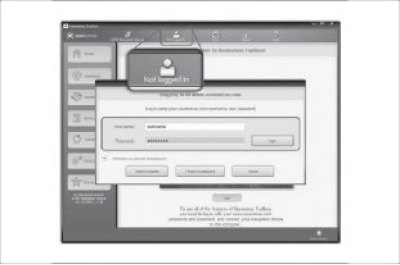
Obrázok 90. Vytvorenie účtu
Pre prihlásenie kliknite na ikonu "Not logged in" na paneli s nástrojmi v hornej časti stránky alebo kliknite na tlačidlo "Prihlásiť sa" na hlavnej obrazovke Toolbox. Ak nie ste zaregistrovaní na webovej stránke Naviextras.com, môžete tak urobiť z Toolbox kliknutím na tlačidlo "Registrovať" na prihlasovacej stránke.
(Celý článok na webovej stránke: www.LadaMan.ru)
Záruka aktualizácie mapy
Na samostatnú aktualizáciu mapových údajov máte bezplatnú lehotu maximálne 90 dní od dátumu zakúpenia vozidla. Po uplynutí tejto doby sa aktualizácie stávajú platenými.
Poznámka: Obrazovky zobrazené v tomto popise sa môžu líšiť od skutočných.
Registrácia systému pomocou nástroja Toolbox
Ak chcete zaregistrovať multimediálny systém vo svojom používateľskom profile, najskôr vložte prázdny USB kľúč do portu multimediálneho systému.
Poznámka: Postup inštalácie USB kľúča nájdete v kapitole "Navigačný systém" tejto príručky v časti "Inštalácia USB kľúča".
Úložné zariadenie USB nie je súčasťou balenia systému.
Použitý USB kľúč musí byť vo formáte FAT32 s minimálnou pamäťou 4 GB a maximálnou pamäťou 32 GB.
Ukladanie systémových údajov na USB kľúč
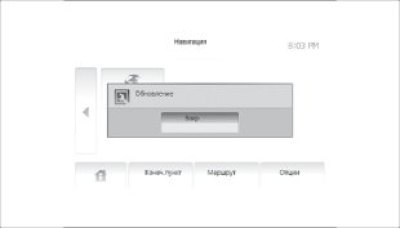
Obrázok 91. Aktualizácia
Po vložení USB kľúča do USB portu multimediálneho systému vyberte na druhej stránke "Navigácia" → "Možnosti" → "Moje aktualizácie" → "Možnosti" → "Aktualizácia".
Poznámka: Ak chcete systém zaregistrovať na USB kľúči, naštartujte motor a nevypínajte ho, kým sa nenačítajú údaje.
Aktualizácia sa spustí automaticky. Počas aktualizácie systému nie sú povolené žiadne akcie.
Po dokončení aktualizácie sa multimediálny systém reštartuje s novými nastaveniami a funkciami.
Vložte USB kľúč do počítača (pripojený k internetu). Keď je váš systém pripojený a Toolbox ho rozpozná v zozname podporovaných systémov, názov systému (alebo softvér) sa zobrazí v hornej časti okna Nástroje.
Ak ste správne postupovali podľa pokynov a pripojili ste USB kľúč, po pripojení bude váš systém zaregistrovaný vo vašom používateľskom profile.
Sťahovanie aktualizácií na USB kľúč
Po prijatí plateného alebo bezplatného obsahu musíte kliknúť na tlačidlo aktualizácie v paneli s ponukami, ktorý sa nachádza na ľavej strane panela s nástrojmi.
Tlačidlo Aktualizácie zobrazí obrazovku so všetkými dostupnými aktualizáciami vrátane:
- zakúpené, ale ešte nenainštalované položky (aktualizácie alebo ďalšie aplikácie);
- bezplatné aktualizácie a ďalšie aplikácie, ktoré ste pridali počas inštalácie z katalógu;
- aktualizácia systému (ak je k dispozícii novšia verzia);
- bezplatné špeciálne aktualizácie
Všetky dostupné aktualizácie sú zobrazené ako zoznam podľa regiónu a na planisfére.
Predvolene sú na inštaláciu vybraté všetky položky súvisiace s regiónom. Ak chcete na chvíľu preskočiť určitý región, musíte zrušiť začiarknutie políčka na začiatku každého riadku tabuľky zodpovedajúceho danému regiónu. Po prečítaní tabuľky kliknite na tlačidlo "Inštalovať" v dolnej časti obrazovky a spustite proces inštalácie.
Nástroje spustia sťahovanie a inštaláciu vybratých aktualizácií. Počkajte na správu o dokončení operácie.
Poznámka: Nástroje vás upozornia, ak veľkosť vybraných položiek prekročí maximálnu kapacitu pamäte multimediálneho systému. V takom prípade môžete vybrať položky, ktoré chcete do systému nainštalovať alebo z neho odstrániť, aby ste neprekročili limit pamäte.
Aj po odstránení zo systému zostávajú prvky vaším majetkom a následne si ich môžete bezplatne nainštalovať.
Počas aktualizácie nevyberajte USB kľúč zo systému ani ho neodpájajte.
Upozornenie: V niektorých krajinách je sťahovanie a aktivácia možnosti upozornenia na radar nezákonné a môže predstavovať priestupok.
Aktualizácia systému a kartografie
Sťahovanie aktualizácií do systému vozidla
Po dokončení procesu sťahovania môžete USB kľúč vybrať z počítača. Vložte USB kľúč do USB slotu multimediálneho systému vozidla.
Poznámka: Ak chcete aktualizovať mapy, naštartujte motor a nevypínajte ho, kým sa údaje nestiahnu.
Po zapnutí systém automaticky zistí aktualizácie dostupné na USB kľúči a vyzve vás na aktualizáciu systému alebo mapy podľa dostupných aktualizácií na USB kľúči. Počas inštalácie aktualizácie multimediálny systém nevypínajte.
Poznámka: Stiahnutie a inštalácia aktualizácie systému je možná iba v prípade, že máte novšiu verziu systému.
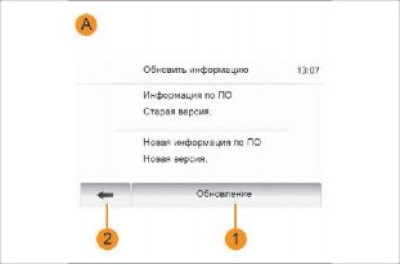
Obrázok 92. Aktualizácia systému
- Obrazovka A sa zobrazí automaticky po pripojení USB kľúča;
- stlačte 1 pre spustenie aktualizácie;
- stlačením tlačidla 2 sa vrátite na predchádzajúcu obrazovku
Aktualizácia sa spustí automaticky. Počas aktualizácie systému nie sú povolené žiadne akcie.
Poznámka: Systém sa môže počas aktualizácie automaticky reštartovať. Počkajte, kým sa nezapne obrazovka rádia.
Ak sa proces aktualizácie náhodne preruší, je potrebné ho zopakovať od začiatku.
Po dokončení aktualizácie sa multimediálny systém reštartuje s novými nastaveniami a funkciami.
Poruchy
Systém | ||
Popis | Dôvody | Riešenia |
Žiadny obraz na obrazovke | Obrazovka je v režime spánku | Uistite sa, že obrazovka nie je v režime spánku |
Systém je vypnutý | Teplota vo vnútri auta je príliš vysoká alebo príliš nízka | |
Žiadny zvuk | Minimálna úroveň hlasitosti alebo stlmenie | Zvýšte hlasitosť alebo zosilnite zvuk |
Vybraný nesprávny systémový zdroj | Skontrolujte vybraný systémový zdroj a uistite sa, že výstupným zdrojom preň je multimediálny systém | |
Z ľavého, pravého, predného ani zadného reproduktora neznie zvuk | Parametre vyváženia alebo fadera sú nesprávne | Správne nastavte vyváženie zvuku alebo fader |
Zobrazuje sa nesprávny čas | Automatické nastavenie času je zapnuté a systém prestal prijímať signál GPS | Pokračujte v jazde, kým nezaznamenáte signál GPS |
Multimediálne zariadenie | ||
Popis | Dôvody | Riešenia |
Žiadny zvuk | Minimálna úroveň hlasitosti alebo stlmenie | Zvýšte hlasitosť alebo zosilnite zvuk |
Navigácia | ||
Popis | Dôvody | Riešenia |
Žiadny zvuk | Úroveň hlasitosti v navigačnom menu je nastavená na minimum alebo je zapnutý tichý režim | Zvýšiť hlasitosť (Možnosti v ponuke "Navigácia") alebo vypnite tichý režim Hlasitosť v režime GPS je možné nastaviť počas navigačných hlásení |
Poloha auta na obrazovke nezodpovedá jeho skutočnej polohe | Nesprávna poloha vozidla v dôsledku príjmu GPS signálu | Jazdite autom, kým nezískate dobrý signál GPS |
Zobrazenie na obrazovke nezodpovedá realite | Verzia systému je zastaraná | Nainštalujte si najnovšiu verziu systému |
Niektoré sekcie ponuky nie sú k dispozícii | Vo vybranom režime nie sú niektoré časti ponuky dostupné | |
Hlasové pokyny nie sú k dispozícii | Navigačný systém neobsahuje informácie o tejto križovatke. Hlasové pokyny sú vypnuté | Zvýšte hlasitosť Uistite sa, že sú zapnuté hlasové pokyny |
Hlasové pokyny nezodpovedajú realite | Hlasové pokyny sa môžu meniť v závislosti od prostredia | Jazdite autom podľa reálnych podmienok |
Navrhovaná trasa nezačína ani nekončí v požadovanom cieli | Systém nerozpozná cieľ | Prosím, uveďte cestu najbližšie k vášmu požadovanému cieľu |
Telefón | ||
Popis | Dôvody | Riešenia |
Žiadny zvuk | Mobilný telefón sa nepripojí k systému Úroveň hlasitosti je nastavená na minimum alebo je zapnutý tichý režim | Uistite sa, že váš mobilný telefón je zapnutý a pripojený k systému. Zvýšte hlasitosť zvonenia alebo vypnite tichý režim |
Nepodarilo sa volať | Mobilný telefón nie je pripojený k systému Zámok klávesnice telefónu je zapnutý | Uistite sa, že váš mobilný telefón je zapnutý a pripojený k systému. Odomknite klávesnicu telefónu |