



Настройки на аудио системата
Вижте главата "Регулиране на звука".
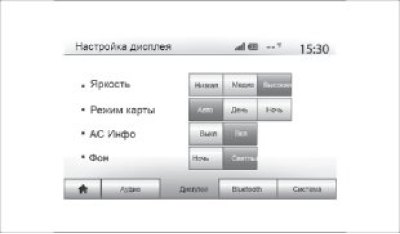
Фигура 87. Настройки на екрана
Настройка на екрана
"Яркост"
Можете да регулирате яркостта на екрана по ваш вкус. Предлагат се три режима:
- "Ниско";
- "Медия" (среда);
- "Високо"
"Режим на картата"
За да подобрите видимостта на навигационния екран през деня или през нощта, можете да промените настройките за цвета на картата:
- "Auto": GPS показва екрана с картата. Превключването към режим на индикация ден/нощ се случва автоматично, когато фаровете се включат и изключат
- "Ден": екранът с картата винаги се показва в ярки цветове
- "Нощ": екранът с картата винаги се показва в тъмни цветове
"Информация за климатика"
Тази функция ви позволява да включвате/изключвате показването на информация за климатичната система при промяна на настройките.
"Фон"
Тази функция ви позволява да изберете режим на показване в тъмни или светли цветове.
Настройки на Bluetooth®
Вижте раздела "Създаване/изтриване на връзки с Bluetooth® устройства".
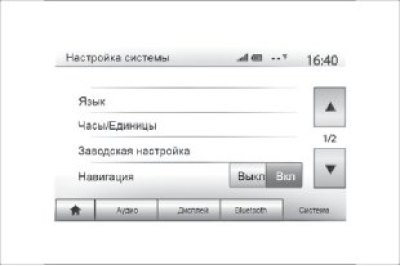
Фигура 88. Настройка на системата
Настройка на системата
За да промените времето ръчно, щракнете върху "Часове/Единици" и изберете "Настройка на времето".
"Единици"
Тази функция ви позволява да зададете мерните единици за разстояние за мултимедийната система. Можете да изберете "км" или "мили".
"Фабрична настройка"
Тази функция ви позволява да нулирате всички параметри и да се върнете към фабричните настройки
- Всички: Нулиране на всички настройки до фабричните им настройки
- Телефон: Всички настройки на телефона са нулирани
- Навигация: Всички настройки за навигация са нулирани
- Аудио/Медия/Радио/Система: Нулира всички аудио настройки, настройки на медийното устройство и настройки на радиото
"Навигация"
Тази функция е предназначена за включване или изключване на навигационната система.
"Език"
Тази функция ви позволява да промените езика, използван в системата, и езика на гласовите инструкции.
За да промените езика, изберете желания език и потвърдете избора си, като щракнете върху "OK".
"Гледайте"
Тази функция ви позволява да изберете формата за показване на времето ("12h" или "24h").
Забележка: Времето се настройва автоматично чрез GPS. В този случай, за да получите местното време, е необходима карта на страната, в която се намирате.
"Версия на системата"
Тази функция ви позволява да проверите версията на системата.
Актуализация на системата
Фигура 89. USB флаш устройство
Използвайки USB флаш устройство и компютър, свързан с интернет, можете:
- актуализиране на съдържанието на картата;
- актуализация на системата;
- закупуване на нови карти;
- актуализиране на съдържанието на интересни места
Забележка: В някои страни изтеглянето и активирането на опцията "Предупреждение за опасна зона" е незаконно и може да се счита за нарушение.
Инсталиране на софтуер
Инсталирайте Naviextras Toolbox на вашия компютър. Софтуерът Toolbox може да бъде изтеглен от уебсайта на производителя.
След като изтеглите инсталационния файл от уебсайта, просто щракнете двукратно върху него, за да започнете инсталацията. Следвайте инструкциите на екрана.
Създаване на акаунт
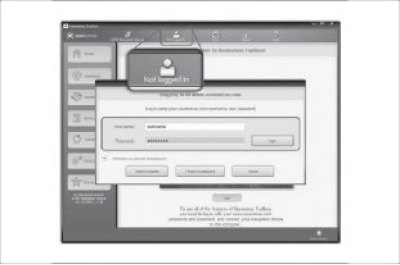
Фигура 90. Създаване на акаунт
За да влезете, щракнете върху иконата "Not logged in" в лентата с инструменти в горната част на страницата или щракнете върху бутона "Вход" на главния екран на Toolbox. Ако не сте регистрирани на уебсайта Naviextras.com, можете да го направите от Toolbox, като щракнете върху бутона "Регистрация" на страницата за вход.
Гаранция за актуализация на картата
За самостоятелно актуализиране на картографските данни имате безплатен период от не повече от 90 дни от датата на закупуване на автомобила. След този период актуализациите стават платени.
Забележка: Екраните, показани в това описание, може да се различават от действителните.
Регистриране на системата с Toolbox
За да регистрирате мултимедийната система във вашия потребителски профил, първо поставете празно USB флаш устройство в порта на мултимедийната система.
Забележка. Ред за инсталиране на флаш-памет USB виж глава "Навигационна система" от това ръководство в раздела "Инсталиране на USB флаш устройство".
USB устройството за съхранение не е включено в комплекта на системата.
Използваната USB флаш памет трябва да е във FAT32 формат, с минимална памет от 4GB и максимална памет от 32GB.
Запазване на системни данни на USB флаш устройство
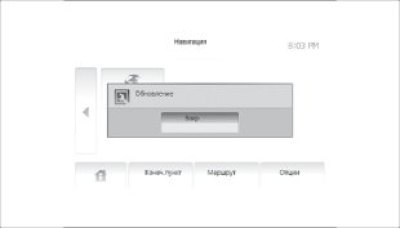
Фигура 91. Актуализация
След като поставите USB паметта в USB порта на мултимедийната система, изберете "Навигация" → "Опции" → "Моите актуализации" → "Опции" → "Актуализация" на втората страница.
Забележка: За да регистрирате системата на USB паметта, стартирайте двигателя и не го изключвайте, докато данните не се заредят.
Процедурата по актуализиране започва автоматично. Не са разрешени никакви действия, докато системата ви се актуализира.
След като актуализацията приключи, мултимедийната система ще се рестартира с новите настройки и функционалност.
Поставете USB флаш устройството в компютъра си (свързан с интернет). След като системата ви е свързана и Toolbox я открие в списъка с поддържани системи, името на системата (или софтуера) ще се появи в горната част на прозореца на кутията с инструменти.
Ако сте следвали правилно инструкциите и сте свързали USB паметта си, след свързването системата ви ще бъде регистрирана във вашия потребителски профил.
Изтегляне на актуализации на USB устройство
След като получите платено или безплатно съдържание, трябва да кликнете върху бутона за актуализиране в лентата с менюта, разположена от лявата страна на кутията с инструменти.
Бутонът "Актуализации" показва екран с всички налични актуализации, включително:
- закупени, но все още неинсталирани артикули (актуализации или допълнителни приложения);
- безплатни актуализации и допълнителни приложения, добавени от вас по време на инсталацията от каталога;
- актуализация на системата (ако има налична по-нова версия);
- безплатни специални актуализации
Всички налични актуализации са представени като списък по региони и на планисферата.
По подразбиране всички елементи, свързани с региона, са избрани за инсталиране. Ако искате да пропуснете определен регион за известно време, трябва да премахнете отметката от квадратчето в началото на всеки ред от таблицата, съответстващ на региона. След като прегледате таблицата, щракнете върху бутона "Инсталиране" в долната част на екрана, за да започнете процеса на инсталиране.
Кутията с инструменти ще започне да изтегля и инсталира избраните актуализации. Изчакайте съобщението за завършване на операцията.
Забележка: Toolbox ще ви предупреди, ако размерът на избраните елементи надвишава максималния капацитет на паметта на мултимедийната система. В този случай можете да изберете елементи, които да инсталирате в системата или да премахнете от нея, за да не превишите лимита на паметта.
Дори след премахване от системата, елементите остават ваша собственост и впоследствие можете да ги инсталирате безплатно.
Когато актуализирате, не изваждайте USB ключа от системата и не го разкачайвайте.
Предупреждение: В някои страни изтеглянето и активирането на опцията за радарно предупреждение е незаконно и може да представлява нарушение.
Актуализация на системата и картографията
Изтегляне на актуализации към системата на превозното средство
След като процесът на изтегляне приключи, можете да извадите USB паметта от компютъра. Поставете USB паметта в USB слота на мултимедийната система на автомобила.
Забележка: За да актуализирате картите, стартирайте двигателя и не го изключвайте, докато данните не се изтеглят.
Когато е включена, системата автоматично открива наличните актуализации на USB ключа и ви подканва да актуализирате системата или картата според наличните актуализации на USB ключа. Не изключвайте мултимедийната система, докато инсталирате актуализацията.
Забележка: Изтеглянето и инсталирането на системна актуализация е възможно само ако имате по-нова версия на системата.
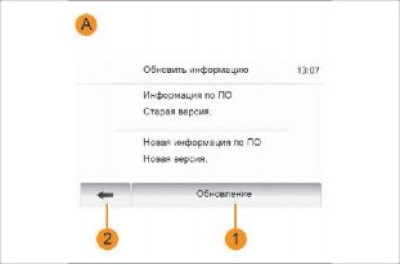
Фигура 92. Актуализация на системата
- Екран A се появява автоматично, когато е свързано USB флаш устройство;
- натиснете 1, за да започнете актуализацията;
- натиснете 2, за да се върнете към предишния екран
Процедурата по актуализиране започва автоматично. Не са разрешени никакви действия, докато системата ви се актуализира.
Забележка: Системата може да се рестартира автоматично по време на актуализацията. Изчакайте, докато екранът на радиото се включи.
Ако процедурата по актуализиране бъде прекъсната случайно, тя трябва да се повтори отначало.
След като актуализацията приключи, мултимедийната система ще се рестартира с новите настройки и функционалност.
Неизправности
Система | ||
Описание | Причини | Решения |
Няма изображение на екрана | Екранът е в режим на заспиване | Уверете се, че екранът не е в режим на заспиване |
Системата е изключена | Температурата вътре в колата е твърде висока или твърде ниска | |
Няма звук | Минимално ниво на звука или без звук | Увеличете силата на звука или усилете звука |
Избран е неправилен системен източник | Проверете избрания системен източник и се уверете, че изходният източник за него е мултимедийната система | |
Няма звук от левия, десния, предния или задния високоговорител | Параметрите на баланса или фейдъра са неправилни | Настройте правилно баланса на звука или фейдъра |
Показва се неправилно време | Автоматичната настройка на часа е активирана и системата е спряла да приема GPS сигнал | Продължете да шофирате, докато не получите GPS сигнал |
Мултимедийно устройство | ||
Описание | Причини | Решения |
Няма звук | Минимално ниво на звука или без звук | Увеличете силата на звука или усилете звука |
Навигация | ||
Описание | Причини | Решения |
Няма звук | Нивото на звука в менюто за навигация е настроено на минимум или е активиран безшумен режим | Увеличаване на силата на звука (Опции в менюто "Навигация") или изключете безшумния режим Силата на звука в GPS режим може да се регулира по време на навигационни съобщения |
Позицията на автомобила на екрана не съответства на действителното му местоположение | Неправилно положение на автомобила поради GPS приемане | Карайте колата си, докато не получите добър GPS сигнал |
Показанието на екрана не съответства на реалността | Версията на системата е остаряла | Инсталирайте най-новата версия на системата |
Някои секции от менюто не са налични | В избрания режим някои секции от менюто не са налични | |
Гласови инструкции не са налични | Навигационната система не съдържа информация за това кръстовище. Гласовите инструкции са деактивирани | Увеличете силата на звука. Уверете се, че гласовите инструкции са включени |
Гласовите инструкции не отговарят на реалността | Гласовите инструкции може да се променят в зависимост от средата | Карайте колата си според реалните условия |
Предложеният маршрут не започва или завършва на желаната дестинация | Дестинацията не е разпозната от системата | Моля, посочете пътя, който е най-близо до желаната от вас дестинация |
Телефон | ||
Описание | Причини | Решения |
Няма звук | Мобилният телефон не се свързва със системата Нивото на звука е настроено на минимум или е активиран безшумен режим | Уверете се, че мобилният ви телефон е включен и свързан към системата. Увеличете силата на звука на звънене или изключете безшумния режим |
Не мога да се обадя | Мобилният телефон не е свързан със системата Заключването на клавиатурата на телефона е активирано | Уверете се, че мобилният ви телефон е включен и свързан със системата. Отключете клавиатурата на телефона си |