



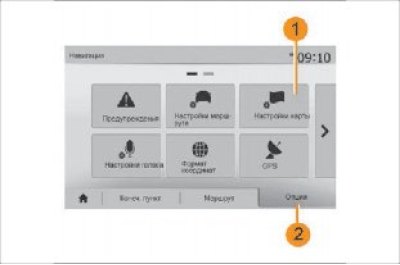
Фигура 61. Настройки на картата
Настройка на режима на показване
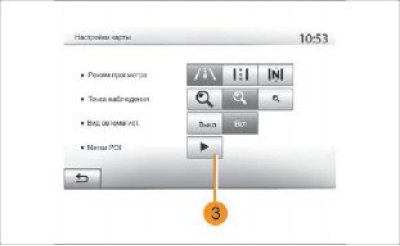
Фигура 62. Настройка на режима на показване
От менюто за навигация натиснете 2 и след това 1, за да отидете в менюто с настройки на картата.
Тази функция ви позволява да промените изгледа на картата от 3D перспектива към 2D отгоре надолу и към изглед, където северът винаги е нагоре. Натиснете бутона "3D", "2D" или "2D-север".
Изберете гледна точка
Тази функция ще ви позволи да регулирате мащаба и да изберете ъгъла на наклон.
Изберете желаното ниво на мащабиране от три налични нива.
Изглед към пътя
Тази функция ви позволява да включвате/изключвате изгледа на пътя. Щракнете върху "Вкл.", за да активирате функцията, или върху "Изкл.", за да я деактивирате.
Показване на интересни места
Можете да изберете да показвате конкретни интересни места (видимо в избрания мащаб от 100 м) на картата. За директен достъп до тази функция, натиснете 3 и интересните места ще се покажат на картата:
- хотели;
- летище;
- автомобил;
- компании;
- кафенета или барове;
Щракнете върху "Вкл." или "Изкл." за да покажете или изключите интересните места.
Въведете името на интересната точка, за да отидете в списъка с допълнителни категории.
Забележка: В държави, където не е налична картографска информация, можете да изключите режима на навигация. За да деактивирате функцията за навигация, отидете на "Начало" → "Настройки" → "Система" и щракнете върху "Изключено" до "Навигация".
Управление на персонализирани дестинации
Създаване на запис
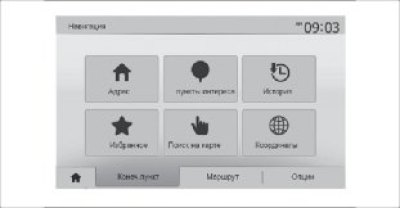
Фигура 63. Създаване на запис
Натиснете "Главно меню" → "Дестинация", за да влезете в менюто с дестинации. Можете да въведете дестинацията си по няколко начина:
- "Адрес": вижте раздел "Въвеждане на адрес" в глава "Въвеждане на дестинация"
- "Точки на интерес": вижте "Избор на точки на интерес (POI)" в глава "Въвеждане на дестинация"
- "История": вижте раздела "Избор на дестинация от предишни точки" в главата "Въвеждане на дестинация"
- "Любими": достъп до дестинации, които сте съхранили в паметта
- "Търсене на картата": вижте раздела "Избиране на дестинация на картата" в главата "Въвеждане на дестинация"
- "Координати": вижте раздела "Въвеждане на координатите на дестинацията" в главата "Въвеждане на дестинацията"
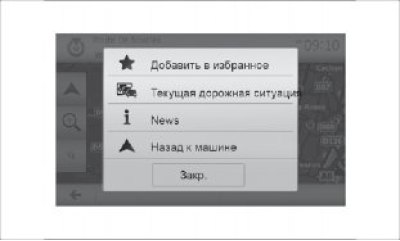
Фигура 64. "Добавяне към любими"
Във всички случаи, след като адресът бъде потвърден, той ще бъде показан на картата от системата. Щракнете върху Опции и след това върху Добавяне към любими, за да добавите дестинацията към списъка си с персонализирани дестинации.
Преди да запазите персонализирана дестинация, можете да промените името ѝ с помощта на клавиатурата.
Сортиране на списъка
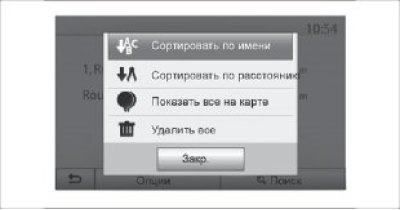
Фигура 65. Сортиране на списъка
Можете да изберете да показвате персонализирани дестинации по име, по разстояние или да показвате всички персонализирани дестинации на картата. Кликнете върху "Опции".
Изтриване на персонализирани дестинации Докоснете дестинацията, която искате да изтриете. Докоснете Опции, Изтриване на предпочитани и потвърдете изтриването, като докоснете Изтриване.
За да изтриете всички персонализирани дестинации, щракнете върху Опции, след което върху Изтрий всички. Потвърдете изтриването, като щракнете върху бутона Изтрий всички.
Търсене на персонализирана дестинация
Тази функция ви позволява да намерите желаната дестинация в списъка с персонализирани точки по име. Щракнете върху "Търсене" и въведете името на вашата персонализирана дестинация с помощта на клавиатурата.