



Меню за дестинации
Кликнете върху "Начало" → "Навигация" → "Дестинация", за да влезете в менюто с дестинации.
Менюто за дестинации предлага различни начини за задаване на дестинация:
- въведете адрес (пълно или частично);
- изберете адрес от "Забележителности";
- изберете дестинация от предишни дестинации;
- изберете адрес от списък с персонализирани дестинации;
- изберете дестинация на картата;
- изберете географска ширина и дължина
Избиране на адрес
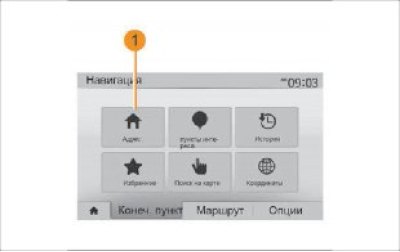
Фигура 33. Избиране на адрес
За да въведете адрес, натиснете 1.
Този раздел ще ви помогне да въведете целия адрес или част от него: държава, град, улица и номер на къща.
Забележка: Приемат се само адреси, които са на картата и са известни на навигационната система.
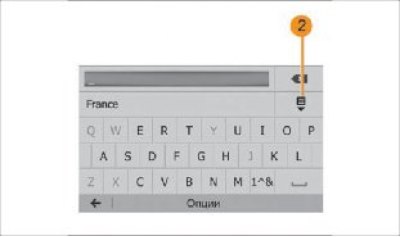
Фигура 34. Поле за въвеждане
При първа употреба:
- кликнете върху "Държава";
- използвайте клавиатурата си, за да въведете името на държавата
Когато въвеждате адрес, системата прави някои букви по-слабо ярки, за да улесни писането.
Системата може да предложи няколко списъка с държави, когато натиснете 2. Изберете желаната държава от списъците.
Повторете същите стъпки, когато избирате елементите "Град/Предградие", "Улица", "Съседна улица" и "Номер на къща".
Забележка: "Съседна улица" и "Номер на къща" могат да бъдат активирани след избиране на "Улица".
При навлизане в улица, типът път (улица, авеню, булевард) не е необходимо да се уточнява.
Навигационната система запаметява последните избрани адреси. След въвеждане на адрес на дестинация, следващия път ще се покаже предишният адрес.
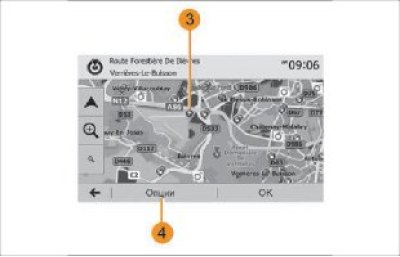
Фигура 36. Интересни места
Избиране на интересни места (POI)
Бързо търсене на интересни места
Функцията за бързо търсене ще ви помогне бързо да намерите необходимия артикул.
Кликнете върху точка на картата, за да търсите интересни места. В зависимост от местоположението ви, на екрана се показват една или повече точки 3.
Натиснете 4, след това "Точки от интерес около курсора", за да се покаже списък с точки от интерес с имена и разстояния от избраното място.
Търсете интересни места, използвайки предварително програмирани категории.
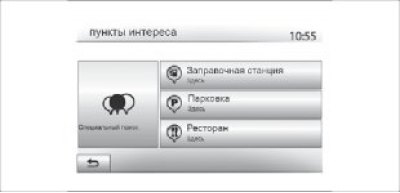
Фигура 35. Избиране на интересни места
Можете да изберете дестинацията си въз основа на интересни места.
Можете да намерите даден артикул по различни начини:
- с помощта на функцията за бързо търсене можете бързо да намерите място наблизо по името му;
- с помощта на предварително зададената функция за търсене можете да намерите най-популярните места само с няколко докосвания на екрана;
- Можете да търсите място по категория
Функцията за предварително зададено търсене ви позволява бързо да намерите най-често избираните типове места.
Докоснете "Главно меню" → "Навигация" → "Дестинация" → "Точки на интерес", за да отидете на предварително програмираните категории.
Категории (бензиностанции/паркинги/ресторанти)
- Ако има активен маршрут, търсенето на "Бензиностанция" и "Ресторант" се извършва по маршрута. Търсенето на интересна точка "Паркинг" се извършва около дестинацията.
- Ако няма активен маршрут (няма избрана дестинация) търсенето на тези интересни места се извършва спрямо текущото местоположение.
- Ако текущото местоположение не е налично (няма GPS сигнал) търсенето на тези точки на интерес се извършва спрямо последното известно местоположение.
Търсене на интересни места по категория
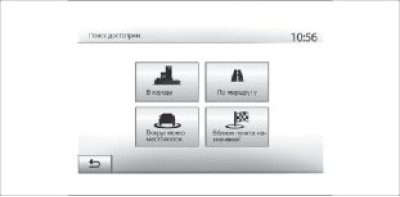
Фигура 37. Търсене на интересни места
Можете да търсите интересни места по категории и подкатегории.
Кликнете върху "Главно меню" → "Навигация" → "Дестинация" → "Точки на интерес" → "Специално търсене".
Изберете зоната, в която да се извърши търсенето на артикули:
- Кликнете върху "В града", за да търсите точка в избрания град/предградие (списъкът с резултати от търсенето се изгражда в зависимост от разстоянието от центъра на избрания град)
- Кликнете върху "По маршрут", за да търсите по активния маршрут, вместо да сте обвързани с тази точка. Това може да е полезно, ако искате маршрутът ви да е възможно най-кратък, например когато търсите най-близката бензиностанция или ресторант наблизо (списъкът с резултати се изгражда в зависимост от разстоянието на необходимото отклонение от маршрута)
- Докоснете "Около моето местоположение", за да търсите въз основа на текущото ви местоположение или, ако това не е налично, на последното ви известно местоположение (списъкът с резултати е подреден въз основа на разстоянието до това местоположение)
- Щракнете върху "Близо до дестинацията", за да търсите местоположение, което е свързано с дестинацията на активния маршрут (списъкът с резултати е подреден в зависимост от разстоянието до дестинацията)
Избиране на дестинация от предишни дестинации
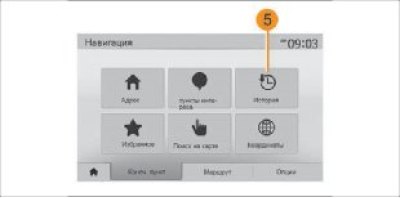
Фигура 38. История на дестинациите
Натиснете 5, за да намерите предварително зададената дестинация на картата.
Избиране на адрес от персонализирани дестинации Можете да намерите дестинация от персонализирани дестинации.
За да използвате максимално тази функция, препоръчваме ви да запазите предварително най-често посещаваните от вас дестинации.
Първо, запомнете персонализираните си дестинации, като използвате търсене по адрес. Вижте главата "Управление на предпочитани".
Докоснете "Начало" → "Навигация" → "Дестинация" → "Любими", за да се покаже списък с персонализирани дестинации.
Избиране на дестинация на картата
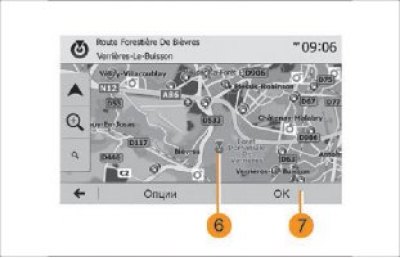
Фигура 39. Избор на дестинация
Тази функция ви позволява да търсите дестинация, като се движите по картата:
- Кликнете върху "Начало" → "Навигация" → "Дестинация" → "Търсене на картата", за да изберете дестинацията на картата;
- след това докоснете местоположение на картата, за да го изберете като ваша дестинация. Показва се точка 6;
- натиснете 7, за да потвърдите избора си
Въвеждане на координатите на дестинацията
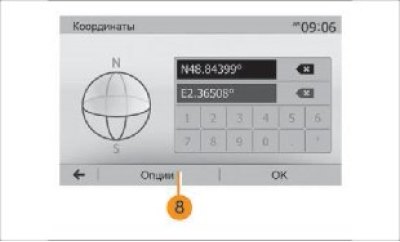
Фигура 40. Въвеждане на координатите на дестинацията
Тази функция ви позволява да търсите дестинация, като въведете нейните координати.
Кликнете върху "Начална страница" → "Навигация" → "Дестинация" → "Координати".
Можете да въведете стойности за географска ширина и дължина в един от следните формати: десетични градуси; десетична дроб.
градуси и минути; десетични градуси, минути и секунди. Натиснете 8, след това UTM, за да въведете координати във формат UTM.
Сортиране на списъка
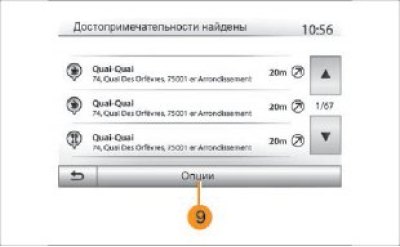
Фигура 41. Сортиране на списъка
Резултатите от търсенето на дестинации за POI, история и персонализирани POI могат да бъдат сортирани по име и разстояние. Ако има активен маршрут, е възможно резултатите да се сортират по отклонение от маршрута.
Натиснете 9, за да се покаже на картата.
Търсене на дестинация по нейното име
Когато избирате дестинация по POI, история и персонализирани точки, можете да търсите дестинация в списъка по нейното име. Щракнете
"Търсене" и въведете името с помощта на клавиатурата.
Потвърждаване на избора на дестинация
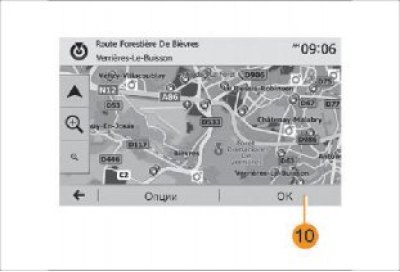
Фигура 42. Потвърждение на дестинацията
Можете да изберете няколко елемента на екрана, преди да потвърдите дестинацията си:
"Опции" - Започва 10-секундно обратно броене. Ако не предприемете никакви действия през това време, системата за насочване по маршрута ще се включи автоматично.
"OK"
- Ако няма активен маршрут (няма избрана дестинация) натиснете 10, за да потвърдите дестинацията като нов маршрут
- Ако имате активен маршрут, можете да изберете дестинация като нов маршрут или секция от маршрут. Натиснете 10, след това "Нов маршрут" или "Точка"
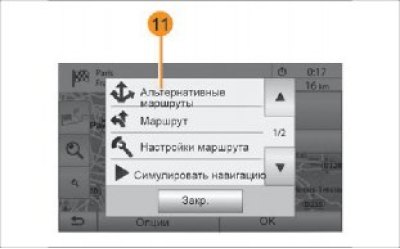
Фигура 44. "Маршрут"
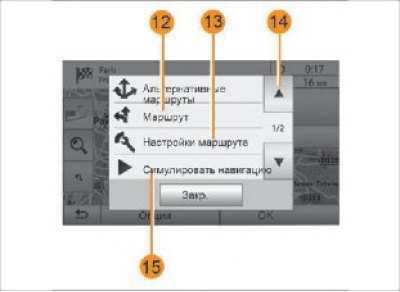
Фигура 43. "Алтернативни маршрути"
Преди края на 10-секундното обратно броене, на екрана ще се появи следният избор:
"Алтернативни маршрути"
Натиснете 11, за да промените или модифицирате маршрута.
Натиснете 12 за подробен преглед на вашия маршрут. Вижте главата "Упътване по маршрута".
"Настройки на маршрута"
Натиснете 13, за да персонализирате пътуването си въз основа на пътищата и режима на маршрута, които желаете.
"Симулиране на навигация"
Натиснете 15, за да симулирате избрания маршрут. Вижте главата "Упътване по маршрута".
"Текуща пътна обстановка"
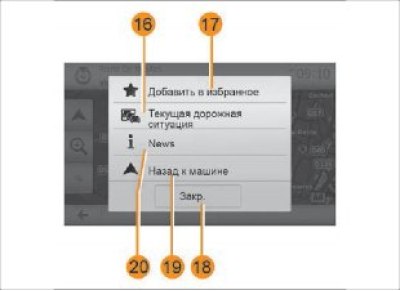
Фигура 45. "Текуща пътна обстановка"
Натиснете 16 за информация относно пътнотранспортни произшествия, публикувани по вашия маршрут или близо до вашето местоположение.
"News"
Натиснете 20, за да получите адреса, географската ширина, дължина и телефонния номер на интересуващата ви точка (само след избор на интересна точка).
"Обратно към колата"
Натиснете 19, за да се върнете към текущата позиция на автомобила.
Забележка: За да затворите прозореца с опции, натиснете 18.
Тази функция ви позволява да получавате информация за пътни инциденти, случили се по вашия маршрут или в близост до вашето местоположение. За да влезете, натиснете 14, след което изберете "Текуща пътна ситуация".
След като 10-секундното обратно броене приключи, на екрана ще се появи следният избор:
"Добави към любими"
Натиснете 17, за да запазите избраната дестинация във вашите персонализирани дестинации.