



Meniul Destinație
Faceți clic pe "Acasă" → "Navigare" → "Destinație" pentru a accesa meniul destinații.
Meniul destinație oferă diferite modalități de a specifica o destinație:
- introduceți adresa (complet sau parțial);
- selectați o adresă din "Puncte de interes";
- selectați destinația din destinațiile anterioare;
- selectați o adresă dintr-o listă de destinații personalizate;
- selectați destinația pe hartă;
- selectați latitudinea și longitudinea
Selectarea unei adrese
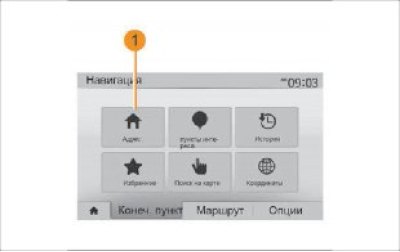
Figura 33. Selectarea unei adrese
Pentru a introduce o adresă, apăsați 1.
Această secțiune vă va ajuta să introduceți întreaga adresă sau o parte din aceasta: țara, orașul, strada și numărul casei.
Notă: Sunt acceptate doar adresele care sunt pe hartă și sunt cunoscute sistemului de navigație.
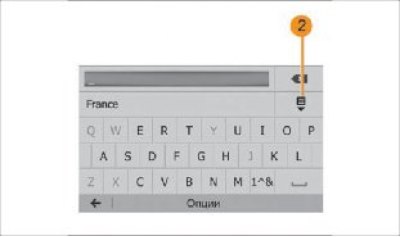
Figura 34. Câmp de introducere
La prima utilizare:
- faceți clic pe "Țară";
- folosește tastatura pentru a introduce numele țării
Când introduceți o adresă, sistemul face ca unele litere să fie mai puțin luminoase pentru a fi mai ușor de tastat.
Sistemul poate oferi mai multe liste de țări atunci când apăsați 2. Selectați țara dorită din liste.
Repetați aceiași pași atunci când selectați elementele "Oraș/Suburbă", "Stradă", "Strada adiacentă" și "Număr casă".
Notă: "Strada adiacentă" și "Numărul casei" pot fi activate după selectarea "Stradă".
La intrarea pe o stradă, tipul de drum (stradă, bulevard, alee) nu este necesar să se specifice.
Sistemul de navigație stochează în memorie ultimele adrese selectate. După introducerea unei adrese de destinație, data viitoare va fi afișată adresa anterioară.
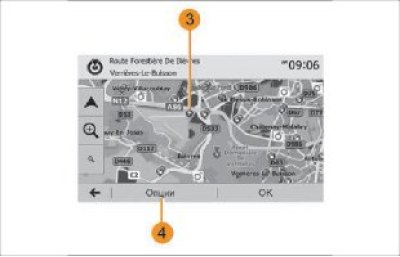
Figura 36. Puncte de interes
Selectarea punctelor de interes (POI)
Căutare rapidă a punctelor de interes
Funcția de căutare rapidă vă va ajuta să găsiți rapid articolul de care aveți nevoie.
Faceți clic pe un punct de pe hartă pentru a căuta puncte de interes. În funcție de locația dumneavoastră, pe ecran sunt afișate unul sau mai multe puncte 3.
Apăsați 4, apoi "Puncte de interes în jurul cursorului" pentru a afișa o listă de puncte de interes cu nume și distanțe față de locația selectată.
Căutați puncte de interes folosind categorii preprogramate.
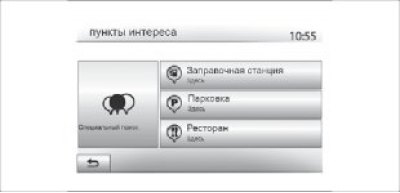
Figura 35. Selectarea punctelor de interes
Îți poți alege destinația în funcție de punctele de interes.
Puteți găsi un articol în diferite moduri:
- folosind funcția de căutare rapidă, puteți găsi rapid un loc din apropiere după numele său;
- folosind funcția de căutare presetată, puteți găsi cele mai populare locuri cu doar câteva atingeri pe ecran;
- Puteți căuta un loc după categorie
Materialul a fost preluat de pe site-ul web (www.Ladaman.ru)
Funcția de căutare presetată vă permite să găsiți rapid tipurile de locuri selectate cel mai frecvent.
Atingeți "Meniu principal" → "Navigare" → "Destinație" → "Puncte de interes" pentru a accesa categoriile preprogramate.
Categorii (benzinării/parcări/restaurante)
- Dacă există un traseu activ, căutarea pentru "Benzinărie" și "Restaurant" se efectuează de-a lungul traseului. Căutarea punctului de interes "Parcare" se efectuează în jurul destinației.
- Dacă nu există o rută activă (nicio destinație selectată) căutarea acestor puncte de interes se efectuează în raport cu locația curentă.
- Dacă locația curentă nu este disponibilă (fără semnal GPS) căutarea acestor puncte de interes se efectuează cu referire la ultima locație cunoscută.
Căutați puncte de interes după categorie
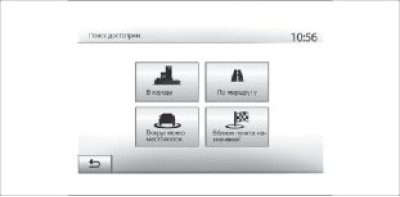
Figura 37. Căutarea punctelor de interes
Puteți căuta puncte de interes după categorii și subcategorii.
Faceți clic pe "Meniu principal" → "Navigare" → "Destinație" → "Puncte de interes" → "Căutare specială".
Selectați zona în care trebuie efectuată căutarea elementului:
- Faceți clic pe "În oraș" pentru a căuta un punct în orașul/suburbia selectată (lista rezultatelor căutării este construită în funcție de distanța față de centrul orașului selectat)
- Faceți clic pe "După rută" pentru a căuta de-a lungul rutei active, în loc să căutați în acest punct. Acest lucru poate fi util dacă vrei să-ți păstrezi traseul cât mai scurt posibil, de exemplu atunci când cauți cea mai apropiată benzinărie sau restaurant din apropiere (lista de rezultate este construită în funcție de distanța deviației necesare de la traseu)
- Atingeți "În jurul locației mele" pentru a căuta în funcție de locația dvs. actuală sau, dacă aceasta nu este disponibilă, de ultima locație cunoscută (lista de rezultate este ordonată în funcție de distanța până la această locație)
- Faceți clic pe "Lângă destinație" pentru a căuta o locație legată de destinația rutei active (lista de rezultate este aranjată în funcție de distanța până la destinație)
Selectarea unei destinații dintre destinațiile anterioare
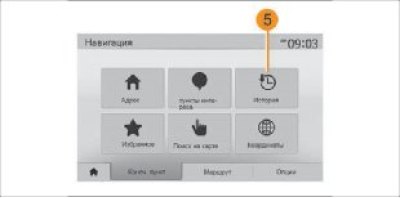
Figura 38. Istoricul destinației
Apăsați 5 pentru a găsi destinația predefinită pe hartă.
Selectarea unei adrese din destinații personalizate Puteți găsi o destinație din destinații personalizate.
Pentru a utiliza la maximum această funcție, vă recomandăm să salvați în avans destinațiile cel mai frecvent vizitate.
Mai întâi, memorați destinațiile personalizate folosind Căutarea adreselor. Consultați capitolul "Gestionarea favoritelor".
Atingeți "Acasă" → "Navigare" → "Destinație" → "Favorite" pentru a afișa o listă de destinații personalizate.
Selectarea unei destinații pe hartă
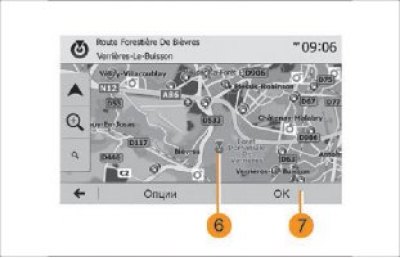
Figura 39. Selectarea unei destinații
Această funcție vă permite să căutați o destinație deplasându-vă pe hartă:
- Faceți clic pe "Acasă" → "Navigare" → "Destinație" → "Căutare pe hartă" pentru a selecta destinația de pe hartă;
- apoi faceți clic pe orice locație de pe hartă pentru a o selecta drept destinație. Punctul 6 este afișat;
- apăsați 7 pentru a confirma selecția
Introducerea coordonatelor destinației
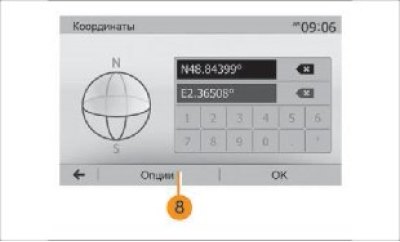
Figura 40. Introducerea coordonatelor destinației
Această funcție vă permite să căutați o destinație introducând coordonatele acesteia.
Faceți clic pe "Pagina principală" → "Navigare" → "Destinație" → "Coordonate".
Puteți introduce valorile latitudinii și longitudinii într-unul din următoarele formate: grade zecimale; zecimal.
grade și minute; grade, minute și secunde zecimale. Apăsați 8, apoi UTM pentru a introduce coordonatele în format UTM.
Sortarea listei
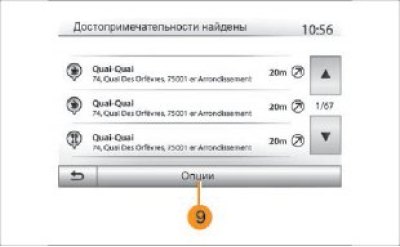
Figura 41. Sortarea listei
Rezultatele căutării destinațiilor pentru POI, istoric și POI-uri personalizate pot fi sortate după nume și distanță. Dacă există o rută activă, este posibilă sortarea rezultatelor în funcție de abaterea de la rută.
Apăsați 9 pentru afișare pe hartă.
Căutați o destinație după numele acesteia
Când selectați o destinație după POI, istoric și puncte personalizate, puteți căuta o destinație din listă după nume. Faceți clic pe
"Căutare" și introduceți numele folosind tastatura.
Confirmarea selecției destinației
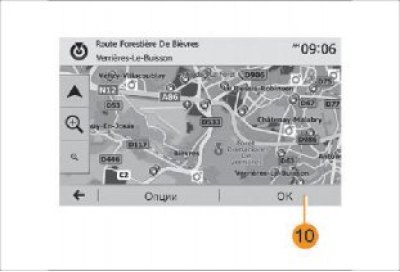
Figura 42. Confirmarea destinației
Puteți selecta mai multe elemente de pe ecran înainte de a confirma destinația:
"Opțiuni" - Începe o numărătoare inversă de 10 secunde. Dacă nu luați nicio măsură în acest timp, sistemul de ghidare în traseu se va activa automat.
"OK"
- Dacă nu există o rută activă (nicio destinație selectată) apăsați 10 pentru a confirma destinația ca noua rută
- Dacă aveți un traseu activ, puteți selecta o destinație ca traseu nou sau secțiune de traseu. Apăsați 10, apoi "Rută nouă" sau "Punct de referință"
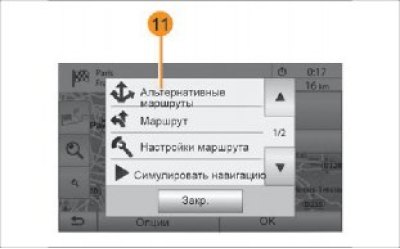
Figura 44. "Traseu"
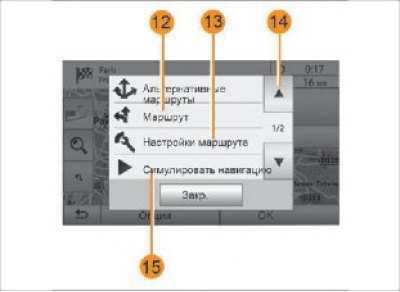
Figura 43. "Rute alternative"
Înainte de încheierea numărătorii inverse de 10 secunde, pe ecran va apărea următoarea opțiune:
"Rute alternative"
Apăsați 11 pentru a schimba sau modifica ruta.
Apăsați 12 pentru o afișare detaliată a traseului. Consultați capitolul "Ghidare rută".
"Setări rută"
Apăsați 13 pentru a personaliza călătoria în funcție de drumurile și modul de traseu dorit.
"Simulează navigarea"
Apăsați 15 pentru a simula ruta selectată. Consultați capitolul "Ghidare rută".
"Situația actuală a traficului"
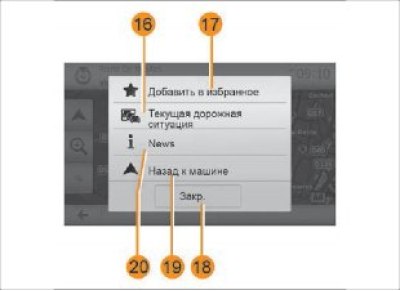
Figura 45. "Situația actuală a traficului"
Apăsați 16 pentru informații despre incidentele de trafic afișate pe ruta dvs. sau în apropierea locației dvs.
"News"
Apăsați 20 pentru a obține adresa, latitudinea, longitudinea și numărul de telefon al punctului de interes (numai după selectarea unui punct de interes).
"Înapoi la mașină"
Apăsați 19 pentru a reveni la poziția curentă a mașinii.
Notă: Pentru a închide fereastra Opțiuni, apăsați 18.
Această funcție vă permite să obțineți informații despre incidentele rutiere care au avut loc de-a lungul traseului dvs. sau în vecinătatea locației dvs. Pentru a intra, apăsați 14, apoi selectați "Situația actuală a traficului".
După ce numărătoarea inversă de 10 secunde s-a încheiat, pe ecran va apărea următoarea opțiune:
"Adăugați la favorite"
Apăsați 17 pentru a salva destinația selectată în destinațiile personalizate.