



Úti cél menü
Kattintson a "Kezdőlap" → "Navigáció" → "Úti cél" menüpontra a célmenü megnyitásához.
A célhely menüben különböző módokon adhatja meg a célhelyet:
- cím megadása (teljes vagy részleges);
- válasszon egy címet az "Érdekességek" közül;
- válasszon úti célt az előző úti célok közül;
- válasszon egy címet az egyéni úti célok listájából;
- válasszon úti célt a térképen;
- szélességi és hosszúsági fok kiválasztása
Cím kiválasztása
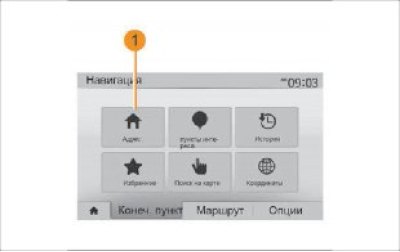
33. ábra. Cím kiválasztása
Cím beírásához nyomja meg az 1-es gombot.
Ez a rész segít megadni a teljes címet vagy annak egy részét: országot, várost, utcát és házszámot.
Megjegyzés: Csak azokat a címeket fogadja el a rendszer, amelyek szerepelnek a térképen és ismertek a navigációs rendszer számára.
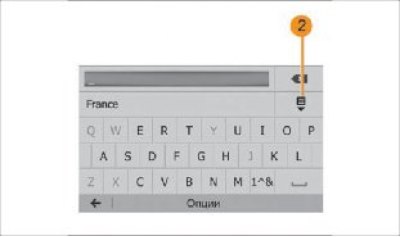
34. ábra. Beviteli mező
Első használatkor:
- kattintson az "Ország" gombra;
- a billentyűzet segítségével írja be az ország nevét
Amikor megad egy címet, a rendszer egyes betűket kevésbé világosan jelenít meg, hogy könnyebb legyen begépelni.
A rendszer több országlistát is kínálhat fel, ha megnyomja a 2. gombot. Válassza ki a kívánt országot a listákból.
Ismételje meg ugyanezeket a lépéseket a "Város/Külváros", "Utca", "Szomszédos utca" és "Házszám" elemek kiválasztásakor.
Megjegyzés: A "Szomszédos utca" és a "Házszám" opciók az "Utca" kiválasztása után engedélyezhetők.
Utcára belépéskor az út típusa (utca, sugárút, körút) nem szükséges meghatározni.
A navigációs rendszer a memóriában tárolja az utoljára kiválasztott címeket. Miután megadta a célcímet, a következő alkalommal az előző cím jelenik meg.
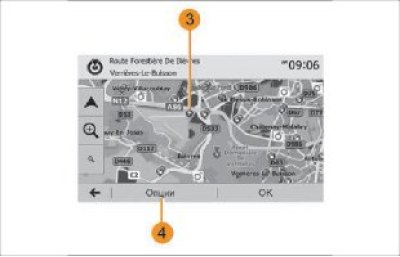
36. ábra. Érdekes pontok
Érdekes pontok (POI) kiválasztása
Gyorskeresés érdekes helyek között
A gyorskeresési funkció segít abban, hogy gyorsan megtaláld a szükséges elemet.
Kattintson egy pontra a térképen az érdekes helyek kereséséhez. A tartózkodási helyétől függően egy vagy több pont 3 jelenik meg a képernyőn.
Nyomja meg a 4-es gombot, majd a "Kurzor körüli érdekes helyek" lehetőséget a kiválasztott helytől való távolságukkal és nevükkel ellátott érdekes helyek listájának megjelenítéséhez.
Keressen érdekes helyeket előre programozott kategóriák segítségével.
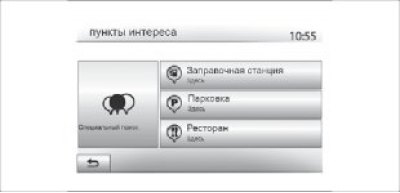
35. ábra. Érdekes pontok kiválasztása
Az úti célt érdekes helyek alapján választhatod ki.
Egy elemet többféleképpen is megtalálhatsz:
- a gyorskeresési funkcióval gyorsan megtalálhatja a közeli helyeket a nevük alapján;
- az előre beállított keresési funkcióval mindössze néhány érintéssel megtalálhatja a legnépszerűbb helyeket;
- Kategória szerint kereshetsz helyet
Az előre beállított keresési funkció lehetővé teszi a leggyakrabban kiválasztott helytípusok gyors megtalálását.
Koppintson a "Főmenü" → "Navigáció" → "Úti cél" → "Érdekességek" menüpontokra az előre beprogramozott kategóriák eléréséhez.
Kategóriák (benzinkutak/parkolók/éttermek)
- Ha van aktív útvonal, akkor a "Benzinkút" és az "Étterem" keresése az útvonal mentén történik. A "Parkolás" érdekes pont keresése az úti cél környékén történik.
- Ha nincs aktív útvonal (nincs kiválasztott úti cél) ezen érdekes helyek keresése az aktuális tartózkodási helyhez viszonyítva történik.
- Ha a jelenlegi helyszín nem elérhető (nincs GPS-jel) ezen érdekes helyek keresése az utolsó ismert helyszínhez viszonyítva történik.
Érdekes pontok keresése kategória szerint
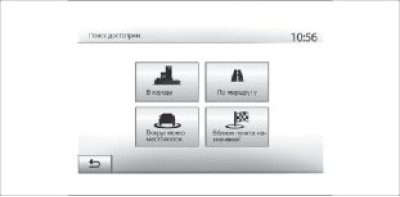
37. ábra. Érdekes pontok keresése
Érdekes pontokat kereshet kategóriák és alkategóriák szerint.
Kattintson a "Főmenü" → "Navigáció" → "Úti cél" → "Érdekességek" → "Speciális keresés" menüpontra.
Válassza ki azt a zónát, amelyre a tételkeresést alkalmazni szeretné:
- Kattintson a "Városban" gombra a kiválasztott városban/külvárosban található pont kereséséhez (a keresési eredmények listája a kiválasztott város központjától való távolságtól függően épül fel)
- Kattintson az "Útvonal szerint" gombra, ha az aktív útvonal mentén szeretne keresni, ahelyett, hogy ehhez a ponthoz kötné a keresést. Ez akkor lehet hasznos, ha a lehető legrövidebb útvonalat szeretné tartani, például amikor a legközelebbi benzinkutat vagy éttermet keresi (az eredmények listája az útvonaltól való szükséges eltérés távolságától függően épül fel)
- Koppintson a "Saját tartózkodási hely körül" lehetőségre, ha az aktuális tartózkodási helye, vagy ha az nem áll rendelkezésre, akkor a legutóbbi ismert tartózkodási helye alapján szeretne keresni (az eredmények listája a helyszíntől való távolság alapján van rendezve)
- Kattintson a "Cél közelében" gombra az aktív útvonal célállomásához kapcsolódó hely kereséséhez (az eredmények listája a célállomástól való távolság szerint van elrendezve)
Úti cél kiválasztása a korábbi úti célok közül
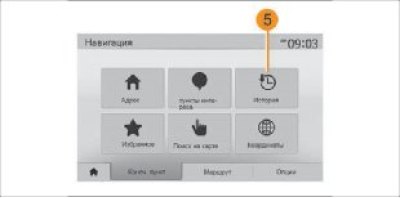
38. ábra. Úti cél előzményei
Nyomja meg az 5-ös gombot az előre meghatározott úti cél megkereséséhez a térképen.
Cím kiválasztása egyéni úti célok közül Úti célt kereshet az egyéni úti célok közül.
A funkció legjobb kihasználása érdekében javasoljuk, hogy előre mentse el a leggyakrabban látogatott úti céljait.
Először is, jegyezze meg az egyéni úti célokat a Címkeresés segítségével. Lásd a "Kedvencek kezelése" fejezetet.
Koppintson a "Kezdőlap" → "Navigáció" → "Úti cél" → "Kedvencek" menüpontra az egyéni úti célok listájának megjelenítéséhez.
Úti cél kiválasztása a térképen
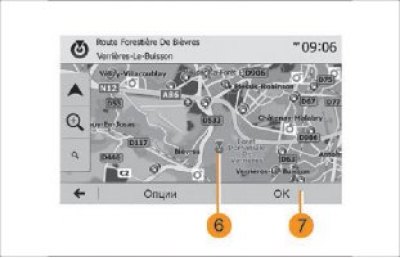
39. ábra. Úti cél kiválasztása
Ez a funkció lehetővé teszi, hogy a térképen való mozgással keressen úti célt:
- Kattintson a "Kezdőlap" → "Navigáció" → "Úti cél" → "Keresés a térképen" menüpontra az úti cél térképen történő kiválasztásához;
- majd kattintson a térképen bármelyik helyre, hogy úti célként kiválassza. A 6. pont megjelenik;
- a választás megerősítéséhez nyomja meg a 7-es gombot
Az úti cél koordinátáinak megadása
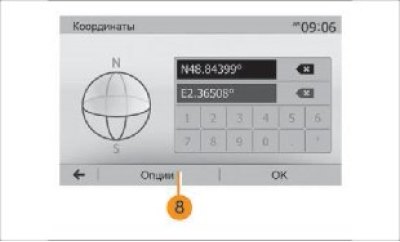
40. ábra. A cél koordinátáinak megadása
Ez a funkció lehetővé teszi egy úti cél keresését a koordinátáinak megadásával.
Kattintson a "Kezdőlap" → "Navigáció" → "Úti cél" → "Koordináták" menüpontra.
A szélességi és hosszúsági értékeket a következő formátumok egyikében adhatja meg: tizedes fok; decimális.
fokok és percek; tizedes fokok, percek és másodpercek. Nyomja meg a 8-as, majd az UTM gombot a koordináták UTM formátumú megadásához.
A lista rendezése
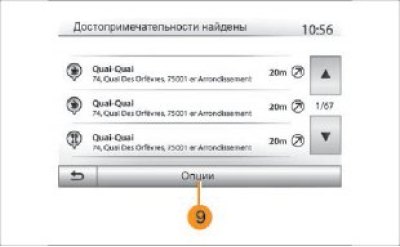
41. ábra. A lista rendezése
Az érdekes helyek, előzmények és egyéni érdekes helyek keresési eredményei név és távolság szerint rendezhetők. Ha van aktív útvonal, akkor az eredményeket az útvonaltól való eltérés szerint lehet rendezni.
A térképen való megjelenítéshez nyomja meg a 9-es gombot.
Úti cél keresése a neve alapján
Amikor érdekes pontok, előzmények és egyéni pontok alapján választ ki úti célt, a listában a neve alapján is kereshet úti célt. Kattintson a
"Keresés" és írja be a nevet a billentyűzet segítségével.
A célhely kiválasztásának megerősítése
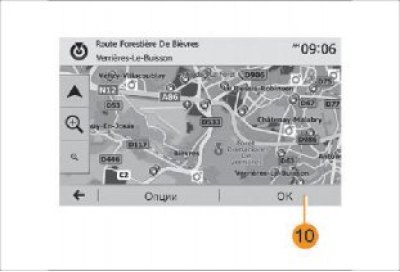
42. ábra. Úti cél megerősítése
Több elemet is kiválaszthat a képernyőn, mielőtt megerősítené az úti célt:
"Beállítások" – Elindul egy 10 másodperces visszaszámlálás. Ha ez idő alatt nem tesz semmit, az útvonalvezető rendszer automatikusan bekapcsol.
"OK"
- Ha nincs aktív útvonal (nincs kiválasztott úti cél) nyomja meg a 10-es gombot az úti cél új útvonalként való megerősítéséhez
- Ha van aktív útvonalad, kiválaszthatsz egy úti célt új útvonalként vagy útvonalszakaszként. Nyomja meg a 10-es gombot, majd az "Új útvonal" vagy az "Útpont" lehetőséget
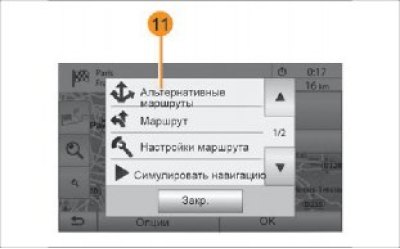
44. ábra. "Útvonal"
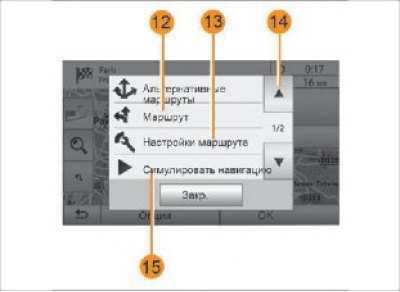
43. ábra: "Alternatív útvonalak"
Mielőtt a 10 másodperces visszaszámlálás véget érne, a következő választási lehetőség jelenik meg a képernyőn:
"Alternatív útvonalak"
Az útvonal módosításához vagy módosításához nyomja meg a 11-es gombot.
Az útvonal részletes megjelenítéséhez nyomja meg a 12-es gombot. Lásd az "Útvonalvezetés" fejezetet.
"Útvonalbeállítások"
Nyomja meg a 13-as gombot az utazás testreszabásához a kívánt utak és útvonalmód alapján.
"Navigáció szimulálása"
A kiválasztott útvonal szimulálásához nyomja meg a 15-ös gombot. Lásd az "Útvonalvezetés" fejezetet.
"Jelenlegi közlekedési helyzet"
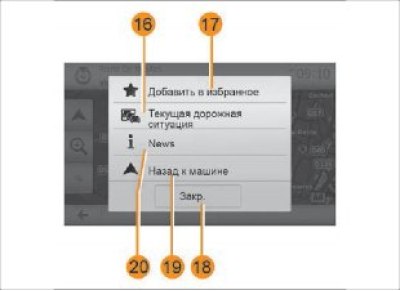
45. ábra: "Aktuális forgalmi helyzet"
Nyomja meg a 16-os gombot az útvonalán vagy a tartózkodási helye közelében kihelyezett közlekedési eseményekkel kapcsolatos információkért.
"News"
Nyomja meg a 20-as gombot a kívánt hely címének, szélességi és hosszúsági fokának, valamint telefonszámának lekéréséhez (csak egy érdekes hely kiválasztása után).
"Vissza az autóhoz"
Nyomja meg a 19-es gombot az autó aktuális pozíciójához való visszatéréshez.
Megjegyzés: A Beállítások ablak bezárásához nyomja meg a 18-as billentyűt.
Ez a funkció lehetővé teszi, hogy információkat szerezzen az útvonala mentén vagy a tartózkodási helye közelében történt közúti eseményekről. A belépéshez nyomja meg a 14-es számot, majd válassza a "Jelenlegi forgalmi helyzet" lehetőséget.
Miután a 10 másodperces visszaszámlálás véget ért, a következő választási lehetőség jelenik meg a képernyőn:
"Hozzáadás a kedvencekhez"
A kiválasztott úti cél egyéni úti célok közé mentéséhez nyomja meg a 17-es gombot.