



Aktiválási utasítások
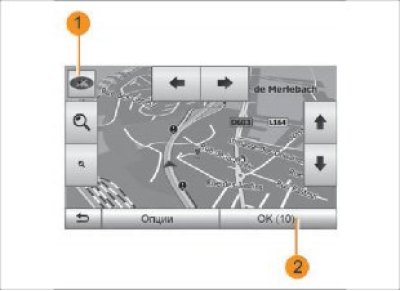
46. ábra. Aktiválási utasítások
Nyomja meg a 2-es gombot, vagy várjon 10 másodpercet az úti cél megadása után. Megkezdődik az irányítás.
Megjegyzés: A térképpel bármikor interakcióba léphet a kívánt irányba mozgatással vagy a képernyő megérintésével.
Vezérlőképernyők
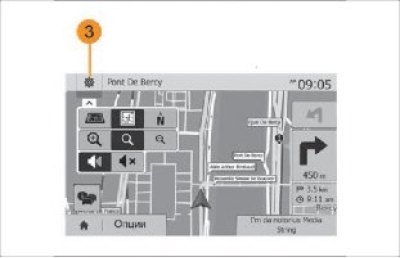
47. ábra. Vezérlőképernyők
A rendszer különféle navigációs térképeket kínál.
A térkép megjelenítési módjának megváltoztatásához és a legördülő menü megnyitásához nyomja meg a 3-as gombot. Ezután válasszon a különböző megjelenítési módok közül:
- 2D;
- 3D;
- 2D Észak
A térkép megjelenítési módját a térképen található iránytű nyílra 1 kattintva is megváltoztathatja.
Teljes képernyős mód (2D, 3D vagy 2D észak)
Kereszteződési térkép
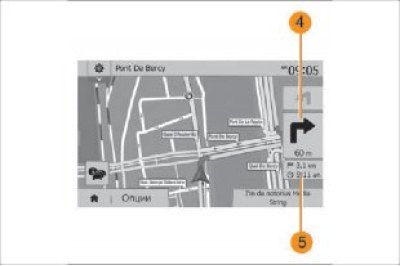
48. ábra. Teljes képernyős mód
49. ábra. Kereszteződéstérkép
Ez a mód lehetővé teszi a navigációs térkép képének megjelenítését a képernyőn.
Az érkezési időre és a célállomásig hátralévő távolságra vonatkozó információk az 5. szakaszban találhatók.
A legközelebbi irányváltoztatást jelző tábla a 4. szakaszban látható.
Alternatív útvonal
A rendszer alternatív útvonalat kínál fel közlekedési baleset vagy nagy forgalom esetén az útvonalon. Kattintson az "Igen" vagy a "Nem" gombra a kiválasztáshoz.
Rövid tájékoztatás a forgalmi helyzetről
Autópálya-kapcsolat típusa
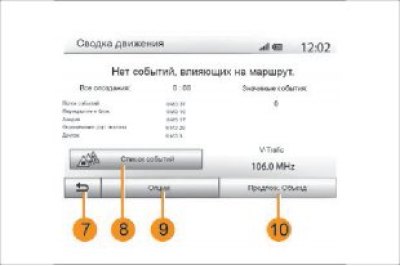
50. ábra. Útviszonyok
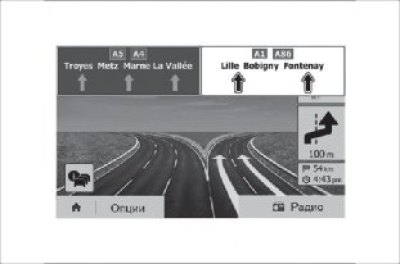
51. ábra. Autópálya-csatlakozás
(A weboldalról átvéve: «LADAman»)
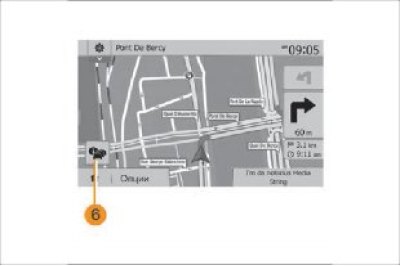
Az útvonalon navigálás közben bármikor tájékozódhat a forgalmi helyzetről a 6-os gomb megnyomásával.
A képernyőn az útvonalon zajló különféle események jelennek meg. A rendszer jelzi Önnek az útvonalán előforduló események okozta késési időt. Az eseménymegjelenítési beállítások módosításához nyomja meg a 8-as gombot. Érintse meg a 10 tenni egy kitérőt, majd érintse meg a 9-hozzáférési a forgalmi helyzet opciók (lásd a fejezet "Navigációs rendszer beállításai") vagy a 7-es gombbal térhet vissza a navigációhoz.
Megjegyzés: A forgalmi információk elérhetősége a szolgáltatásra vonatkozó előfizetésétől és a vételi jel szintjétől függ.
Útvonaltervezési módban minden autópálya-kereszteződés előtt a rendszer 3D-ben jeleníti meg a kereszteződést.
Megjegyzés: Néhány kapcsolat csak egy mutató nyilat jelenít meg.
A csatlakozás befejezése után a rendszer visszatér a normál megjelenítési módba.
A hangos navigáció nyelvének kiválasztása
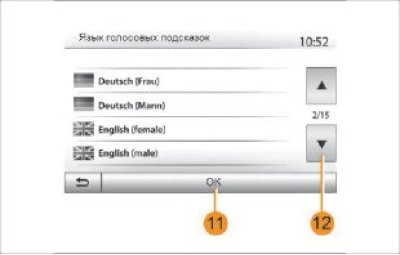
52. ábra. A hangos navigáció nyelvének kiválasztása
A hangnavigáció nyelvének módosításához nyomja meg a "Főmenü" → "Navigáció" → "Opciók" → "Beállítások" menüpontokat. Válasszon ki egy nyelvet a listából a 12-es gomb megnyomásával. Válassza ki a kívánt nyelvet, majd erősítse meg a kiválasztást a 11-es gomb megnyomásával. A hangnavigáció hangbeállításainak megadásához lásd:. a "Hang beállítása" fejezet "Hangbeállítások" című részét.
Rádió hallgatása hangos navigáció módban
Amikor hangos navigáció módban hallgatja a rádiót, a rendszer ideiglenesen elnémítja a rádiót minden irányváltási bejelentés előtt, mielőtt áthaladna egy kereszteződésen.
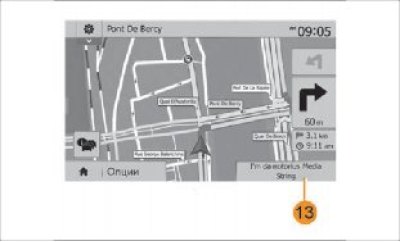
53. ábra. Rádióhallgatás hangutasítás módban
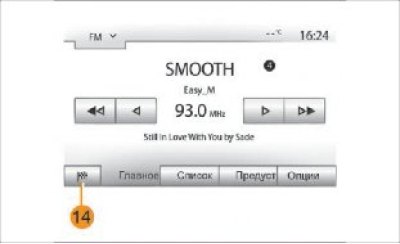
54. ábra. Rádióállomás-hallgatási képernyő
Navigáció közben a 13-as gomb megnyomásával léphet a rádióhallgatási képernyőre. A navigációs képernyőre való visszatéréshez nyomja meg a 14-es gombot. A "Főmenübe" való visszatéréshez tartsa lenyomva a 14-es gombot körülbelül 3 másodpercig.
Részletes útvonalinformációk
Ez a funkció lehetővé teszi az útvonal megjelenítését.
Az úti cél megadása után nyomja meg a "Főmenü" → "Navigáció" → "Útvonal" menüpontot.
Hat lehetőség közül választhat:
- "Útvonal módosítása";
- "Elkerül";
- "Vélemény";
- "Útvonal törlése";
- "Alternatív útvonalak";
- "Útvonal"
Útvonal áttekintése
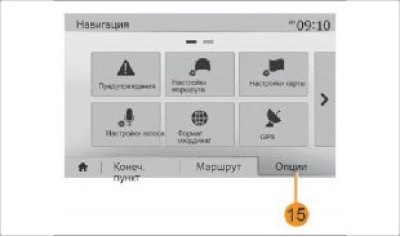
55. ábra. Útvonal áttekintése
Koppintson a "Főmenü" → "Navigáció" → "Útvonal" → "Áttekintés" menüpontra az aktív útvonal áttekintését tartalmazó térkép megtekintéséhez.
A következő információk jelennek meg:
- a célállomás neve és/vagy címe;
- teljes utazási idő;
- az útvonal teljes hossza;
- különleges pontok és útvonalszakaszok (fizetős kapuk, fizetős utak, autópályák stb);
- alternatív útvonalak (pl. "Rövid", "Gyors", "Gazdaságos")
A 15-ös gomb megnyomásával jelenítheti meg a következő opciókat:
- "Figyelmeztetések";
- "Útvonalbeállítások";
- "Térképbeállítások";
- "Hangbeállítások";
- "Koordináta formátum";
- "GPS";
- "Saját frissítések";
- "Mozgás"
Megjegyzés: Részletesebb információkat a következő oldalon talál.
Navigáció szimulációja
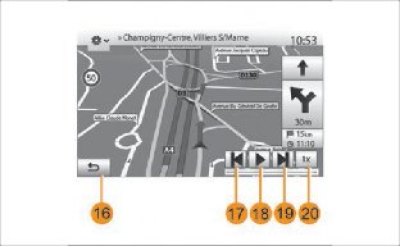
56. ábra. Navigációs szimuláció
Ez a funkció lehetővé teszi az úti célhoz vezető út szimulálását.
- A szimuláció elindításához vagy megszakításához nyomja meg a 18-as gombot
- Nyomja meg a 20-as gombot a szimuláció sebességének növeléséhez
- Az útvonal-szimulációs módból bármikor kiléphet a 16-os gomb megnyomásával
- Az előző/következő műveletre a 17-es vagy 19-es gomb megnyomásával ugorhat
Útszakaszok és célállomás
Az útvonal szakaszok hozzáadásával, módosításával vagy törlésével történő módosításához nyomja meg a "Főmenü" → "Navigáció" → "Útvonal" → "Útvonal szerkesztése" menüpontot.
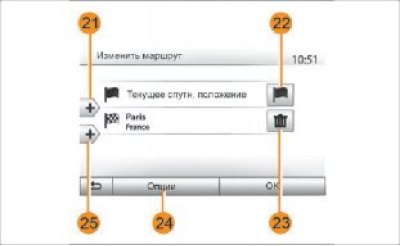
57. ábra. Útszakaszok és célállomás
Nyomja meg a 21-es gombot szakaszok hozzáadásához, majd a 25-öst egy új úti cél hozzáadásához. Az úti cél megadásának többféle módja van: lásd az "Úti cél megadása" című részt.
- A célállomás törléséhez nyomja meg a 23-as gombot
- A lista átrendezéséhez nyomja meg a 24-es gombot
- Nyomja meg a 22-es számot az útvonal indulási címének módosításához
Kerülőutak
A kerülőúthoz nyomja meg a "Főmenü" → "Navigáció" → "Útvonal" → "Elkerül" menüpontokat.
Kattintson a listából bármelyik zónára a kívánt kerülőúttól függően.
A zóna módosításához nyomja meg a 27-es gombot. Erősítse meg az új útvonalat a 26-os gomb megnyomásával.
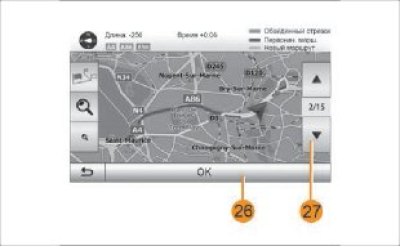
58. ábra. Kerülőutak
Útvonal törlése
A jelenlegi vezérlést bármikor leállíthatja. Az aktuális útvonal törléséhez nyomja meg a "Főmenü" → "Navigáció" → "Útvonal" → "Útvonal törlése" menüpontot.
Alternatív útvonalak
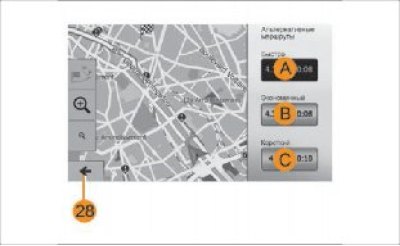
59. ábra. Alternatív útvonalak
Ebben a részben módosíthatja az útvonaltervezés módját. Három mód közül választhatsz, amelyek lehetővé teszik az útvonaltervezés módjának módosítását:
- "Gyors";
- "Gazdaságos";
- "Rövid"
Lásd az "Útvonalparaméterek beállításai" című részt a "Navigációs beállítások" fejezetben.
Nyomja meg a "Főmenü" → "Navigáció" → "Útvonal" → "Alternatív útvonalak" lehetőséget, majd az A, B vagy C gombot az új útvonal megerősítéséhez.
A 28-as gomb megnyomásával visszatérhet az előző képernyőre.
Útvonal
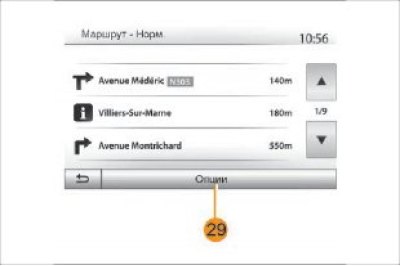
60. ábra. Útvonal
- információk és figyelmeztetések: a vezető által megadott útszakaszok nevei, korlátozások (megközelítés és manőverezés), figyelmen kívül hagyta a felhasználói beállításokat stb.;
- utak listája formájában;
Részletesen megjeleníti az útvonalat, figyelembe véve az utak nevét és számát.
Ezenkívül megjeleníti a hosszukat, az átlagos irányukat és az utazási időt. Ebben a módban az útvonal elemei nem jelennek meg.
Útvonalbeállítások
Ebben a részben kiválaszthatja az útvonal paramétereit. Lásd az "Útvonalbeállítások" című részt a fejezetben "Navigációs rendszer beállításai".
Ez a funkció lehetővé teszi a fuvarlevél megjelenítését. Ezzel egy időben az utazás számos részlete láthatóvá válik:
- nyilak, amelyek a mozgás irányának változását jelzik;
- útszám;
- távolság a fiókteleptől Az útvonal részleteinek rendezéséhez nyomja meg a 29-es számot:
- egy rövid leírás formájában Csak a fő útvonalelemeket jeleníti meg (kiindulópont, célállomás), teljes távolság, hátralévő idő és érkezési idő;
- a standard leírásban
Megjeleníti az összes manővert, valamint a közúti táblák, útszámok, utcanevek és a távolság részleteit.