



Upute za aktiviranje
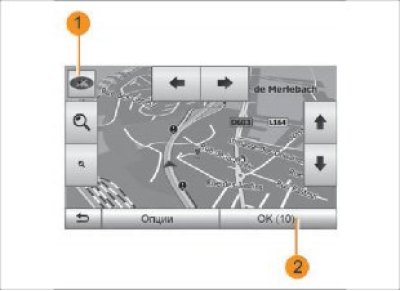
Slika 46. Upute za aktiviranje
Pritisnite 2 ili pričekajte 10 sekundi nakon unosa odredišta. Počinje upravljanje.
Napomena: S kartom možete komunicirati u bilo kojem trenutku pomicanjem u željenom smjeru ili dodirom zaslona.
Kontrolni zasloni
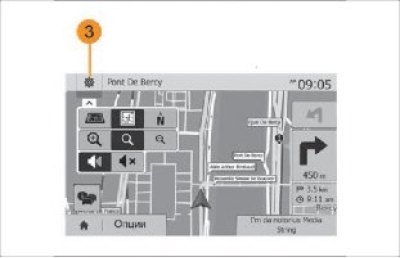
Slika 47. Kontrolni zasloni
Sustav nudi razne navigacijske karte.
Pritisnite 3 za promjenu načina prikaza karte i otvaranje padajućeg izbornika. Zatim odaberite između različitih načina prikaza:
- 2D;
- 3D;
- 2D sjever
Način prikaza karte možete promijeniti i klikom na strelicu kompasa 1 na karti.
Izvornik je dostupan na ovom resursu LADAMAN.RU
Način rada preko cijelog zaslona (2D, 3D ili 2D sjever)
Karta raskrižja
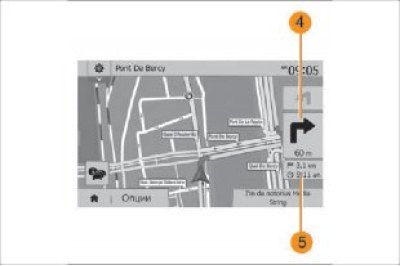
Slika 48. Prikaz preko cijelog zaslona
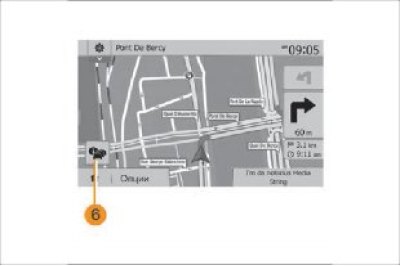
Slika 49. Karta raskrižja
Ovaj način rada omogućuje vam prikaz slike navigacijske karte na zaslonu.
Informacije o vremenu dolaska i preostaloj udaljenosti do odredišta navedene su u Odjeljku 5.
Najbliži znak za promjenu smjera prikazan je u Odjeljku 4.
Alternativna ruta
Sustav vam nudi alternativnu rutu u slučaju prometne nesreće ili gustog prometa na vašoj ruti. Kliknite "Da" ili "Ne" za odabir.
Kratke informacije o prometnoj situaciji
Vrsta autoceste
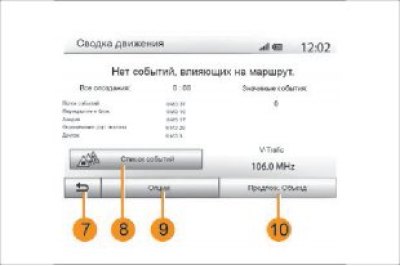
Slika 50. Uvjeti na cesti
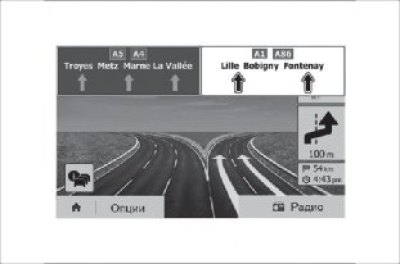
Slika 51. Priključak na autocestu
Tijekom navigacije rutom, informacije o prometnoj situaciji možete dobiti u bilo kojem trenutku pritiskom na 6.
Zaslon prikazuje razne događaje na vašoj ruti. Sustav će vam naznačiti vrijeme kašnjenja uzrokovano incidentima na vašoj ruti. Pritisnite 8 za promjenu opcija prikaza događaja. Pritisnite 10 za obilaženje, 9 za pristup opcijama prometne situacije (pogledajte poglavlje "Postavke navigacijskog sustava") ili 7 za povratak na navigaciju.
Napomena: Informacije o prometu ovise o vašoj pretplati na ovu uslugu i razini primljenog signala.
U načinu navođenja rute, prije svakog raskrižja autoceste, sustav prikazuje raskrižje u 3D prikazu.
Napomena: Neke veze prikazuju samo strelicu pokazivača.
Sustav se vraća u normalan način prikaza nakon što je veza završena.
Odabir jezika za glasovno navođenje
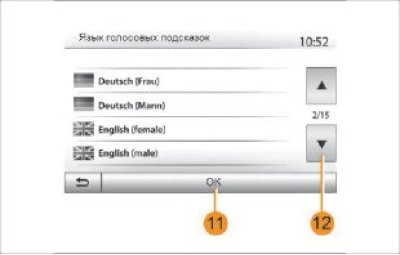
Slika 52. Odabir jezika za glasovno navođenje
Pritisnite "Glavni izbornik" → "Navigacija" → "Opcije" → "Postavke" za promjenu jezika glasovnog navođenja. Odaberite jezik s popisa pritiskom na gumb 12. Odaberite željeni jezik, a zatim potvrdite odabir pritiskom na gumb 11. Za postavljanje postavki zvuka za glasovno navođenje pogledajte. odjeljak "Postavke zvuka" u poglavlju "Podešavanje zvuka".
Slušanje radija u načinu rada glasovnog navođenja
Prilikom slušanja radija u načinu rada glasovnog navođenja, sustav će privremeno isključiti radio prije svake najave promjene smjera prije prolaska raskrižja.
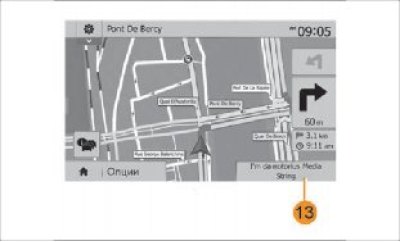
Slika 53. Slušanje radija u načinu rada s glasovnim uputama
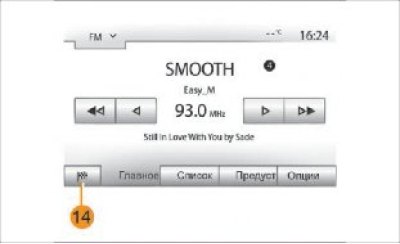
Slika 54. Zaslon za slušanje radio stanice
Tijekom navigacije možete prijeći na zaslon za slušanje radio postaja pritiskom na 13. Za povratak na zaslon za navigaciju pritisnite 14. Za povratak na "Glavni izbornik" pritisnite i držite 14 oko 3 sekunde.
Detaljne informacije o ruti
Ova značajka vam omogućuje prikaz vaše rute.
Pritisnite "Glavni izbornik" → "Navigacija" → "Ruta" nakon unosa odredišta.
Postoji šest opcija za odabir:
- "Promjena rute";
- "Izbjegavati";
- "Pregled";
- "Otkaži rutu";
- "Alternativne rute";
- "Ruta"
Pregled rute
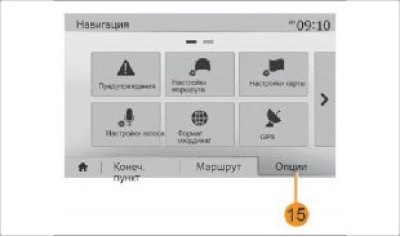
Slika 55. Pregled rute
Dodirnite "Glavni izbornik" → "Navigacija" → "Ruta" → "Pregled" za prikaz karte s pregledom aktivne rute.
Pojavljuju se sljedeće informacije:
- naziv i/ili adresa odredišta;
- ukupno vrijeme putovanja;
- ukupna duljina rute;
- posebne točke i dijelovi rute (naplatne kućice, ceste s naplatom cestarine, autoceste itd);
- alternativne rute (npr. "Kratka", "Brza", "Ekonomična")
Pritisnite 15 za prikaz sljedećih opcija:
- "Upozorenja";
- "Postavke rute";
- "Postavke karte";
- "Postavke glasa";
- "Format koordinata";
- "GPS";
- "Moja ažuriranja";
- "Pokret"
Napomena: Detaljnije informacije nalaze se na sljedećoj stranici.
Simulacija navigacije
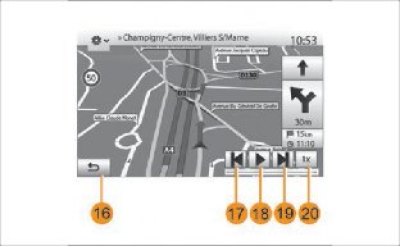
Slika 56. Simulacija navigacije
Ova značajka vam omogućuje simuliranje putovanja koje ćete poduzeti do svog odredišta.
- Pritisnite gumb 18 za pokretanje ili prekid simulacije
- Pritisnite 20 za povećanje brzine simulacije
- Simulaciju rute možete napustiti u bilo kojem trenutku pritiskom na gumb 16
- Na prethodnu/sljedeću radnju možete prijeći pritiskom na tipke 17 ili 19
Dijelovi ceste i odredište
Pritisnite "Glavni izbornik" → "Navigacija" → "Ruta" → "Uredi rutu" za promjenu rute dodavanjem, promjenom ili otkazivanjem dijelova ceste.
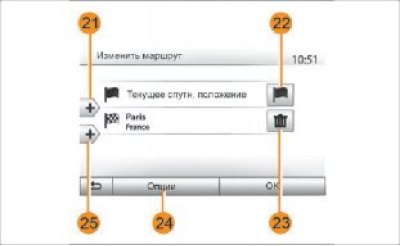
Slika 57. Dionice ceste i odredište
Pritisnite 21 za dodavanje odjeljaka, a zatim 25 za dodavanje novog odredišta. Postoje različiti načini za određivanje odredišta: pogledajte odjeljak "Unos odredišta".
- Pritisnite 23 za otkazivanje odredišta
- Pritisnite 24 za promjenu rasporeda popisa
- Pritisnite 22 za promjenu adrese polaska rute
Obilaznice
Pritisnite "Glavni izbornik" → "Navigacija" → "Ruta" → "Izbjegni" za obilazak.
Kliknite na bilo koju zonu s popisa ovisno o potrebnom obilaznom putu.
Za promjenu zone pritisnite 27. Potvrdite novu rutu pritiskom na 26.
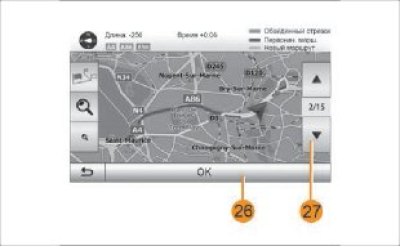
Slika 58. Obilaznice
Otkazivanje rute
Trenutnu kontrolu možete zaustaviti u bilo kojem trenutku. Pritisnite "Glavni izbornik" → "Navigacija" → "Ruta" → "Otkaži rutu" za otkazivanje trenutne rute.
Alternativne rute
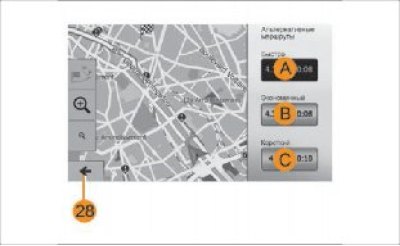
Slika 59. Alternativne rute
U ovom odjeljku možete promijeniti način planiranja rute. Postoje tri načina rada koji vam omogućuju promjenu načina planiranja rute:
- "Brzo";
- "Ekonomski";
- "Kratak"
Pogledajte odjeljak "Postavke parametara rute" u poglavlju "Postavke navigacije".
Pritisnite "Glavni izbornik" → "Navigacija" → "Ruta" → "Alternativne rute", zatim A, B ili C za potvrdu nove rute.
Pritisnite gumb 28 za povratak na prethodni zaslon.
Ruta
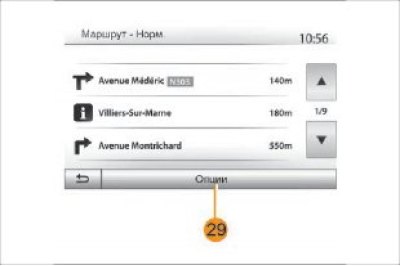
Slika 60. Ruta
- informacije i upozorenja: nazivi dionica cesta kojima vozač ulazi, ograničenja (prilaz i manevriranje), ignorirane korisničke postavke itd.;
- u obliku popisa cesta;
Detaljno prikazuje rutu, uzimajući u obzir nazive i brojeve cesta.
Također prikazuje njihovu duljinu, prosječni smjer i vrijeme putovanja. U ovom načinu rada, elementi putanje se ne prikazuju.
Postavke rute
Ovaj odjeljak vam omogućuje odabir parametara rute. Pogledajte odjeljak "Postavke rute" u poglavlju "Postavke navigacijskog sustava".
Ova funkcija vam omogućuje prikaz otpremnog lista. Istovremeno, mnogi detalji putovanja postaju vidljivi:
- strelice koje pokazuju promjenu smjera kretanja;
- broj ceste;
- udaljenost do grane Pritisnite 29 za sortiranje detalja rute:
- u obliku kratkog opisa Prikazuje samo glavne elemente rute (početna točka, odredište), ukupna udaljenost, preostalo vrijeme i vrijeme dolaska;
- u standardnom opisu
Prikazuje sve manevre i detalje prometnih znakova, brojeva cesta, naziva ulica i udaljenosti.