



Izbornik odredišta
Kliknite na "Početna" → "Navigacija" → "Odredište" za ulazak u izbornik odredišta.
Izbornik odredišta nudi različite načine za određivanje odredišta:
- unesite adresu (potpuno ili djelomično);
- odaberite adresu iz "Točaka interesa";
- odaberite odredište iz prethodnih odredišta;
- odaberite adresu s popisa prilagođenih odredišta;
- odaberite odredište na karti;
- odaberite zemljopisnu širinu i dužinu
Odabir adrese
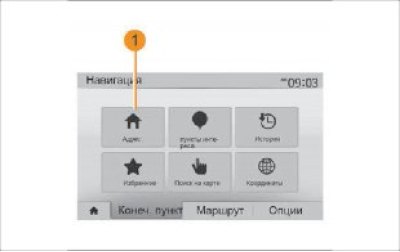
Slika 33. Odabir adrese
Za unos adrese pritisnite 1.
Ovaj odjeljak će vam pomoći da unesete cijelu adresu ili njezin dio: državu, grad, ulicu i kućni broj.
Napomena: Prihvaćaju se samo adrese koje se nalaze na karti i koje navigacijski sustav poznaje.
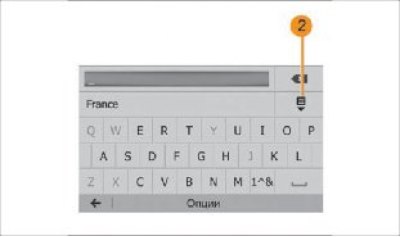
Slika 34. Polje za unos
Pri prvoj upotrebi:
- kliknite na "Država";
- upotrijebite tipkovnicu za unos naziva države
Kada unesete adresu, sustav smanjuje svjetlinu nekih slova kako bi ih bilo lakše tipkati.
Sustav može ponuditi više popisa zemalja kada pritisnete 2. Odaberite željenu zemlju s popisa.
Ponovite iste korake prilikom odabira stavki "Grad/Predgrađe", "Ulica", "Susjedna ulica" i "Kućni broj".
Napomena: "Susjedna ulica" i "Kućni broj" mogu se omogućiti nakon odabira "Ulica".
Prilikom ulaska u ulicu, vrsta ceste (ulica, avenija, bulevar) nije potrebno specificirati.
Navigacijski sustav pohranjuje zadnje odabrane adrese u memoriju. Nakon unosa adrese odredišta, sljedeći put će se prikazati prethodna adresa.
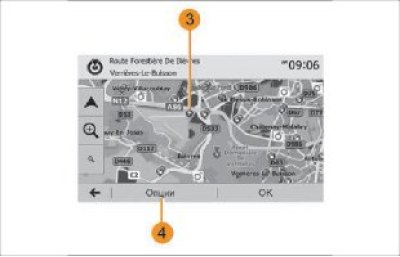
Slika 36. Znamenitosti
Odabir točaka interesa (POI)
Brzo pretraživanje zanimljivih mjesta
Funkcija brzog pretraživanja pomoći će vam da brzo pronađete željeni artikl.
Kliknite na točku na karti za pretraživanje zanimljivih mjesta. Ovisno o vašoj lokaciji, na zaslonu se prikazuje jedna ili više točaka 3.
Pritisnite 4, zatim "Točke interesa oko kursora" za prikaz popisa točaka interesa s nazivima i udaljenostima od odabrane lokacije.
Pretražite zanimljive točke pomoću unaprijed programiranih kategorija.
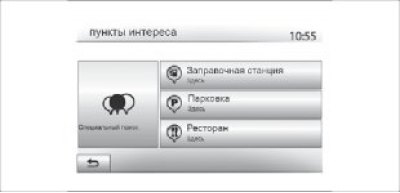
Slika 35. Odabir točaka interesa
Možete odabrati odredište na temelju zanimljivih mjesta.
Predmet možete pronaći na različite načine:
- pomoću funkcije brzog pretraživanja možete brzo pronaći obližnje mjesto po njegovom nazivu;
- pomoću unaprijed postavljene funkcije pretraživanja možete pronaći najpopularnija mjesta uz samo nekoliko dodira na zaslonu;
- Možete pretraživati mjesto po kategoriji
Unaprijed postavljena funkcija pretraživanja omogućuje vam brzo pronalaženje najčešće odabranih vrsta mjesta.
Dodirnite "Glavni izbornik" → "Navigacija" → "Odredište" → "Točke interesa" za prelazak na unaprijed programirane kategorije.
Kategorije (benzinske postaje/parkirališta/restorani)
- Ako postoji aktivna ruta, pretraga za "Benzinska postaja" i "Restoran" se vrši duž rute. Potraga za zanimljivom točkom "Parkiranje" provodi se oko odredišta.
- Ako nema aktivne rute (nije odabrano odredište) pretraga ovih točaka interesa vrši se u odnosu na trenutnu lokaciju.
- Ako trenutna lokacija nije dostupna (nema GPS signala) potraga za ovim zanimljivim mjestima provodi se s obzirom na posljednju poznatu lokaciju.
Pretraživanje zanimljivih mjesta po kategoriji
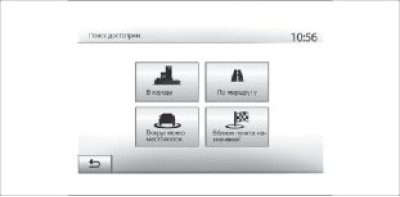
Slika 37. Traženje točaka interesa
Možete pretraživati točke interesa po kategorijama i podkategorijama.
Kliknite na "Glavni izbornik" → "Navigacija" → "Odredište" → "Točke interesa" → "Posebno pretraživanje".
Odaberite zonu u kojoj treba izvršiti pretragu stavki:
- Kliknite "U gradu" za pretraživanje točke u odabranom gradu/predgrađu (popis rezultata pretraživanja izrađuje se ovisno o udaljenosti od centra odabranog grada)
- Kliknite "Po ruti" za pretraživanje duž aktivne rute, umjesto da budete vezani za ovu točku. To može biti korisno ako želite da vam ruta bude što kraća, na primjer prilikom traženja najbliže benzinske postaje ili restorana u blizini (popis rezultata se izrađuje ovisno o udaljenosti potrebnog odstupanja od rute)
- Dodirnite "Oko moje lokacije" za pretraživanje na temelju vaše trenutne lokacije ili, ako to nije dostupno, vaše posljednje poznate lokacije (popis rezultata je sortiran na temelju udaljenosti do ove lokacije)
- Kliknite "U blizini odredišta" za pretraživanje lokacije koja je povezana s odredištem aktivne rute (popis rezultata je raspoređen ovisno o udaljenosti do odredišta)
Odabir odredišta iz prethodnih odredišta
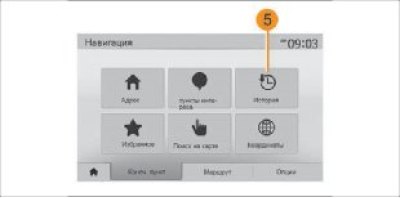
Slika 38. Povijest odredišta
Pritisnite 5 da biste pronašli unaprijed definirano odredište na karti.
Odabir adrese iz prilagođenih odredišta Odredište možete pronaći iz prilagođenih odredišta.
Kako biste najbolje iskoristili ovu značajku, preporučujemo da unaprijed spremite svoja najčešće posjećena odredišta.
Prvo zapamtite svoja prilagođena odredišta pomoću pretraživanja adresa. Pogledajte poglavlje "Upravljanje favoritima".
Dodirnite "Početna" → "Navigacija" → "Odredište" → "Favoriti" za prikaz popisa prilagođenih odredišta.
Odabir odredišta na karti
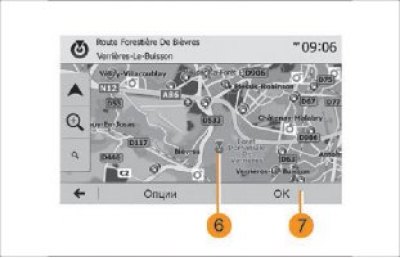
Slika 39. Odabir odredišta
Ova značajka omogućuje vam pretraživanje odredišta pomicanjem po karti:
- Kliknite na "Početna" → "Navigacija" → "Odredište" → "Traži na karti" za odabir odredišta na karti;
- zatim kliknite na bilo koju lokaciju na karti da biste je odabrali kao svoje odredište. Prikazuje se točka 6;
- pritisnite 7 za potvrdu odabira
Unos koordinata odredišta
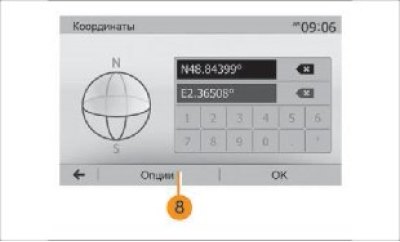
Slika 40. Unos koordinata odredišta
Ova funkcija vam omogućuje pretraživanje odredišta unosom njegovih koordinata.
Kliknite na "Početna stranica" → "Navigacija" → "Odredište" → "Koordinate".
Vrijednosti zemljopisne širine i dužine možete unijeti u jednom od sljedećih formata: decimalni stupnjevi; decimalni.
stupnjevi i minute; decimalni stupnjevi, minute i sekunde. Pritisnite 8, a zatim UTM za unos koordinata u UTM formatu.
Sortiranje popisa
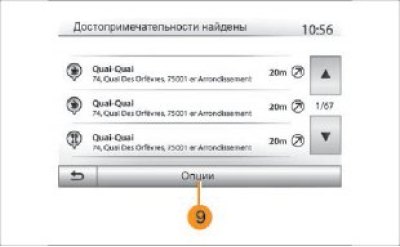
Slika 41. Sortiranje popisa
Rezultati pretraživanja odredišta za POI, povijest i prilagođene POI mogu se sortirati po nazivu i udaljenosti. Ako postoji aktivna ruta, moguće je sortirati rezultate prema odstupanju od rute.
Pritisnite 9 za prikaz na karti.
Pretražite odredište po njegovom nazivu
Prilikom odabira odredišta prema POI, povijesti i prilagođenim točkama, odredište na popisu možete pretraživati prema njegovom nazivu. Kliknite
"Traži" i unesite naziv pomoću tipkovnice.
Potvrđivanje odabira odredišta
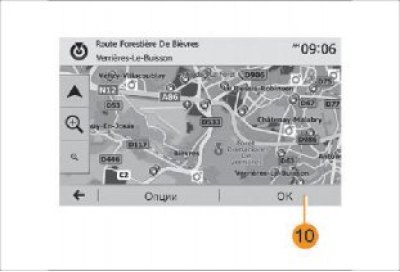
Slika 42. Potvrda odredišta
Prije potvrde odredišta možete odabrati više stavki na zaslonu:
"Opcije" - Počinje odbrojavanje od 10 sekundi. Ako tijekom tog vremena ne poduzmete ništa, sustav navođenja rute automatski će se uključiti.
"OK"
- Ako nema aktivne rute (nije odabrano odredište) pritisnite 10 za potvrdu odredišta kao nove rute
- Ako imate aktivnu rutu, možete odabrati odredište kao novu rutu ili dio rute. Pritisnite 10, zatim "Nova ruta" ili "Točka puta"
(Materijal je preuzet s web stranice LadaMan)
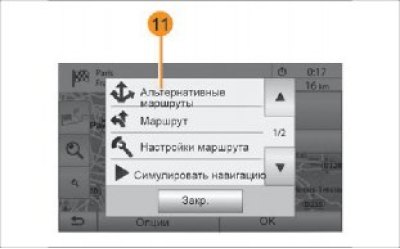
Slika 44. "Ruta"
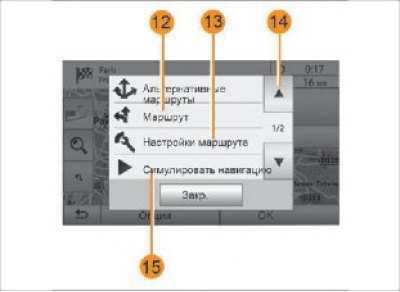
Slika 43. "Alternativne rute"
Prije završetka odbrojavanja od 10 sekundi, na zaslonu će se pojaviti sljedeći izbor:
"Alternativne rute"
Pritisnite 11 za promjenu ili izmjenu rute.
Pritisnite 12 za detaljan prikaz vaše rute. Pogledajte poglavlje "Navođenje rutom".
"Postavke rute"
Pritisnite 13 za prilagodbu putovanja na temelju željenih cesta i načina rute.
"Simuliraj navigaciju"
Pritisnite 15 za simulaciju odabrane rute. Pogledajte poglavlje "Navođenje rutom".
"Trenutna prometna situacija"
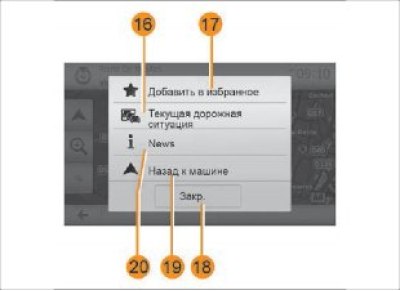
Slika 45. "Trenutna prometna situacija"
Pritisnite 16 za informacije o prometnim incidentima objavljenim na vašoj ruti ili u blizini vaše lokacije.
"News"
Pritisnite 20 da biste dobili adresu, zemljopisnu širinu, dužinu i telefonski broj točke interesa (tek nakon odabira zanimljive točke).
"Natrag do auta"
Pritisnite 19 za povratak na trenutni položaj automobila.
Napomena: Za zatvaranje prozora Opcije pritisnite 18.
Ova vam značajka omogućuje dobivanje informacija o prometnim incidentima koji su se dogodili duž vaše rute ili u blizini vaše lokacije. Za unos pritisnite 14, a zatim odaberite "Trenutna prometna situacija".
Nakon što završi odbrojavanje od 10 sekundi, na zaslonu će se pojaviti sljedeći izbor:
"Dodaj u favorite"
Pritisnite 17 za spremanje odabranog odredišta u vaša prilagođena odredišta.