



Мени одредишта
Кликните на "Почетна" → "Навигација" → "Одредиште" да бисте ушли у мени одредишта.
Мени одредишта нуди различите начине за одређивање одредишта:
- унос адресе (потпуне или делимичне);
- изаберите адресу из "Занимљивости";
- изаберите одредиште из претходних одредишта;
- изаберите адресу са листе прилагођених одредишта;
- изаберите одредиште на мапи;
- изаберите географску ширину и дужину
Избор адресе
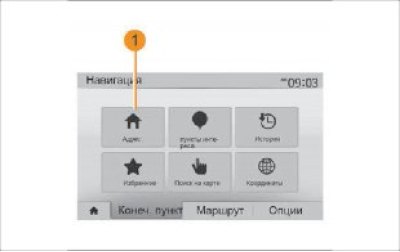
Слика 33. Избор адресе
Да бисте унели адресу, притисните 1.
Овај одељак ће вам помоћи да унесете целу адресу или њен део: земљу, град, улицу и кућни број.
Напомена: Прихватају се само адресе које се налазе на мапи и које су познате навигационом систему.
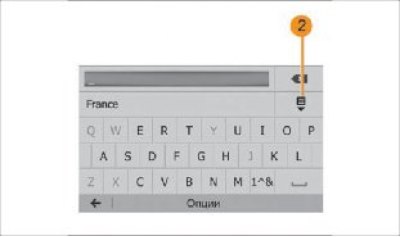
Слика 34. Поље за унос
При првој употреби:
- кликните на "Земља";
- користите тастатуру да унесете назив државе
Када унесете адресу, систем чини нека слова мање осветљеним како би их било лакше куцати.
Систем може понудити више листа земаља када притиснете 2. Изаберите жељену земљу са листа.
Поновите исте кораке приликом одабира ставки "Град/Предграђе", "Улица", "Суседна улица" и "Број куће".
Напомена: "Суседна улица" и "Број куће" могу се омогућити након избора опције "Улица".
Приликом уласка у улицу, није потребно назначити тип пута (улица, авенија, булевар).
Навигациони систем чува последње изабране адресе у меморији. Након уноса адресе одредишта, следећи пут ће бити приказана претходна адреса.
Слика 36. Занимљивости
Избор тачака интереса (POI)
Брза претрага занимљивих места
Функција брзе претраге ће вам помоћи да брзо пронађете потребну ставку.
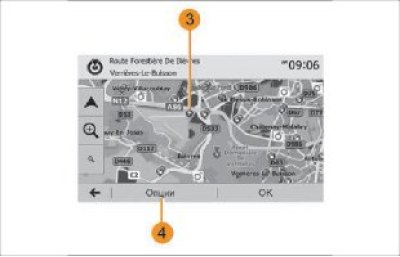
Кликните на тачку на мапи да бисте претражили занимљиве тачке. У зависности од ваше локације, на екрану се приказује једна или више тачака 3.
Притисните 4, затим "Тачке интереса око курсора" да бисте приказали листу тачака интереса са именима и удаљеностима од изабране локације.
Претражите занимљиве тачке користећи унапред програмиране категорије.
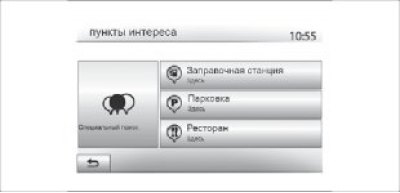
Слика 35. Избор тачака интереса
Можете одабрати одредиште на основу занимљивих места.
Можете пронаћи ставку на различите начине:
- користећи функцију брзе претраге, можете брзо пронаћи оближње место по његовом имену;
- користећи унапред подешену функцију претраживања, можете пронаћи најпопуларнија места са само неколико додира на екрану;
- Можете претраживати место по категорији
Функција унапред подешене претраге вам омогућава да брзо пронађете најчешће биране типове места.
Додирните "Главни мени" → "Навигација" → "Одредиште" → "Занимљивости" да бисте прешли на унапред програмиране категорије.
Категорије (бензинске пумпе/паркинзи/ресторани)
- Ако постоји активна рута, претрага за "Бензинску пумпу" и "Ресторан" се врши дуж руте. Претрага тачке интересовања "Паркинг" се врши око одредишта.
- Ако нема активне руте (нема изабраног одредишта), ове тачке интереса се претражују на основу тренутне локације.
- Ако тренутна локација није доступна (нема GPS сигнала), претрага ових тачака интереса се врши у односу на последњу познату локацију.
Претражите занимљива места по категорији
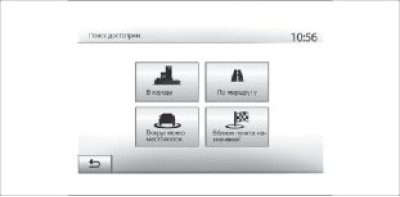
Слика 37. Претраживање тачака интереса
Можете претраживати занимљиве тачке по категоријама и подкатегоријама.
Кликните на "Главни мени" → "Навигација" → "Одредиште" → "Тачке интересовања" → "Специјална претрага".
Изаберите зону у којој треба извршити претрагу ставке:
- Кликните на "У граду" да бисте претражили тачку у изабраном граду/предграђу (листа резултата претраге је уређена у зависности од удаљености од центра изабраног града)
- Кликните на "По рути" да бисте претраживали дуж активне руте, уместо да будете везани за ову тачку. Ово може бити корисно ако желите да направите најмање могуће одступање од руте, на пример, када тражите најближу бензинску пумпу или ресторан у близини (листа резултата се гради у зависности од удаљености потребног одступања од руте)
- Додирните "Око моје локације" да бисте претраживали на основу ваше тренутне локације или, ако то није доступно, ваше последње познате локације (листа резултата је поређана на основу удаљености до те локације)
- Кликните на "Близу одредишта" да бисте претражили локацију која је повезана са одредиштем активне руте (листа резултата је уређена у зависности од удаљености до одредишта)
Избор одредишта из претходних одредишта
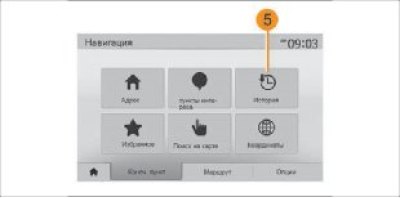
Слика 38. Историја одредишта
Притисните 5 да бисте пронашли унапред дефинисано одредиште на мапи.
Избор адресе из прилагођених одредишта Можете пронаћи одредиште из прилагођених одредишта.
Да бисте најбоље искористили ову функцију, препоручујемо вам да унапред сачувате најчешће посећене дестинације.
Прво, запамтите своја прилагођена одредишта користећи претрагу адреса. Погледајте поглавље "Управљање омиљеним ставкама".
Додирните "Почетна" → "Навигација" → "Одредиште" → "Омиљено" да бисте приказали листу прилагођених одредишта.
Избор одредишта на мапи
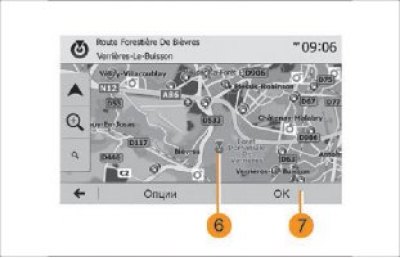
Слика 39. Избор одредишта
Ова функција вам омогућава да претражите одредиште кретањем по мапи:
- Кликните на "Почетна" → "Навигација" → "Одредиште" → "Претражи на мапи" да бисте изабрали одредиште на мапи;
- затим кликните на било коју локацију на мапи да бисте је изабрали као одредиште. Приказана је тачка 6;
- притисните 7 да бисте потврдили свој избор
Унос координата одредишта
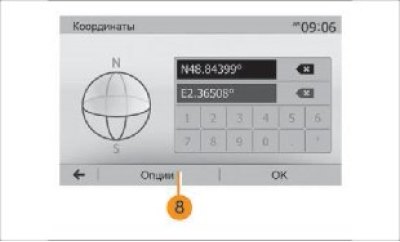
Слика 40. Унос координата одредишта
Ова функција вам омогућава да претражите одредиште уносом његових координата.
Кликните на "Почетна страница" → "Навигација" → "Одредиште" → "Координате".
Вредности географске ширине и дужине можете унети у једном од следећих формата: децимални степени; децимални.
степени и минути; децимални степени, минути и секунде. Притисните 8, затим UTM да бисте унели координате у UTM формату.
Сортирање листе
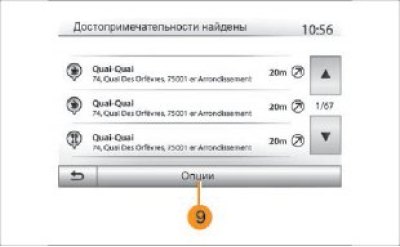
Слика 41. Сортирање листе
Резултати претраге одредишта за POI, историју и прилагођене POI могу се сортирати по имену и удаљености. Ако постоји активна рута, могуће је сортирати резултате по одступању од руте.
Притисните 9 да бисте приказали на мапи.
Претражите одредиште по његовом имену
Приликом избора одредишта према занимљивој тачки, историји и прилагођеним тачкама, можете претраживати одредиште на листи по његовом имену. Кликните
"Претражи" и унесите име помоћу тастатуре.
Потврђивање избора одредишта
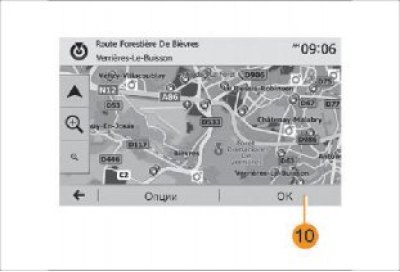
Слика 42. Потврда одредишта
Можете да изаберете више ставки на екрану пре него што потврдите одредиште:
"Опције" - Почиње одбројавање од 10 секунди. Ако не предузмете никакву радњу током овог времена, систем за вођење руте ће се аутоматски укључити.
"OK"
- Ако нема активне руте (није изабрано одредиште), притисните 10 да бисте потврдили одредиште као нову руту
- Ако имате активну руту, можете изабрати одредиште као нову руту или деоницу руте. Притисните 10, затим "Нова рута" или "Тачка пута"
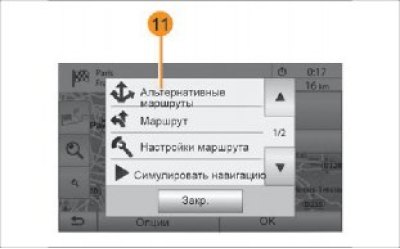
Слика 44. "Рута"
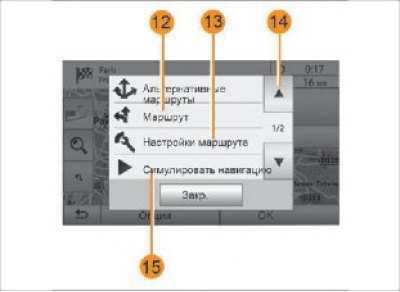
Слика 43. "Алтернативне руте"
Пре него што се заврши одбројавање од 10 секунди, на екрану ће се појавити следећи избор:
"Алтернативни путеви"
Притисните 11 да бисте променили или изменили руту.
Притисните 12 за детаљан приказ ваше руте. Погледајте поглавље "Вођење руте".
"Подешавања руте"
Притисните 13 да бисте прилагодили путовање на основу путева и режима руте који желите.
"Симулирај навигацију"
Притисните 15 да бисте симулирали изабрану руту. Погледајте поглавље "Вођење руте".
"Тренутна саобраћајна ситуација"
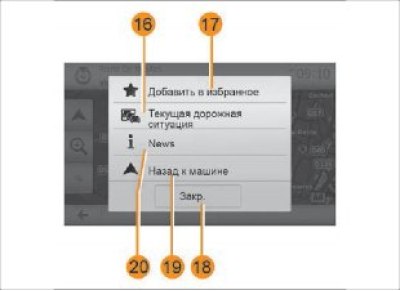
Слика 45. "Тренутна саобраћајна ситуација"
Притисните 16 за информације о саобраћајним незгодама објављеним на вашој рути или у близини ваше локације.
"News"
Притисните 20 да бисте добили адресу, географску ширину, географску дужину и број телефона тачке интересовања (тек након што изаберете тачку интересовања).
"Назад до аута"
Притисните 19 да бисте се вратили на тренутни положај аутомобила.
Напомена: Да бисте затворили прозор са опцијама, притисните 18.
Ова функција вам омогућава да добијете информације о саобраћајним незгодама које су се догодиле дуж ваше руте или у близини ваше локације. Да бисте ушли, притисните 14, а затим изаберите "Тренутна саобраћајна ситуација".
Након што се заврши одбројавање од 10 секунди, на екрану ће се појавити следећи избор:
"Додај у омиљене"
Притисните 17 да бисте сачували изабрано одредиште у прилагођеним одредиштима.