



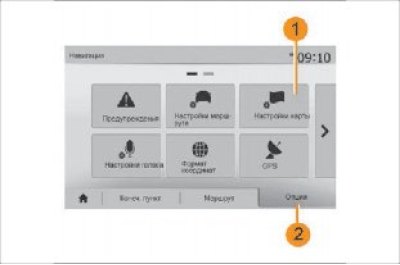
Слика 61. Подешавања мапе
Подешавање режима приказа
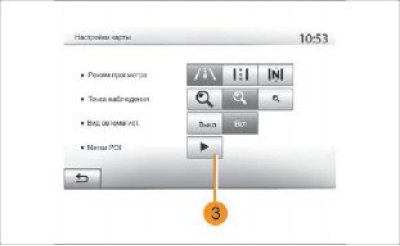
Слика 62. Подешавање режима приказа
У менију за навигацију притисните 2, а затим 1 да бисте прешли на мени подешавања мапе.
Ова функција вам омогућава да промените приказ мапе из 3Д перспективе у 2Д одозго надоле и у приказ где је север увек горе. Кликните на 3Д, 2Д или 2Д север.
Изаберите гледиште
Ова функција ће вам омогућити да подесите скалу и изаберете угао нагиба.
Изаберите жељени ниво зумирања од три доступна нивоа.
Поглед на пут
Ова функција вам омогућава да укључите/искључите приказ пута. Кликните на "Укључено" да бисте омогућили функцију или на "Искључено" да бисте је онемогућили.
Приказивање занимљивих места
Можете одабрати да прикажете одређене тачке интересовања (видљиве на изабраној размери од 100 м) на мапи. Да бисте директно приступили овој функцији, притисните 3 и тачке интересовања ће бити приказане на мапи:
- хотели;
- аеродром;
- аутомобил;
- компаније;
- кафићи или барови;
Кликните на "Укључено" или "Искључено" да бисте приказали или искључили занимљиве тачке.
Унесите назив тачке интересовања да бисте прешли на листу додатних категорија.
Напомена: У земљама где информације са мапе нису доступне, можете искључити режим навигације. Да бисте онемогућили функцију навигације, идите на "Почетна" → "Подешавања" → "Систем" и кликните на "Искључено" поред "Навигација".
Управљање прилагођеним одредиштима
Направи запис
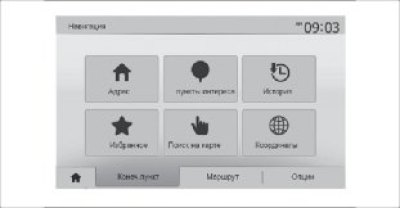
Слика 63. Креирање записа
Притисните "Главни мени" → "Одредиште" да бисте приступили менију одредишта. Можете унети своје одредиште на неколико начина:
- "Адреса": погледајте одељак "Унос адресе" у поглављу "Унос одредишта"
- "Тачке интересовања": погледајте "Избор тачака интересовања (POI)" у поглављу "Унос одредишта"
- "Историја": погледајте одељак "Избор одредишта из претходних тачака" у поглављу "Унос одредишта"
- "Омиљени": приступ одредиштима која сте сачували у меморији
- "Претрага на мапи": погледајте одељак "Избор одредишта на мапи" у поглављу "Унос одредишта"
- "Координате": погледајте одељак "Унос координата одредишта" у поглављу "Унос одредишта"
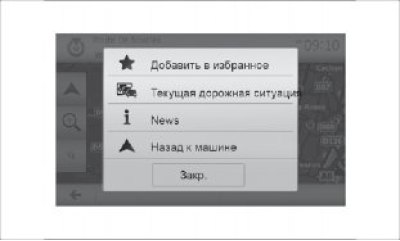
Слика 64. "Додај у омиљене"
У свим случајевима, након што је адреса потврђена, систем ће је приказати на мапи. Кликните на Опције, а затим на Додај у омиљене да бисте додали одредиште на листу прилагођених одредишта.
Пре него што сачувате прилагођено одредиште, можете му променити име помоћу тастатуре.
Сортирање листе
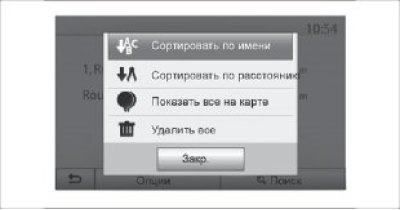
Слика 65. Сортирање листе
Можете одабрати да прикажете прилагођена одредишта по имену, по удаљености или да прикажете сва прилагођена одредишта на мапи. Кликните на "Опције".
Брисање прилагођених одредишта Додирните одредиште које желите да избришете Додирните Опције, Избриши омиљене и потврдите брисање додиром на Избриши.
Да бисте обрисали сва прилагођена одредишта, кликните на Опције, а затим на Обриши све. Потврдите брисање кликом на дугме Обриши све.
Претражите прилагођено одредиште
Ова функција вам омогућава да пронађете жељено одредиште на листи прилагођених тачака по имену. Кликните на Претрага и унесите назив прилагођеног одредишта помоћу тастатуре.