



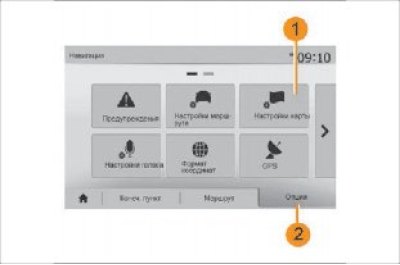
61. ábra. Térképbeállítások
A megjelenítési mód beállítása
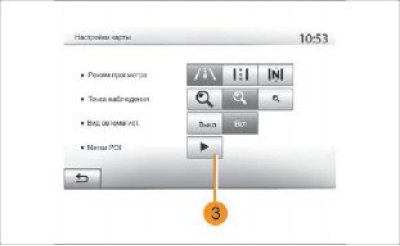
62. ábra. A megjelenítési mód beállítása
A navigációs menüben nyomja meg a 2-es, majd az 1-es számot a térképbeállítások menüjének eléréséhez.
Ez a funkció lehetővé teszi a térképnézet módosítását perspektivikus 3D-ről felülről lefelé néző 2D-re, illetve olyan nézetre, ahol az észak mindig felül van. Kattintson a 3D, 2D vagy 2D Észak lehetőségre.
Válasszon egy nézőpontot
Ez a funkció lehetővé teszi a skála beállítását és a dőlésszög kiválasztását.
Válassza ki a kívánt nagyítási szintet a három elérhető szint közül.
Kilátás az útra
Ez a funkció lehetővé teszi az út nézet be-/kikapcsolását. A funkció engedélyezéséhez kattintson a "Be" gombra, vagy a letiltásához a "Ki" gombra.
Érdekes pontok megjelenítése
Beállíthatja, hogy konkrét érdekes helyek jelenjenek meg (látható a kiválasztott 100 méteres skálán) a térképen. A funkció közvetlen eléréséhez nyomja meg a 3-as gombot, és a látnivalók megjelennek a térképen:
- szállodák;
- repülőtér;
- autó;
- cégek;
- kávézók vagy bárok;
Kattintson a "Be" vagy a "Ki" gombra az érdekes helyek megjelenítéséhez vagy kikapcsolásához.
Írja be az érdekes hely nevét a további kategóriák listájához való ugráshoz.
Megjegyzés: Azokban az országokban, ahol a térképadatok nem érhetők el, kikapcsolhatja a navigációs módot. A navigációs funkció letiltásához lépjen a "Kezdőlap" → "Beállítások" → "Rendszer" menüpontra, és kattintson a "Navigáció" melletti "Ki" gombra.
Egyéni célhelyek kezelése
Rekord létrehozása
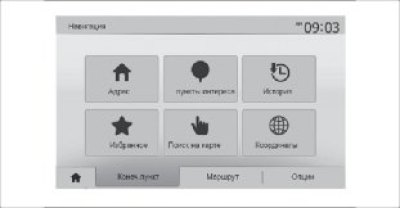
63. ábra. Rekord létrehozása
A célhely menü eléréséhez nyomja meg a "Főmenü" → "Célhely" lehetőséget. Az úti célt többféleképpen is megadhatja:
- "Cím": lásd a "Cím megadása" című részt az "Úti cél megadása" fejezetben
- "Érdekes helyek": lásd az "Érdekes helyek (POI) kiválasztása" részt az "Úti cél megadása" fejezetben
- "Előzmények": lásd az "Úti cél kiválasztása korábbi pontok alapján" című részt az "Úti cél megadása" fejezetben
- "Kedvencek": hozzáférés a memóriában tárolt úti célokhoz
- "Keresés a térképen": lásd az "Úti cél kiválasztása a térképen" című részt az "Úti cél megadása" fejezetben
- "Koordináták": lásd az "Úti cél megadása" című fejezet "Úti cél koordinátáinak megadása" című részét
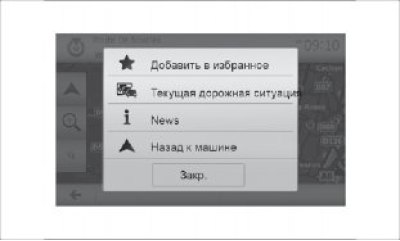
64. ábra. "Hozzáadás a kedvencekhez"
Minden esetben a cím megerősítése után a rendszer megjeleníti azt a térképen. Kattintson a Beállítások, majd a Hozzáadás a kedvencekhez lehetőségre az úti cél hozzáadásához az egyéni úti célok listájához.
Egyéni úti cél mentése előtt módosíthatja annak nevét a billentyűzet segítségével.
A lista rendezése
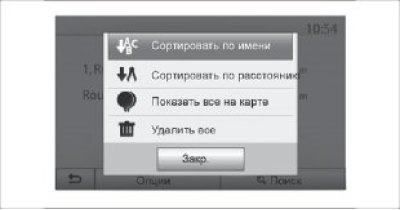
65. ábra. A lista rendezése
Kiválaszthatja, hogy az egyéni úti célokat név szerint, távolság szerint, vagy az összes egyéni úti célt megjelenítse a térképen. Kattintson a "Beállítások" gombra.
Egyéni úti célok törlése Koppintson a törölni kívánt úti célra Koppintson a Beállítások, Kedvencek törlése lehetőségre, és erősítse meg a törlést a Törlés koppintással.
Az összes egyéni célhely törléséhez kattintson a Beállítások, majd az Összes törlése gombra. Erősítse meg a törlést az Összes törlése gombra kattintva.
Egyéni úti cél keresése
Ez a funkció lehetővé teszi a kívánt úti cél név szerinti megkeresését az egyéni pontok listájában. Kattintson a Keresés gombra, és írja be az egyéni úti cél nevét a billentyűzet segítségével.