



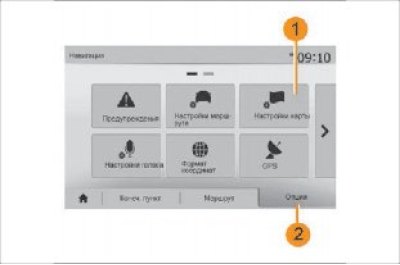
Figura 61. Setări hartă
Setarea modului de afișare
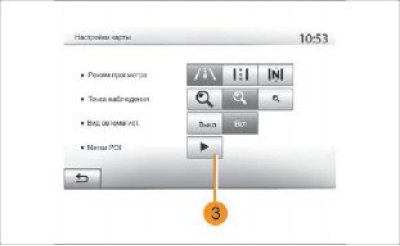
Figura 62. Setarea modului de afișare
Din meniul de navigare, apăsați 2 și apoi 1 pentru a accesa meniul de setări ale hărții.
Această funcție vă permite să schimbați vizualizarea hărții de la o perspectivă 3D la o perspectivă 2D de sus în jos și la o vizualizare în care nordul este întotdeauna în sus. Faceți clic pe 3D, 2D sau Nord 2D.
Selectați un punct de vedere
Această funcție vă va permite să reglați scara și să selectați unghiul de înclinare.
Selectați nivelul de zoom dorit dintre cele trei niveluri disponibile.
Vedere a drumului
Această funcție vă permite să activați/dezactivați vizualizarea drumului. Faceți clic pe "Activat" pentru a activa funcția sau pe "Dezactivat" pentru a o dezactiva.
Afișarea punctelor de interes
Puteți alege să afișați anumite puncte de interes (vizibil la scara selectată de 100 m) pe hartă. Pentru a accesa direct această funcție, apăsați 3 și punctele de interes vor fi afișate pe hartă:
- hoteluri;
- aeroport;
- auto;
- companii;
- cafenele sau baruri;
Faceți clic pe "Activat" sau "Dezactivat" pentru a afișa sau dezactiva punctele de interes.
Introduceți numele punctului de interes pentru a accesa lista de categorii suplimentare.
Notă: În țările în care informațiile cartografice nu sunt disponibile, puteți dezactiva modul de navigare. Pentru a dezactiva funcția de navigare, accesați "Acasă" → "Setări" → "Sistem" și faceți clic pe "Dezactivat" de lângă "Navigare".
Gestionarea destinațiilor personalizate
Creați o înregistrare
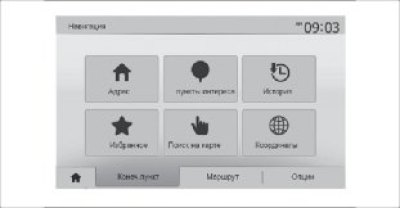
Figura 63. Crearea unei înregistrări
Apăsați "Meniu principal" → "Destinație" pentru a accesa meniul destinații. Puteți introduce destinația în mai multe moduri:
- "Adresă": consultați secțiunea "Introducerea unei adrese" din capitolul "Introducerea unei destinații"
- "Puncte de interes": consultați "Selectarea punctelor de interes (POI)" din capitolul "Introducerea unei destinații"
- "Istoric": consultați secțiunea "Selectarea unei destinații din punctele anterioare" din capitolul "Introducerea unei destinații"
- "Favorite": acces la destinațiile stocate în memorie
- "Căutare pe hartă": consultați secțiunea "Selectarea unei destinații pe hartă" din capitolul "Introducerea unei destinații"
- "Coordonate": consultați secțiunea "Introducerea coordonatelor destinației" din capitolul "Introducerea destinației"
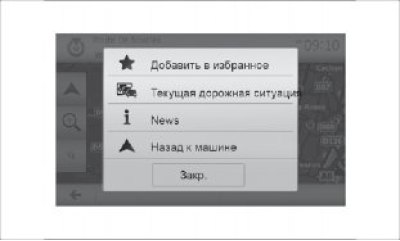
Figura 64. "Adăugați la favorite"
În toate cazurile, după confirmarea adresei, aceasta va fi afișată pe hartă de către sistem. Faceți clic pe Opțiuni, apoi pe Adăugare la favorite pentru a adăuga destinația la lista de destinații personalizate.
Înainte de a salva o destinație personalizată, puteți schimba numele acesteia folosind tastatura.
Sortarea listei
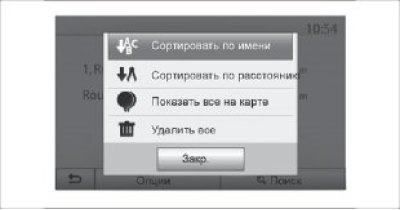
Figura 65. Sortarea listei
Puteți alege să afișați destinațiile personalizate după nume, după distanță sau să afișați toate destinațiile personalizate pe hartă. Faceți clic pe "Opțiuni".
(Link sursă - site web: LadaMan)
Ștergerea destinațiilor personalizate Atingeți destinația pe care doriți să o ștergeți Atingeți Opțiuni, Ștergere favorite și confirmați ștergerea atingând Ștergere.
Pentru a șterge toate destinațiile personalizate, faceți clic pe Opțiuni, apoi pe Ștergeți tot. Confirmați ștergerea făcând clic pe butonul Ștergeți tot.
Căutați o destinație personalizată
Această funcție vă permite să găsiți destinația dorită în lista de puncte personalizate după nume. Faceți clic pe Căutare și introduceți numele destinației personalizate folosind tastatura.