



- cu conectarea unui dispozitiv audio extern (player MP3, player audio, unitate flash USB, telefon etc);
- cu Bluetooth® (pentru player audio Bluetooth®, telefon Bluetooth®)
Pentru a găsi poziția de introducere, consultați capitolul "Descrierea comenzilor".
Principii de funcționare și conectare
Există două tipuri de conexiune:
- conector USB;
- conector 3,5 mm (Jack)
Conectați playerul în funcție de tipul dispozitivului dumneavoastră.
Odată conectat la portul USB sau la conectorul mufă, sistemul detectează automat dispozitivul audio suplimentar.
Notă: Unitatea flash USB utilizată trebuie să fie în format FAT32 și să aibă o capacitate maximă de memorie de 32 GB.
Selectarea unei surse suplimentare
Pentru a selecta o sursă de intrare, apăsați 1. Va fi afișată apoi o listă de intrări disponibile:
- USB: unitate flash USB, player MP3, telefon etc.;
- iPod®: Un dispozitiv cu un iPod® încorporat;
- BT: Dispozitive Bluetooth®;
- Aha (în funcție de țară)o aplicație care grupează posturile de radio, podcasturile etc. preferate.;
- AUX: mufă de 3,5 mm
În modul de navigare sau în timp ce ascultați radioul, selectați un dispozitiv audio suplimentar apăsând tasta "Meniu principal" și apoi "Media".
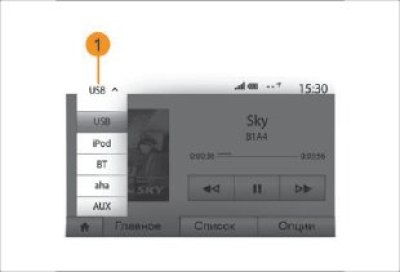
Figura 14. Selectarea unei surse suplimentare
Sistemul va începe redarea ultimei piese audio ascultate.
Atenție: Configurați dispozitivul audio portabil atunci când condițiile de condus permit.
Ascunde playerul audio în timp ce conduci (când frânează brusc, poate zbura înainte).
Formate audio
Sistemul poate reda formate MP3 și WMA de pe dispozitive audio suplimentare.
Derulare rapidă înainte
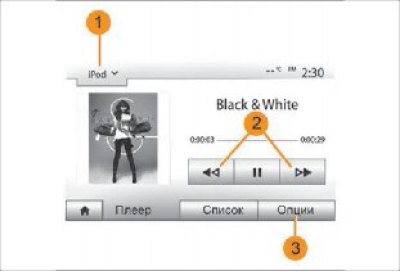
Figura 15. Funcții de redare
Țineți apăsat butonul 2 pentru a derula rapid înainte sau înapoi. Piesa va continua să fie redată imediat ce eliberați butonul.
Repeta
Această funcție vă permite să repetați o piesă sau toate piesele. Apăsați 3, apoi "Oprit", "Piesă", "Dosar" sau "Toate".
Redare aleatorie
Această funcție vă permite să ascultați toate piesele în modul de redare aleatorie. Apăsați 3, apoi "Pornit" sau "Oprit".
Intrare auxiliară: port USB, Bluetooth®
Conexiune: USB și player audio digital portabil.
Conectați conectorul playerului audio la intrarea USB a unității.
După conectarea playerului audio digital la portul USB, meniul "USB" va apărea pe ecran.
Notă: Unele tipuri de playere digitale nu pot fi conectate.
Încărcare prin portul USB
După conectarea portului USB al playerului la portul USB al dispozitivului, puteți selecta modul de încărcare sau modul de menținere a nivelului de încărcare în timpul utilizării.
(Materialul a fost preluat de pe site-ul web LadaMan.ru)
Notă: Unele dispozitive nu se încarcă sau nu mențin încărcarea atunci când sunt conectate la portul USB al sistemului multimedia.
Conectarea iPod®-ului
Conectați conectorul iPod® la intrarea USB a dispozitivului. După ce conectați iPod-ul® la portul USB, meniul "iPod" va apărea pe ecran.
Utilizarea iPod®
Selectați "iPod" din lista derulantă 1, apoi atingeți lista de redare sau pista audio dorită pe ecranul sistemului multimedia.
Toate piesele audio de pe iPod® pot fi selectate de pe ecranul sistemului multimedia.
Notă: După conectarea la sistemul audio, nu veți putea controla redarea direct de pe iPod®. Veți putea controla dispozitivul doar prin intermediul sistemului. Folosiți un cablu iPod® exclusiv pentru iPod® atunci când conectați iPod®-ul la portul USB.
Conexiune Bluetooth®
Consultați capitolul "Conectarea/Deconectarea dispozitivelor Bluetooth®". După conectarea Bluetooth®, meniul "BT" va apărea pe ecran.
Utilizarea Bluetooth®
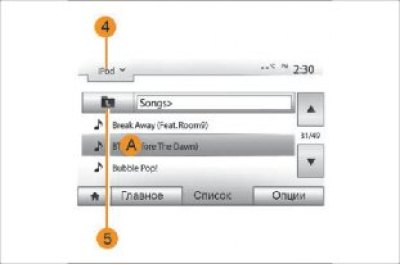
Figura 16. Intrări suplimentare
Selectați "BT" din lista derulantă 4, apoi atingeți lista de redare sau piesa audio dorită pe ecranul sistemului multimedia.
Toate piesele audio de pe dispozitivul dumneavoastră Bluetooth® pot fi selectate pe ecranul sistemului multimedia.
Notă: După conectarea la sistemul audio, nu veți mai putea controla redarea direct prin playerul digital. Dispozitivul poate fi controlat doar prin sistem.
Conexiune Aha
În funcție de țara dvs., este posibil să vă puteți conecta la aplicația Aha. Consultați capitolul "Servicii".
După conectarea aplicației Aha, puteți selecta "Aha" din meniul derulant 4.
Servicii
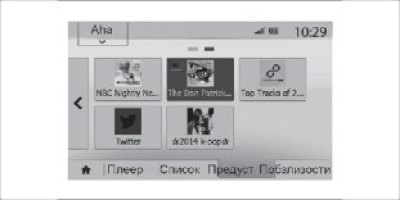
Figura 17. Utilizarea Aha
Folosirea Aha
Selectarea unei piste audio.
Pentru a selecta o pistă audio dintr-un folder, faceți clic pe "Listă", apoi selectați piesa A din această listă.
Pentru a reveni la nivelul anterior din arborele de foldere, apăsați 5.
În mod implicit, albumele sunt sortate în ordine alfabetică.
În funcție de playerul digital, puteți selecta după foldere și fișiere.
Notă: Pentru a facilita căutarea fișierelor muzicale, se recomandă utilizarea unei conexiuni USB.
Intrare suplimentară: conector.
Conectați mufa playerului audio la mufa de 3,5 mm
Selectați "AUX" din lista derulantă 4, apoi selectați piesa dorită pe playerul audio. Numele artistului sau titlul piesei nu sunt afișate pe ecranul sistemului.
Notă: Nu este posibilă selectarea unei melodii direct din sistemul multimedia.
Puteți selecta o pistă folosind playerul doar când vehiculul este oprit.
Notă: De obicei, calitatea sunetului de la o intrare analogică (AUX) este mai scăzută decât calitatea sunetului de la intrările digitale (USB, Bluetooth®).
Aha este o aplicație pe care o poți descărca de pe smartphone și care grupează conținutul tău preferat în posturi personalizate.
Acolo veți găsi articole selectate precum:
- posturi de radio web;
- muzică;
- cărți audio;
Aha vă oferă, de asemenea, cele mai apropiate restaurante și hoteluri de locația dvs. GPS, precum și rapoarte meteo.
Pentru a utiliza aplicația Aha în sistemul multimedia:
- descarcă aplicația pe smartphone-ul tău;
- activați Bluetooth® pe smartphone și conectați-vă la sistemul multimedia;
- lansează aplicația pe smartphone-ul tău;
- creați un cont de utilizator
Conectarea la un sistem multimedia
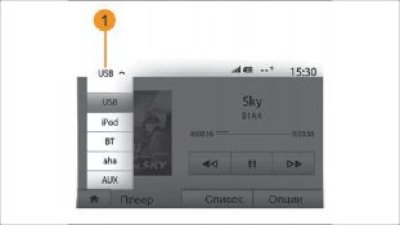
Figura 18. Meniu derulant
Pentru a conecta Aha la sistemul dumneavoastră Media Nav Evolution:
- activați conexiunea Bluetooth® pe smartphone-ul dumneavoastră. Vezi capitolul "Conectarea și deconectarea dispozitivelor Bluetooth®";
- verificați conexiunea preliminară a smartphone-ului la sistemul multimedia. Vezi capitolul "Crearea și ștergerea conexiunilor la dispozitive Bluetooth®";
- asigură-te că datele mobile și locația smartphone-ului tău sunt activate
Puteți selecta "Aha" din meniul derulant 1 după ce conexiunea este stabilită.
Notă: Când utilizați funcția Aha, transferul de date mobile necesar pentru funcționarea smartphone-ului poate duce la costuri suplimentare care nu sunt prevăzute în abonamentul dvs. Calitatea recepției programelor prin intermediul aplicației Aha depinde de puterea semnalului rețelei celulare. Rețeaua 4G este recomandată ca cerință minimă.
Acces la Favoritele Aha
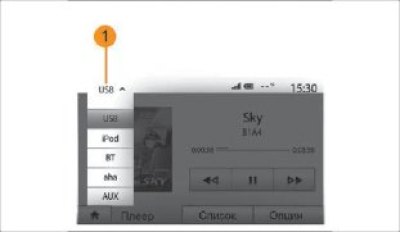
Figura 19. Acces la Favorite
Pentru a accesa favoritele Aha din "Meniul principal" al sistemului multimedia:
- selectați "Media";
- faceți clic pe meniul derulant 1;
- selectați "Aha", apoi "Preset" în partea de jos a ecranului
Utilizarea Aha într-un sistem multimedia
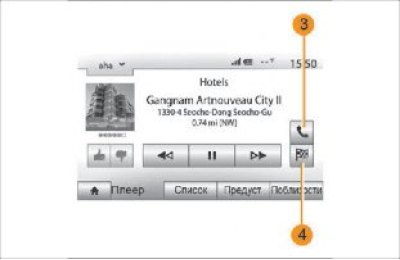
Figura 21. Loc de interes
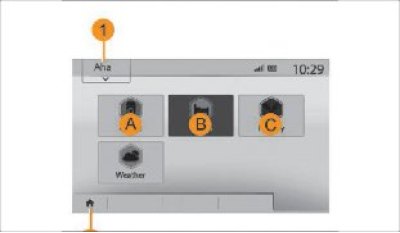
Figura 20. Căutarea punctelor de interes
Aha poate fi utilizată în sistemul multimedia pentru a găsi puncte de interes în apropierea dumneavoastră. Pentru a face acest lucru, selectați "Media" din "Meniul principal", apoi:
- apăsați 1;
- în lista derulantă, selectați Aha;
- selectați tipul de POI pe care doriți să îl găsiți făcând clic pe zona A, B sau C.
Sistemul vă va oferi mai multe opțiuni pentru alegerea unui loc în apropierea locației dvs. Faceți clic pe tipul de loc de interes de care aveți nevoie.
În funcție de tipul de punct de interes selectat, îl puteți apela direct prin intermediul sistemului multimedia apăsând 3. Pentru ca sistemul multimedia să calculeze un traseu către destinația selectată, apăsați 4.
Sistemul vă va solicita să adăugați această destinație ca un segment nou de rută sau să o definiți ca o rută nouă.