



- с връзка на външно аудио устройство (mP3 плейър, аудио плеър, флаш-памет, USB, телефон и т);
- с Bluetooth® (за Bluetooth® аудио плейър, Bluetooth® телефон)
За да намерите позицията за въвеждане, моля, вижте главата "Описание на контролите".
Принципи на работа и свързване
Има два вида връзка:
- uSB конектор;
- 3,5 мм щепсел (Жак)
Свържете плейъра си според типа на устройството.
След като бъде свързано към USB порта или конектора, системата автоматично разпознава допълнителното аудио устройство.
Забележка: Използваното USB флаш устройство трябва да е във формат FAT32 и да има максимален капацитет на паметта от 32 GB.
Избор на допълнителен източник
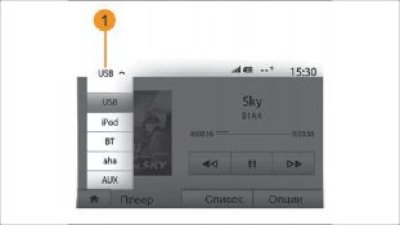
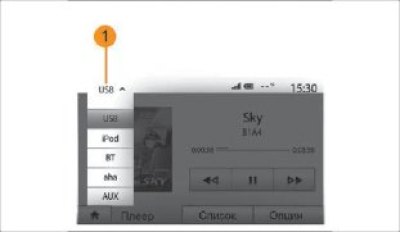
За да изберете входен източник, натиснете 1. След това ще се покаже списък с наличните входове:
- USB: USB флаш устройство, MP3 плейър, телефон и др.;
- iPod®: Устройство с вграден iPod®;
- BT: Bluetooth® устройства;
- Aha (в зависимост от страната): приложение, което групира любимите ви радиостанции, подкасти и др.;
- AUX: 3,5 мм жак
В режим на навигация или докато слушате радио, изберете допълнително аудио устройство, като натиснете бутона "Главно меню" и след това "Медия".
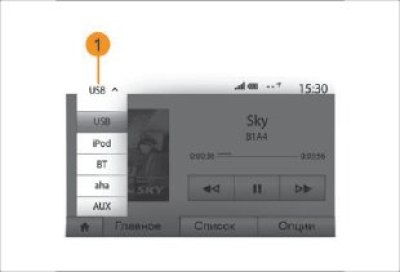
Фигура 14. Избор на допълнителен източник
Системата ще започне да възпроизвежда последния аудио запис, който сте слушали.
Предупреждение: Настройте преносимото си аудио устройство, когато условията на шофиране го позволяват.
Скрийте аудиоплейъра си, докато шофирате (при рязко спиране може да полети напред).
Звукови формати
Системата може да възпроизвежда MP3 и WMA формати от допълнителни аудио устройства.
Бързо превъртане напред
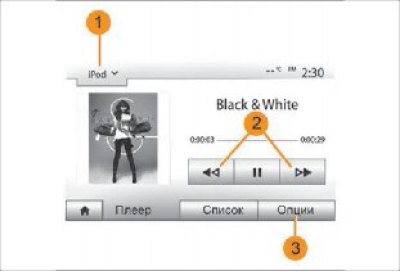
Фигура 15. Функции за възпроизвеждане
Задръжте бутон 2, за да превъртите бързо напред или назад. Песента ще продължи да се възпроизвежда веднага щом отпуснете бутона.
Повторете
Тази функция ви позволява да повтаряте една песен или всички песни. Натиснете 3, след това "Изкл.", "Песен", "Папка" или "Всички".
Случайно възпроизвеждане
Тази функция ви позволява да слушате всички песни в режим на произволно възпроизвеждане. Натиснете 3, след това "Вкл." или "Изкл.".
Допълнителен вход: USB порт, Bluetooth®
Връзка: USB и преносим цифров аудио плейър.
Свържете конектора на аудио плейъра към USB входа на устройството.
След свързване на цифровия аудио плейър към USB порта, на екрана ще се появи менюто "USB".
Забележка: Някои видове цифрови плейъри не могат да бъдат свързани.
Зареждане чрез USB конектор
След като свържете USB порта на плейъра към USB порта на устройството, можете да изберете режим на зареждане или режим на поддържане на нивото на зареждане по време на употреба.
Забележка: Някои устройства не се зареждат или не поддържат заряд, когато са свързани към USB порта на мултимедийната система.
Свързване на iPod®
Свържете конектора на вашия iPod® към USB входа на устройството. След като свържете вашия iPod® към USB порта, на екрана ще се появи менюто "iPod".
Използване на iPod®
Изберете "iPod" от падащия списък 1, след което докоснете желания плейлист или аудио запис на екрана на мултимедийната система.
Всички аудио записи на вашия iPod® могат да бъдат избрани от екрана на мултимедийната система.
Забележка: След като устройството е свързано към аудио системата, няма да можете да управлявате възпроизвеждането директно от iPod®. Ще можете да управлявате устройството само чрез системата. Използвайте кабел за iPod®, предназначен единствено за iPod®, когато свързвате вашия iPod® към USB порта.
Bluetooth® връзка
Вижте главата "Свързване/Изключване на Bluetooth® устройства". След като Bluetooth® е свързан, на екрана ще се появи менюто "BT".
Използване на Bluetooth®
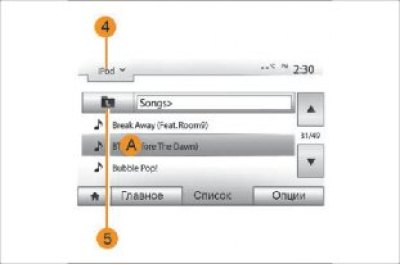
Фигура 16. Допълнителни входове
Изберете "BT" от падащия списък 4, след което докоснете желания плейлист или аудиозапис на екрана на мултимедийната система.
Всички аудио записи на вашето Bluetooth® устройство могат да бъдат избрани на екрана на мултимедийната система.
Забележка: След като устройството е свързано към аудио системата, вече няма да можете да управлявате възпроизвеждането директно през цифровия плейър. Устройството може да се управлява само през системата.
Аха връзка
В зависимост от вашата държава, може да успеете да се свържете с приложението Aha. Вижте главата "Услуги".
След като свържете приложението Aha, можете да изберете "Aha" от падащото меню 4.
Услуги
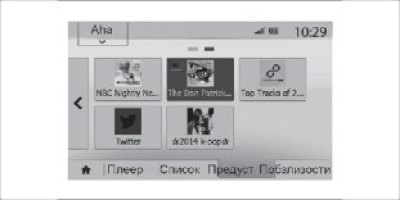
Фигура 17. Използване на Aha
Използване на Аха
Избиране на аудио запис.
За да изберете аудио запис в папка, щракнете върху "Списък" и след това изберете запис A от този списък.
За да се върнете на предишното ниво в дървото на папките, натиснете 5.
По подразбиране албумите са сортирани по азбучен ред.
В зависимост от вашия цифров плейър, можете да избирате по папки и файлове.
Забележка. За да се опрости търсенето на музикални файлове е препоръчително да използвате USB връзка.
Допълнителен вход: щепселен конектор.
Включете щепселът е аудио плеър за штекерному гнездо от 3.5 мм (Jack)
Изберете "AUX" в падащото меню 4, след това изберете - тези желания песен на Вашия аудиоплеере. Името на изпълнителя или заглавието на песента не се показва на екрана на системата.
Забележка: Не е възможно да изберете песен директно от мултимедийната система.
Можете да изберете песен, използвайки плейъра, само при спряло превозно средство.
Забележка: Обикновено качеството на звука от аналогов вход (AUX) е по-ниско от качеството на звука от цифрови входове (USB, Bluetooth®).
Aha е приложение, което можете да изтеглите от вашия смартфон и което групира любимото ви съдържание в персонализирани станции.
Там ще намерите такива избрани артикули като:
- уеб радиостанции;
- музика;
- аудиокниги;
Aha ви предлага и най-близките ресторанти и хотели до вашето GPS местоположение, както и метеорологични прогнози.
За да използвате приложението Aha във вашата мултимедийна система:
- изтеглете приложението на вашия смартфон;
- включете Bluetooth® на вашия смартфон и го свържете с мултимедийната система;
- стартирайте приложението на вашия смартфон;
- създайте потребителски акаунт
Свързване с мултимедийна система
Фигура 18. Падащо меню
За да свържете Aha към вашата система Media Nav Evolution:
- активирайте Bluetooth® връзката на вашия смартфон. Вижте главата "Свързване и изключване на Bluetooth® устройства";
- проверете предварителното свързване на смартфона с мултимедийната система. Вижте главата "Създаване и изтриване на връзки с Bluetooth® устройства";
- уверете се, че мобилните данни и местоположението на вашия смартфон са включени
Можете да изберете "Aha" от падащото меню 1, след като връзката е установена.
Забележка: При използване на функцията Aha, прехвърлянето на мобилни данни, необходими за работата на смартфона, може да доведе до допълнителни разходи, които не са предвидени от вашия абонаментен план. Качеството на приемане на програми чрез приложението Aha зависи от силата на сигнала на клетъчната мрежа. 4G мрежа се препоръчва като минимално изискване.
Достъп до любимите на Aha
Фигура 19. Достъп до предпочитани
За да получите достъп до любимите си Aha записи от "Главното меню" на мултимедийната система:
- изберете "Медия";
- кликнете върху падащото меню 1;
- изберете "Aha", след това "Preset" в долната част на екрана
Използване на Aha в мултимедийна система
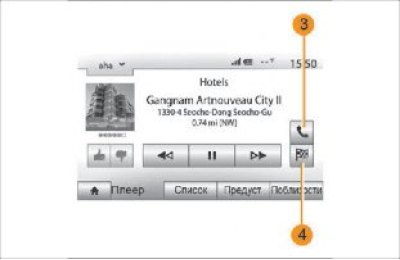
Фигура 21. Интересно място
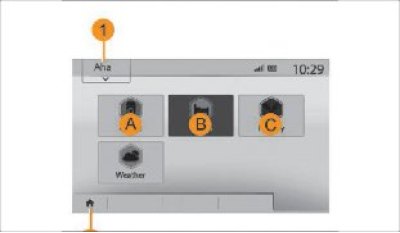
Фигура 20. Търсене на интересни места
Aha може да се използва в мултимедийната система за намиране на интересни места близо до вас. За да направите това, изберете "Медия" в "Главното меню", след което:
- натиснете 1;
- в падащия списък изберете Aha;
- изберете типа POI, който искате да намерите, като щракнете върху зона A, B или C.
Системата ще ви предложи няколко опции за избор на място близо до вашето местоположение. Кликнете върху вида на интересния обект, който ви е необходим.
В зависимост от вида на избраната от вас точка на интерес, можете да я извикате директно чрез мултимедийната система, като натиснете 3. За да изчислите маршрут до избраната дестинация от мултимедийната система, натиснете 4.
Системата ще ви подкани да добавите тази дестинация като нов сегмент от маршрута или да я дефинирате като нов маршрут.