



Инструкции за активиране
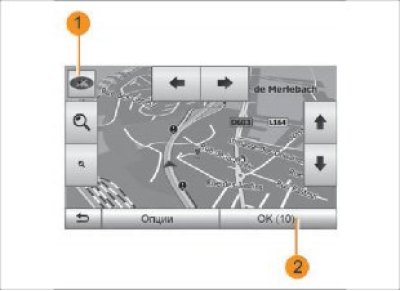
Фигура 46. Активиране на инструкции
Натиснете 2 или изчакайте 10 секунди след въвеждане на вашата дестинация. Управлението започва.
Забележка: Можете да взаимодействате с картата по всяко време, като я преместите в желаната посока или като докоснете екрана.
Контролни екрани
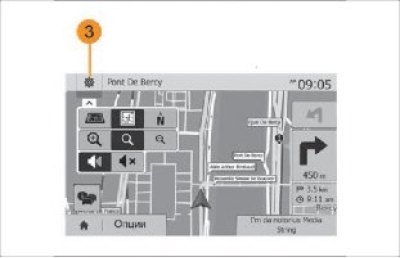
Фигура 47. Екрани за управление
Системата предлага различни навигационни карти.
Натиснете 3, за да промените режима на показване на картата и да отворите падащото меню. След това изберете от различните режими на показване:
- 2D;
- 3D;
- 2D-север
Можете също да промените режима на показване на картата, като щракнете върху стрелката на компаса 1 на картата.
Режим на цял екран (2D, 3D или 2D-север)
Карта на кръстовищата
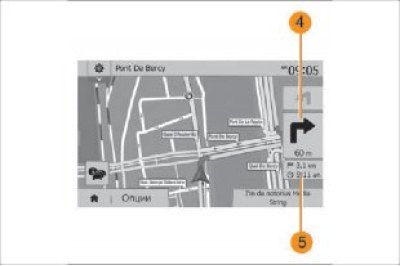
Фигура 48. Режим на цял екран
Фигура 49. Карта на кръстовищата
Този режим ви позволява да показвате изображението на навигационната карта на екрана.
Информация за времето на пристигане и оставащото разстояние до дестинацията е предоставена в Раздел 5.
Най-близкият знак за промяна на посоката е показан в Раздел 4.
Алтернативен маршрут
Системата ви предлага алтернативен маршрут в случай на пътнотранспортно произшествие или натоварен трафик по вашия маршрут. Кликнете върху "Да" или "Не", за да изберете.
Кратка информация за пътната обстановка
Вид на магистралната връзка
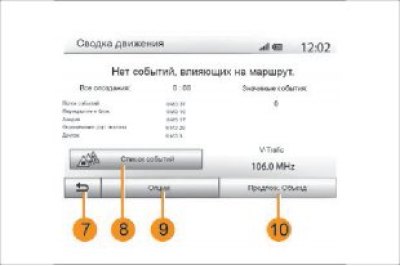
Фигура 50. Пътни условия
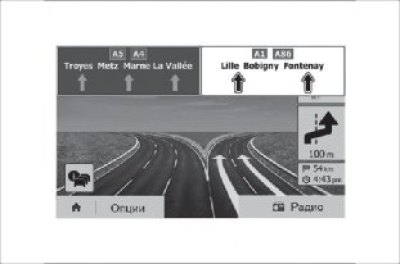
Фигура 51. Връзка с магистрала
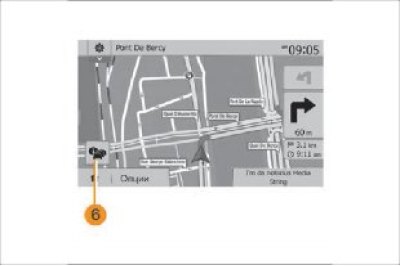
Докато навигирате по маршрута, можете да получите информация за пътната обстановка по всяко време, като натиснете 6.
Екранът показва различни събития по вашия маршрут. Системата ще ви посочи времето за закъснение, което ще бъде причинено от инциденти по вашия маршрут. Натиснете 8, за да промените опциите за показване на събития. Натиснете 10, за да направите обходен маршрут, 9, за да получите достъп до опции за пътна ситуация (вижте глава "Настройки на навигационната система") или 7, за да се върнете към навигацията.
Забележка: Информацията за трафика зависи от абонамента ви за тази услуга и нивото на приемания сигнал.
В режим на водене по маршрута, преди всяко кръстовище на магистрала, системата показва кръстовището в 3D.
Забележка: Някои връзки показват само стрелка-показател.
Системата се връща в нормален режим на показване след завършване на връзката.
Избор на език за гласови указания
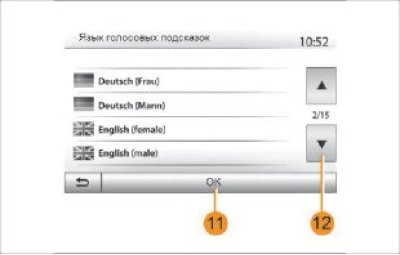
Фигура 52. Избор на език за гласови указания
Натиснете "Главно меню" → "Навигация" → "Опции" → "Настройки", за да промените езика на гласовите указания. Изберете език от списъка, като натиснете бутон 12. Изберете желания език, след което потвърдете избора си, като натиснете бутон 11. За да зададете звуковите настройки за гласови указания, вижте. раздела "Настройки на звука" в главата "Регулиране на звука".
Слушане на радио в режим на гласово насочване
Когато слушате радио в режим на гласово насочване, системата временно ще заглуши радиото преди всяко съобщение за промяна на посоката, преди да премине кръстовище.
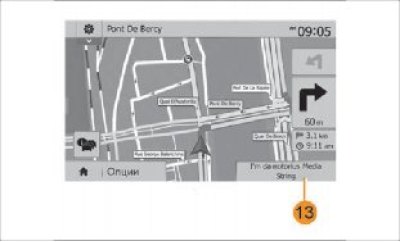
Фигура 53. Слушане на радио в режим на гласови инструкции
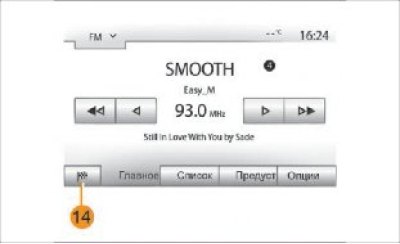
Фигура 54. Екран за слушане на радиостанции
Можете да отидете на екрана за слушане на радиостанции по време на навигация, като натиснете 13. За да се върнете към екрана за навигация, натиснете 14. За да се върнете към "Главно меню", натиснете и задръжте 14 за около 3 секунди.
Подробна информация за маршрута
Тази функция ви позволява да покажете маршрута си.
Натиснете "Главно меню" → "Навигация" → "Маршрут", след като въведете вашата дестинация.
Има шест опции, от които да избирате:
- "Промяна на маршрута";
- "Избягвайте";
- "Преглед";
- "Отказ на маршрут";
- "Алтернативни маршрути";
- "Маршрут"
Общ преглед на маршрута
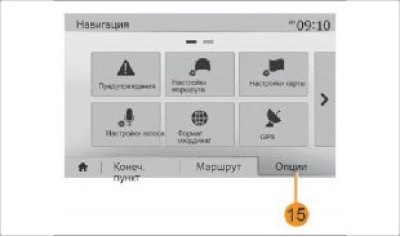
Фигура 55. Общ преглед на маршрута
Докоснете "Главно меню" → "Навигация" → "Маршрут" → "Общ преглед", за да получите карта с общ преглед на активния маршрут.
Появява се следната информация:
- име и/или адрес на местоназначението;
- общо време за пътуване;
- обща дължина на маршрута;
- специални точки и участъци от маршрута (пунктове за събиране на пътни такси, платени пътища, магистрали и др);
- алтернативни маршрути (напр. "Къс", "Бърз", "Икономичен")
Натиснете 15, за да се покажат следните опции:
- "Предупреждения";
- "Настройки на маршрута";
- "Настройки на картата";
- "Гласови настройки";
- "Координатен формат";
- "GPS";
- "Моите актуализации";
- "Движение"
Забележка: По-подробна информация е предоставена на следващата страница.
Симулация на навигация
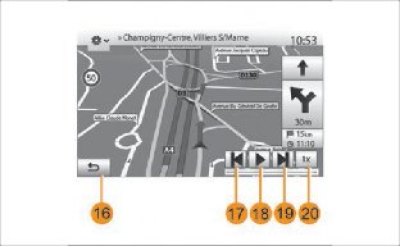
Фигура 56. Симулация на навигация
Тази функция ви позволява да симулирате пътуването, което ще предприемете до вашата дестинация.
- Натиснете бутон 18, за да стартирате или прекъснете симулацията
- Натиснете 20, за да увеличите скоростта на симулацията
- Можете да излезете от режима на симулация на маршрут по всяко време, като натиснете бутон 16
- Можете да преминете към предишното/следващото действие, като натиснете бутоните 17 или 19
Пътни участъци и дестинация
Натиснете "Главно меню" → "Навигация" → "Маршрут" → "Редактиране на маршрут", за да промените маршрута, като добавите, промените или отмените пътни участъци.
Оригиналният текст може да бъде намерен на уебсайта Ladaman.ru
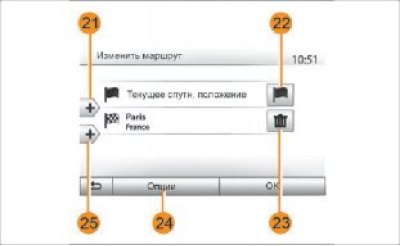
Фигура 57. Пътни участъци и дестинация
Натиснете 21, за да добавите секции, след това 25, за да добавите нова дестинация. Има различни начини за задаване на дестинация: вижте раздела "Въвеждане на дестинация".
- Натиснете 23, за да отмените дестинацията
- Натиснете 24, за да пренаредите списъка
- Натиснете 22, за да промените адреса на тръгване по маршрута
Обходни маршрути
Натиснете "Главно меню" → "Навигация" → "Маршрут" → "Избягване", за да направите обходен маршрут.
Щракнете върху която и да е зона от списъка в зависимост от желания обходен маршрут.
За да промените зоната, натиснете 27. Потвърдете новия маршрут, като натиснете 26.
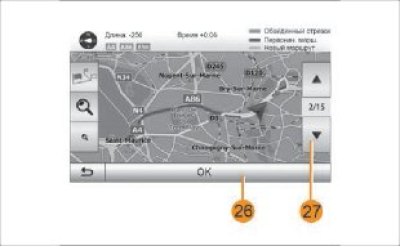
Фигура 58. Обходни маршрути
Отмяна на маршрут
Можете да спрете текущия контрол по всяко време. Натиснете "Главно меню" → "Навигация" → "Маршрут" → "Отказ на маршрут", за да отмените текущия маршрут.
Алтернативни маршрути
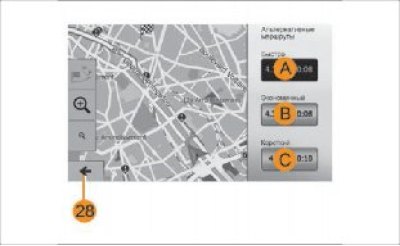
Фигура 59. Алтернативни маршрути
В този раздел можете да промените метода на планиране на маршрута. Има три режима, които ви позволяват да промените начина, по който е планиран вашият маршрут:
- "Бързо";
- "Икономически";
- "Къс"
Вижте раздела "Настройки на параметрите на маршрута" в главата "Настройки на навигацията".
Натиснете "Главно меню" → "Навигация" → "Маршрут" → "Алтернативни маршрути", след което A, B или C, за да потвърдите новия маршрут.
Натиснете бутон 28, за да се върнете към предишния екран.
Маршрут
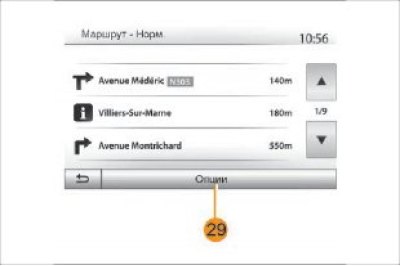
Фигура 60. Маршрут
- информация и предупреждения: имена на пътни участъци, през които водачът влиза, ограничения (подход и маневриране), игнорирани потребителски настройки и др.;
- под формата на списък с пътища;
Показва маршрута подробно, като взема предвид имената и номерата на пътищата.
Показва също тяхната дължина, средна посока и време за пътуване. В този режим елементите на пътя не се показват.
Настройки на маршрута
Този раздел ви позволява да изберете параметри на маршрута. Вижте раздела "Настройки на маршрута" в Глава "Настройки на навигационната система".
Тази функция ви позволява да покажете товарителницата. В същото време много детайли от пътуването стават видими:
- стрелки, показващи промяна на посоката на движение;
- номер на път;
- разстояние до клона Натиснете 29, за да сортирате подробностите за маршрута:
- под формата на кратко описание Показва само основните елементи на маршрута (начална точка, дестинация), общо разстояние, оставащо време и време на пристигане;
- в стандартното описание
Показва всички маневри и подробности за пътни знаци, номера на пътища, имена на улици и разстояние.