



Актывацыя ўказанняў
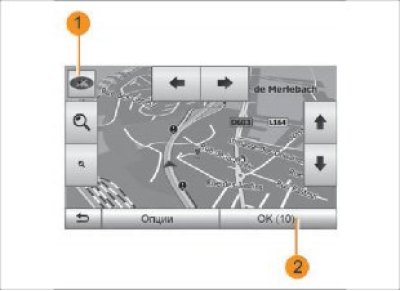
Малюнак 46. Актывацыя ўказанняў
Націсніце 2 або пачакайце 10 секунд пасля ўводу пункта прызначэння. Пачынаецца кіраванне.
Заўвага. У любы момант Вы можаце ўзаемадзейнічаць з картай, перасоўваючы яе ў жаданым кірунку ці націскаючы на экран.
Экраны кіравання
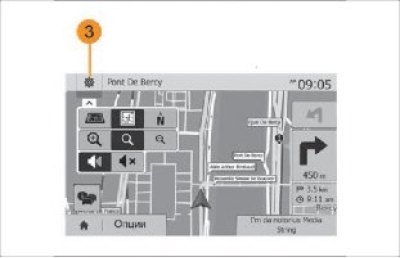
Малюнак 47. Экраны кіравання
Сістэма прапануе розныя карты навігацыі.
Націсніце 3, каб змяніць рэжым адлюстравання карты і адкрыць якое расчыняецца меню Затым абярыце адзін з розных рэжымаў адлюстравання:
- 2D;
- 3D;
- 2D-поўнач
Вы можаце таксама змяніць рэжым адлюстравання карты, націскаючы стрэлку компаса 1 на мапе.
Поўнаэкранны рэжым (2D, 3D або 2D-поўнач)
Карта скрыжаванняў
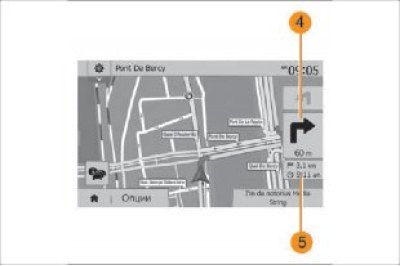
Малюнак 48. Поўнаэкранны рэжым
Малюнак 49. Карта скрыжаванняў
Гэты рэжым дазваляе выводзіць малюнак карты навігацыі на экран.
Звесткі аб часе прыбыцця і даўжыні астатняга шляху да пункта прызначэння ўказваюцца ў раздзеле 5.
Абазначэнне бліжэйшага месца змянення напрамку руху адлюстроўваецца ў раздзеле 4.
Альтэрнатыўны маршрут
Сістэма прапануе Вам альтэрнатыўны маршрут у выпадку дарожнага здарэння ці шчыльнага руху на Вашым маршруце. Націсніце "Так" ці "Не" на выбар.
Кароткая інфармацыя аб дарожным становішчы
Выгляд злучэння аўтамагістралей
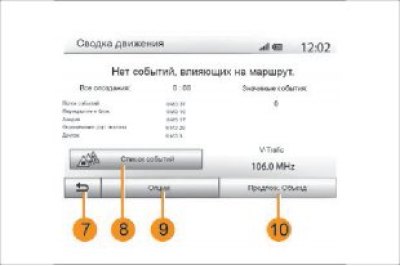
Малюнак 50. Дарожнае становішча
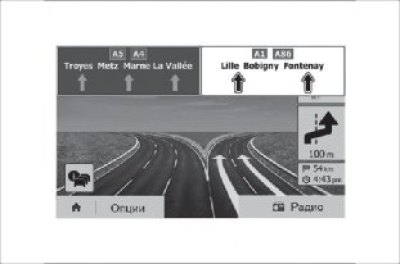
Малюнак 51. Злучэнне аўтамагістраляў
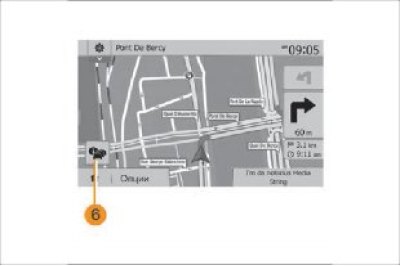
Падчас вядзення па маршруце Вы можаце ў любы момант атрымаць інфармацыю аб дарожным становішчы, націснуўшы 6.
На экране адлюстроўваюцца розныя падзеі на вашым маршруце. Сістэма пакажа Вам час затрымкі, якую выклічуць здарэнні на Вашым маршруце. Націсніце 8 для змены параметраў адлюстравання падзей. Націсніце 10, каб зрабіць аб'езд, 9 – для доступу да опцый дарожнай сітуацыі (гл. раздзел "Настройкі сістэмы навігацыі") ці 7, каб вярнуцца да навігацыі.
Заўвага. Інфармацыя аб дарожным становішчы залежыць ад Вашай падпіскі на дадзены сэрвіс і ўзроўня прыманага сігналу.
У рэжыме вядзення па маршруце перад кожным злучэннем аўтамагістраляў сістэма адлюстроўвае дадзенае злучэнне ў трохмернай выяве.
Заўвага. На некаторых злучэннях адлюстроўваецца толькі стрэлка-паказальнік.
Сістэма вяртаецца ў нармальны рэжым адлюстравання пасля праходжання злучэння.
Выбар мовы галасавых указанняў
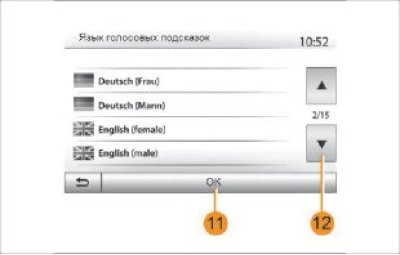
Малюнак 52. Выбар мовы галасавых указанняў
Націсніце "Галоўнае меню" → "Навігацыя" → "Опцыі" → "Настройка" для змены мовы галасавых указанняў. Абярыце мову са спісу, націснуўшы кнопку 12. Абярыце патрэбную мову, затым пацвердзіце выбар націскам кнопкі 11. Для ўстаноўкі параметраў гуку галасавых указанняў гл. раздзел "Гукавыя наладкі" раздзела "Рэгулёўка гуку".
Праслухоўванне радыё ў рэжыме атрымання галасавых інструкцый
Пры праслухоўванні радыё ў рэжыме галасавога вядзення па маршруце сістэма будзе часова адключаць гук радыёпрымача перад кожным паведамленнем аб змене напрамку да праходжання перасячэння дарог.
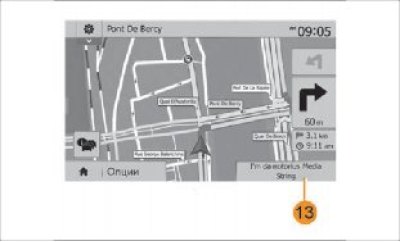
Малюнак 53. Праслухоўванне радыё ў рэжыме атрымання галасавых інструкцый
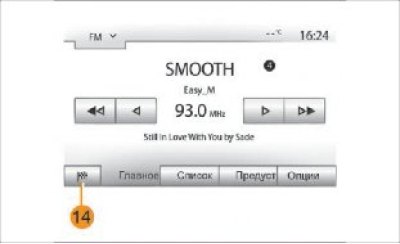
Малюнак 54. Экран праслухоўвання радыёстанцыі
Вы можаце перайсці да экрана праслухоўвання радыёстанцыі падчас навігацыі, націснуўшы 13. Каб вярнуцца на экран навігацыі, націсніце 14. Каб вярнуцца ў "Галоўнае меню", націсніце і ўтрымлівайце кнопку 14 прыкладна 3 секунды.
Падрабязная інфармацыя аб маршруце
Гэтая функцыя дазваляе адлюстраваць Ваш маршрут.
Націсніце "Галоўнае меню" → "Навігацыя" → "Маршрут" пасля ўводу пункта прызначэння.
Прапануецца шэсць варыянтаў выбару:
- "Змяніць маршрут";
- "Пазбягаць";
- "Агляд";
- "Адмяніць маршрут";
- "Альтэрнатыўныя маршруты";
- "Маршрут"
Агляд маршруту
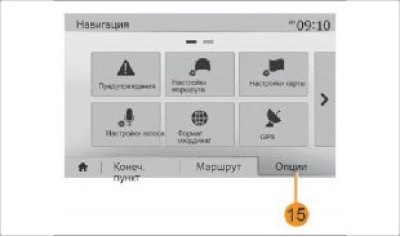
Малюнак 55. Агляд маршруту
Націсніце "Галоўнае меню" → "Навігацыя" → "Маршрут" → "Агляд", каб атрымаць карту з аглядам актыўнага маршруту.
З'яўляецца наступная інфармацыя:
- назву і/або адрас пункта прызначэння;
- агульная працягласць шляху;
- агульная працягласць маршруту;
- спецыяльныя кропкі і ўчасткі маршруту (пункты аплаты за праезд, платныя дарогі, аўтамагістралі і т д);
- альтэрнатыўныя маршруты (напрыклад, "Кароткі", "Хутка", "Эканамічны")
Націсніце 15 для вываду наступных опцый:
- "Папярэджанні";
- "Настройкі маршруту";
- "Наладкі карты";
- "Наладкі голасу";
- "Фармат каардынат";
- "GPS";
- "Мае Абнаўленні";
- "Рух"
Заўвага. Больш падрабязная інфармацыя прыведзена на наступнай старонцы.
Сімуляванне навігацыі
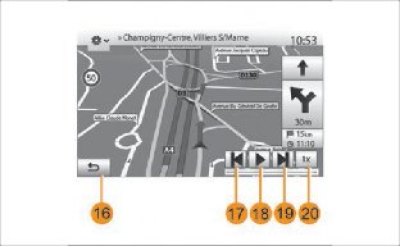
Малюнак 56. Сімуляванне навігацыі
Гэтая функцыя дазваляе змадэляваць паездку, якую Вы здзейсніце да пункта прызначэння.
- Націсніце кнопку 18 для запуску або перапынення імітацыі
- Націсніце 20, каб павялічыць хуткасць імітацыі
- Вы можаце ў любы момант выйсці з рэжыму імітацыі маршруту, націснуўшы кнопку 16
- Вы можаце перайсці да папярэдняга/наступнага дзеяння, націскаючы кнопкі 17 або 19
Дарожныя ўчасткі і пункт прызначэння
Націсніце "Галоўнае меню" → "Навігацыя" → "Маршрут" → "Змяніць маршрут" для змены маршруту шляхам дадання, змены або адмены дарожных участкаў.
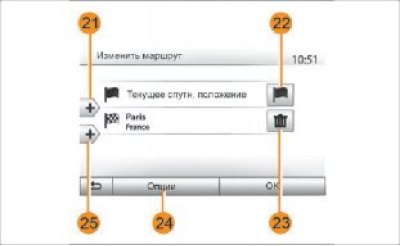
Малюнак 57. Дарожныя ўчасткі і пункт прызначэння
Націсніце 21 для дадання ўчасткаў, затым 25 для дадання новага пункта прызначэння. Існуюць розныя спосабы абазначэння пункта прызначэння: гл. раздзел "Увод пункта прызначэння".
- Націсніце 23 для адмены пункта прызначэння
- Націсніце 24 для перагрупоўкі спісу
- Націсніце 22 для змены адрасы пункта адпраўлення маршруту
Аб'езды
Націсніце "Галоўнае меню" → "Навігацыя" → "Маршрут" → "Пазбягаць" для аб'езду.
Націсніце якую-небудзь зону са спісу ў залежнасці ад патрэбнага аб'езду.
Для змены зоны націсніце 27. Пацвердзіце новы маршрут націскам 26.
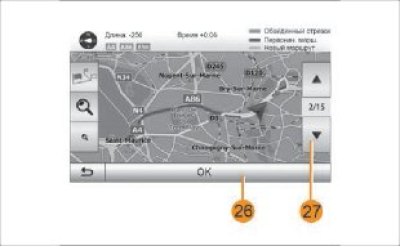
Малюнак 58. Аб'езды
Адмена маршруту
У любы момант можна спыніць бягучае кіраванне. Націсніце "Галоўнае меню" → "Навігацыя" → "Маршрут" → "Адмяніць маршрут" для адмены бягучага маршруту.
Альтэрнатыўныя маршруты
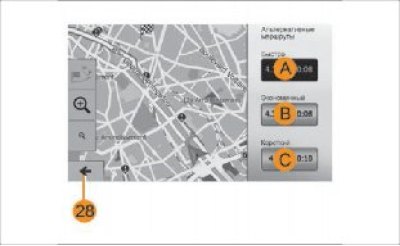
Малюнак 59. Альтэрнатыўныя маршруты
У дадзеным раздзеле можна змяняць спосаб планавання маршруту. Ёсць тры рэжыму, якія дазваляюць змяніць спосаб планавання маршруту:
- "Хутка";
- "Эканамічны";
- "Кароткі"
См раздзел "Налады параметраў маршруту" у главе "Налады навігацыі".
Націсніце "Галоўнае меню" → "Навігацыя" → "Маршрут" → "Альтэрнатыўныя маршруты", затым A, B або C для пацверджання новага маршруту.
Націсніце кнопку 28 для вяртання да папярэдняга экрана.
Маршрут
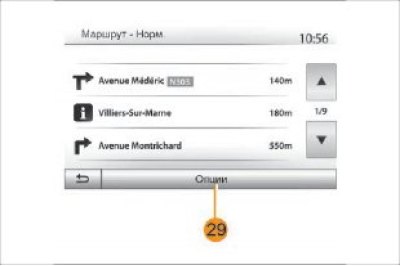
Малюнак 60. Маршрут
- інфармацыю і папярэджанні: назвы ўчасткаў дарог, уведзеныя кіроўцам, абмежаванні (пад'езда і манеўравання), ігнаруемыя карыстацкія налады і г.д.;
- у выглядзе спісу дарог;
Дэталёва адлюстроўвае маршрут з улікам назваў і нумароў дарог.
Таксама адлюстроўвае іх працягласць, сярэдні напрамак і час у дарозе. У гэтым рэжыме не адлюстроўваюцца элементы шляху.
Настройкі маршруту
Дадзеная частка дазваляе Вам абраць параметры маршруту. Глядзіце раздзел "Налады маршруту" у главе "Настройкі сістэмы навігацыі".
Гэтая функцыя дазваляе адлюстраваць шляхавы ліст. Пры гэтым становяцца бачныя многія падрабязнасці паездкі:
- стрэлкі, якія паказваюць змяненне напрамку руху;
- нумар дарогі;
- адлегласць да разгалінавання Націсніце 29 для сартавання дэталяў маршруту:
- у выглядзе кароткага апісання Адлюстроўвае толькі асноўныя элементы маршруту (зыходную кропку, пункт прызначэння), агульная адлегласць, пакінуты час і час прыбыцця;
- у стандартным апісанні
Адлюстроўвае ўсе манеўры і дэталі дарожных знакаў, нумары дарог, назвы вуліц і адлегласць.
[Узята з інтэрнэт-сайта: LadaMan.ru]