



Активация указаний
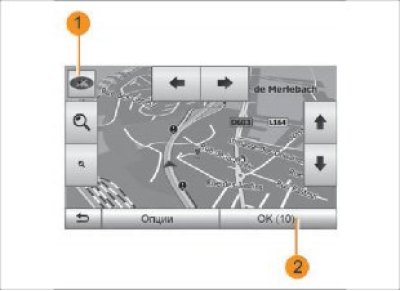
Рис. 46. Активация указаний
Нажмите 2 или подождите 10 секунд после ввода пункта назначения. Начинается управление.
Примечание. В любой момент Вы можете взаимодействовать с картой, передвигая ее в желаемом направлении или нажимая на экран.
Экраны управления
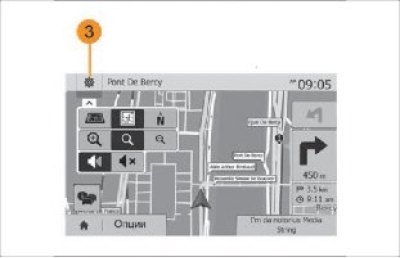
Рис. 47. Экраны управления
Система предлагает различные карты навигации.
Нажмите 3, чтобы изменить режим отображения карты и открыть раскрывающееся меню Затем выберите один из различных режимов отображения:
- 2D;
- 3D;
- 2D-север
Вы можете также изменить режим отображения карты, нажимая стрелку компаса 1 на карте.
Полноэкранный режим (2D, 3D или 2D-север)
Карта перекрестков
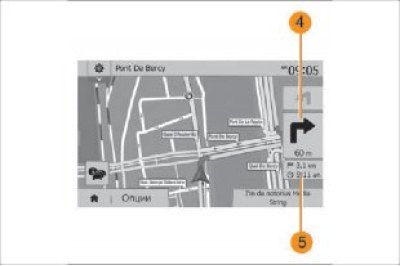
Рис. 48. Полноэкранный режим
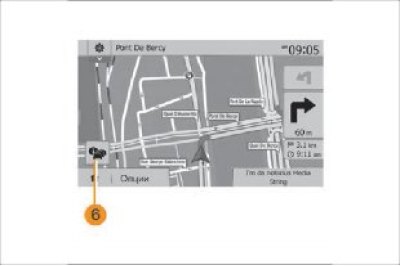
Рис. 49. Карта перекрестков
Этот режим позволяет выводить изображение карты навигации на экран.
Сведения о времени прибытия и длине оставшегося пути до пункта назначения указываются в разделе 5.
Обозначение ближайшего места изменения направления движения отображается в разделе 4.
Альтернативный маршрут
Система предлагает Вам альтернативный маршрут в случае дорожного происшествия или плотного движения на Вашем маршруте. Нажмите «Да» или «Нет» на выбор.
Краткая информация о дорожной обстановке
Вид соединения автомагистралей
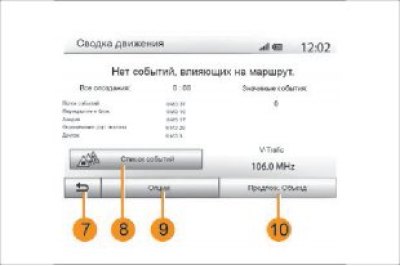
Рис. 50. Дорожная обстановка
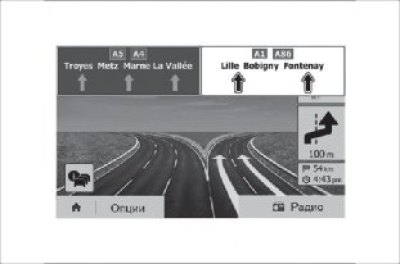
Рис. 51. Соединение автомагистралей
Во время ведения по маршруту Вы можете в любой момент получить информацию о дорожной обстановке, нажав 6.
На экране отображаются различные события на Вашем маршруте. Система укажет Вам время задержки, которую вызовут происшествия на Вашем маршруте. Нажмите 8 для изменения параметров отображения событий. Нажмите 10, чтобы сделать объезд, 9 – для доступа к опциям дорожной ситуации (см. главу «Настройки системы навигации») или 7, чтобы вернуться к навигации.
Примечание. Информация о дорожной обстановке зависит от Вашей подписки на данный сервис и уровня принимаемого сигнала.
В режиме ведения по маршруту перед каждым соединением автомагистралей система отображает данное соединение в трехмерном изображении.
Примечание. На некоторых соединениях отображается только стрелка-указатель.
Система возвращается в нормальный режим отображения после прохождения соединения.
Выбор языка голосовых указаний
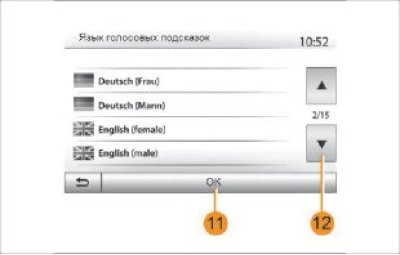
Рис. 52. Выбор языка голосовых указаний
Нажмите «Главное меню» → «Навигация» → «Опции» → «Настройка» для изменения языка голосовых указаний. Выберите язык из списка, нажав кнопку 12. Выберите нужный язык, затем подтвердите выбор нажатием кнопки 11. Для установки параметров звука голосовых указаний см. раздел «Звуковые настройки» главы «Регулировка звука».
Прослушивание радио в режиме получения голосовых инструкций
При прослушивании радио в режиме голосового ведения по маршруту система будет временно отключать звук радиоприемника перед каждым сообщением о смене направления до прохождения пересечения дорог.
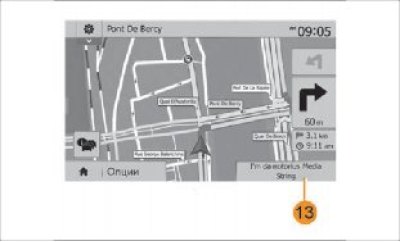
Рис. 53. Прослушивание радио в режиме получения голосовых инструкций
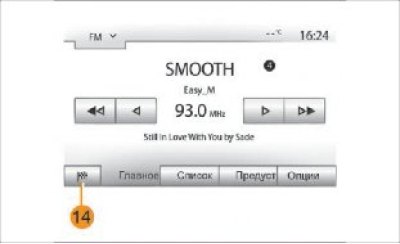
Рис. 54. Экран прослушивания радиостанции
Вы можете перейти к экрану прослушивания радиостанции во время навигации, нажав 13. Чтобы вернуться на экран навигации, нажмите 14. Чтобы вернуться в «Главное меню», нажмите и удерживайте кнопку 14 примерно 3 секунды.
Подробная информация о маршруте
Эта функция позволяет отобразить Ваш маршрут.
Нажмите «Главное меню» → «Навигация» → «Маршрут» после ввода пункта назначения.
Предлагается шесть вариантов выбора:
- «Изменить маршрут»;
- «Избегать»;
- «Обзор»;
- «Отменить маршрут»;
- «Альтернативные маршруты»;
- «Маршрут»
Обзор маршрута
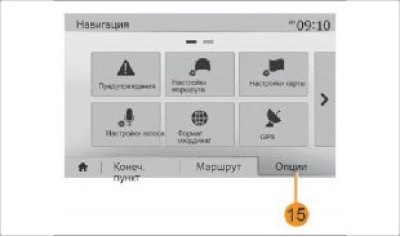
Рис. 55. Обзор маршрута
Нажмите «Главное меню» → «Навигация» → «Маршрут» → «Обзор», чтобы получить карту с обзором активного маршрута.
Появляется следующая информация:
- название и/или адрес пункта назначения;
- общая продолжительность пути;
- общая протяженность маршрута;
- специальные точки и участки маршрута (пункты оплаты за проезд, платные дороги, автомагистрали и т д);
- альтернативные маршруты (например, «Короткий», «Быстро», «Экономичный»)
Нажмите 15 для вывода следующих опций:
- «Предупреждения»;
- «Настройки маршрута»;
- «Настройки карты»;
- «Настройки голоса»;
- «Формат координат»;
- «GPS»;
- «Мои Обновления»;
- «Движение»
Примечание. Более подробная информация приведена на следующей странице.
Симулирование навигации
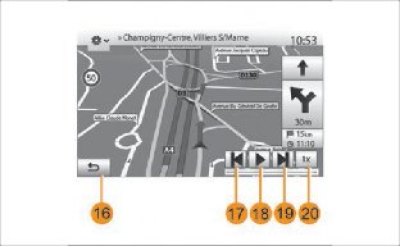
Рис. 56. Симулирование навигации
Эта функция позволяет смоделировать поездку, которую Вы совершите до пункта назначения.
- Нажмите кнопку 18 для запуска или прерывания имитации
- Нажмите 20, чтобы увеличить скорость имитации
- Вы можете в любой момент выйти из режима имитации маршрута, нажав кнопку 16
- Вы можете перейти к предыдущему/следующему действию, нажимая кнопки 17 или 19
Дорожные участки и пункт назначения
Нажмите «Главное меню» → «Навигация» → «Маршрут» → «Изменить маршрут» для изменения маршрута путем добавления, изменения или отмены дорожных участков.
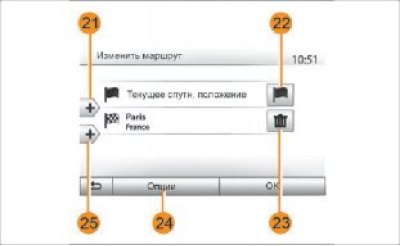
Рис. 57. Дорожные участки и пункт назначения
Нажмите 21 для добавления участков, затем 25 для добавления нового пункта назначения. Существуют различные способы обозначения пункта назначения: см. раздел «Ввод пункта назначения».
- Нажмите 23 для отмены пункта назначения
- Нажмите 24 для перегруппировки списка
- Нажмите 22 для изменения адреса пункта отправления маршрута
Объезды
Нажмите «Главное меню» → «Навигация» → «Маршрут» → «Избегать» для объезда.
Нажмите какую-либо зону из списка в зависимости от нужного объезда.
Для изменения зоны нажмите 27. Подтвердите новый маршрут нажатием 26.
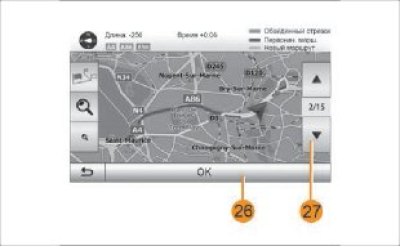
Рис. 58. Объезды
Отмена маршрута
В любой момент можно остановить текущее управление. Нажмите «Главное меню» → «Навигация» → «Маршрут» → «Отменить маршрут» для отмены текущего маршрута.
Альтернативные маршруты
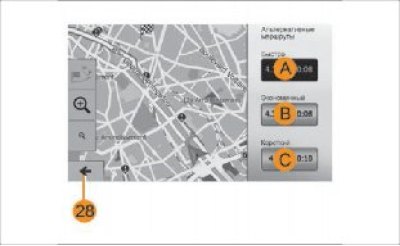
Рис. 59. Альтернативные маршруты
В данном разделе можно изменять способ планирования маршрута. Имеется три режима, позволяющих изменить способ планирования маршрута:
- «Быстро»;
- «Экономичный»;
- «Короткий»
См раздел «Настройки параметров маршрута» в главе «Настройки навигации».
Нажмите «Главное меню» → «Навигация» → «Маршрут» → «Альтернативные маршруты», затем A, B или C для подтверждения нового маршрута.
Нажмите кнопку 28 для возврата к предыдущему экрану.
Маршрут
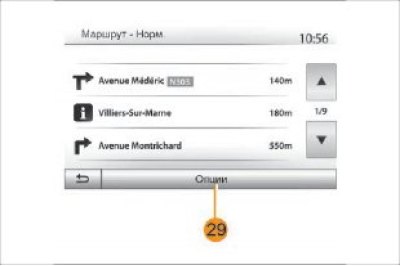
Рис. 60. Маршрут
- информацию и предупреждения: названия участков дорог, введенные водителем, ограничения (подъезда и маневрирования), игнорируемые пользовательские настройки и т.д.;
- в виде списка дорог;
Детально отображает маршрут с учетом названий и номеров дорог.
Также отображает их протяженность, среднее направление и время в пути. В этом режиме не отображаются элементы пути.
Настройки маршрута
Данный раздел позволяет Вам выбрать параметры маршрута. См. раздел «Настройки маршрута» в главе «Настройки системы навигации».
Эта функция позволяет отобразить путевой лист. При этом становятся видны многие подробности поездки:
- стрелки, указывающие изменение направления движения;
- номер дороги;
- расстояние до разветвления Нажмите 29 для сортировки деталей маршрута:
- в виде краткого описания Отображает только основные элементы маршрута (исходную точку, пункт назначения), общее расстояние, оставшееся время и время прибытия;
- в стандартном описании
Отображает все маневры и детали дорожных знаков, номера дорог, названия улиц и расстояние.