



Instrukcje aktywacji
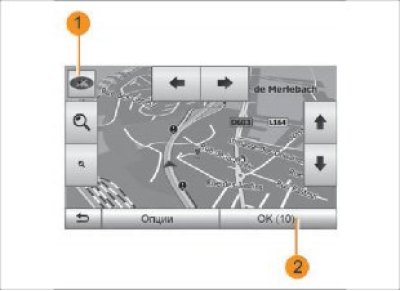
Rysunek 46. Instrukcje aktywacji
Naciśnij 2 lub odczekaj 10 sekund po wprowadzeniu celu podróży. Rozpoczyna się zarządzanie.
Uwaga: Możesz w każdej chwili wejść w interakcję z mapą, przesuwając ją w wybranym kierunku lub dotykając ekranu.
Ekrany sterujące
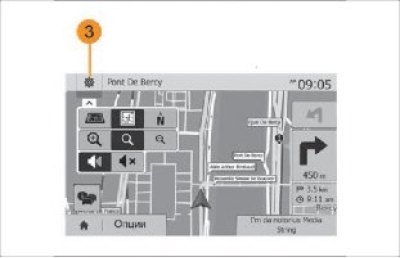
Rysunek 47. Ekrany sterowania
System oferuje różnorodne mapy nawigacyjne.
Naciśnij 3, aby zmienić tryb wyświetlania mapy i otworzyć menu rozwijane. Następnie wybierz jeden z dostępnych trybów wyświetlania:
- 2D;
- 3D;
- 2D Północ
Można również zmienić tryb wyświetlania mapy, klikając strzałkę kompasu 1 na mapie.
Tryb pełnoekranowy (2D, 3D lub 2D Północ)
Mapa skrzyżowań
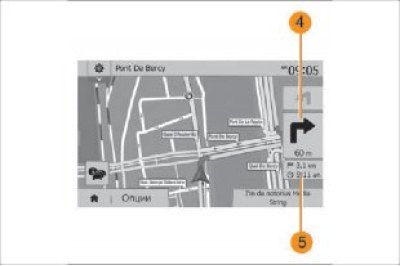
Rysunek 48. Tryb pełnoekranowy
Rysunek 49. Mapa skrzyżowań
Ten tryb umożliwia wyświetlanie obrazu mapy nawigacyjnej na ekranie.
Informacje dotyczące czasu przyjazdu i odległości pozostałej do celu podróży znajdują się w Sekcji 5.
Najbliższy znak zmiany kierunku pokazano w Sekcji 4.
Alternatywna trasa
System zaproponuje Ci alternatywną trasę w przypadku wypadku drogowego lub dużego natężenia ruchu na Twojej trasie. Kliknij "Tak" lub "Nie", aby dokonać wyboru.
Krótkie informacje o sytuacji na drodze
Rodzaj połączenia autostradowego
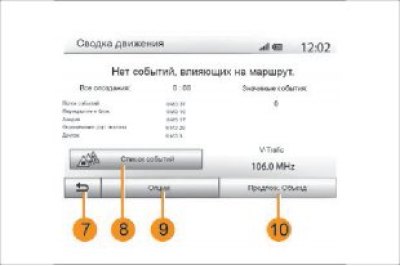
Rysunek 50. Warunki drogowe
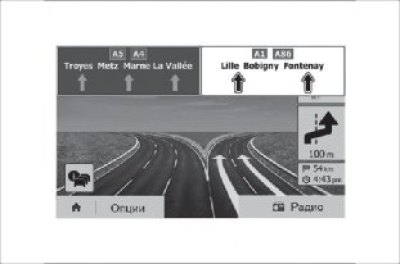
Rysunek 51. Połączenie autostradowe
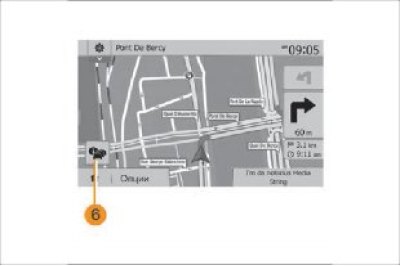
Podczas nawigacji wzdłuż trasy, w dowolnym momencie możesz uzyskać informacje o sytuacji na drodze, naciskając przycisk 6.
Na ekranie wyświetlane są różne wydarzenia na trasie. System poinformuje Cię o opóźnieniu, jakie może wystąpić w przypadku zdarzeń na Twojej trasie. Naciśnij 8, aby zmienić opcje wyświetlania zdarzeń. Naciśnij 10, aby wybrać objazd, 9, aby uzyskać dostęp do opcji dotyczących sytuacji na drodze (patrz rozdział "Ustawienia systemu nawigacyjnego") lub 7, aby powrócić do nawigacji.
Uwaga: Informacje o ruchu drogowym zależą od subskrypcji usługi i siły odbieranego sygnału.
W trybie prowadzenia po trasie, przed każdym skrzyżowaniem autostrad, system wyświetla je w widoku 3D.
Uwaga: niektóre połączenia wyświetlają tylko strzałkę wskaźnika.
Po nawiązaniu połączenia system powraca do normalnego trybu wyświetlania.
Wybór języka wskazówek głosowych
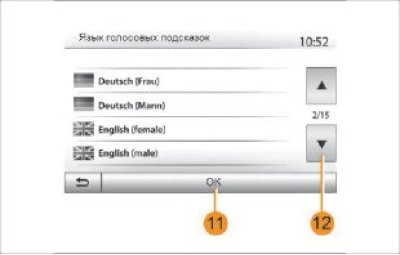
Rysunek 52. Wybór języka wskazówek głosowych
Aby zmienić język wskazówek głosowych, naciśnij "Menu główne" → "Nawigacja" → "Opcje" → "Ustawienia". Wybierz język z listy, naciskając przycisk 12. Wybierz żądany język, a następnie potwierdź wybór, naciskając przycisk 11. Aby ustawić ustawienia dźwięku dla wskazówek głosowych, zobacz. sekcja "Ustawienia dźwięku" w rozdziale "Regulacja dźwięku".
Słuchanie radia w trybie wskazówek głosowych
Podczas słuchania radia w trybie wskazówek głosowych system tymczasowo wyciszy radio przed każdym komunikatem o zmianie kierunku jazdy przed przejechaniem przez skrzyżowanie.
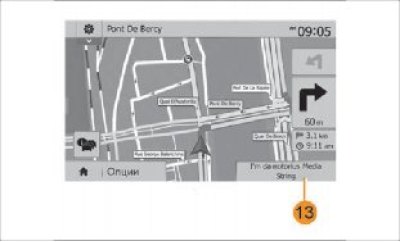
Rysunek 53. Słuchanie radia w trybie instrukcji głosowych
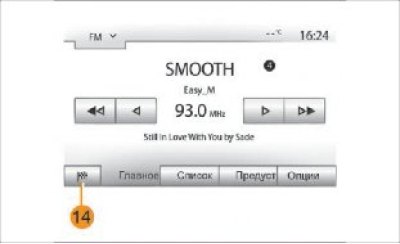
Rysunek 54. Ekran słuchania stacji radiowej
Podczas nawigacji możesz przejść do ekranu słuchania stacji radiowych, naciskając przycisk 13. Aby powrócić do ekranu nawigacji, naciśnij przycisk 14. Aby powrócić do "Menu głównego", naciśnij i przytrzymaj przycisk 14 przez około 3 sekundy.
Szczegółowe informacje o trasie
Funkcja ta umożliwia wyświetlenie trasy.
Po wprowadzeniu celu podróży naciśnij "Menu główne" → "Nawigacja" → "Trasa".
Można wybierać spośród sześciu opcji:
- "Zmień trasę";
- "Unikać";
- "Recenzja";
- "Anuluj trasę";
- "Alternatywne trasy";
- "Trasa"
Przegląd trasy
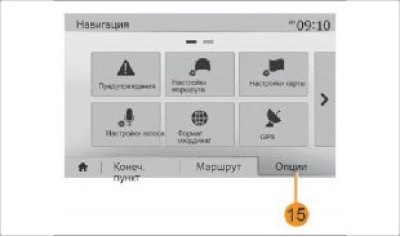
Rysunek 55. Przegląd trasy
Kliknij "Menu główne" → "Nawigacja" → "Trasa" → "Przegląd", aby wyświetlić mapę z przeglądem aktywnej trasy.
Wyświetlają się następujące informacje:
- nazwa i/lub adres miejsca przeznaczenia;
- całkowity czas podróży;
- całkowita długość trasy;
- punkty specjalne i odcinki tras (bramki poboru opłat, drogi płatne, autostrady itp);
- trasy alternatywne (np. "Krótka", "Szybka", "Ekonomiczna")
Naciśnij 15, aby wyświetlić następujące opcje:
- "Ostrzeżenia";
- "Ustawienia trasy";
- "Ustawienia mapy";
- "Ustawienia głosu";
- "Format współrzędnych";
- "GPS";
- "Moje aktualizacje";
- "Ruch"
Uwaga: Bardziej szczegółowe informacje znajdują się na następnej stronie.
Symulacja nawigacji
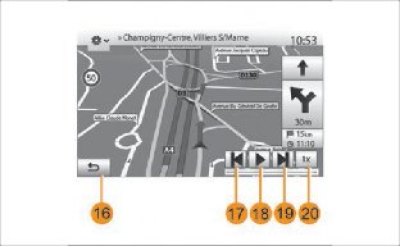
Rysunek 56. Symulacja nawigacji
Funkcja ta umożliwia symulację podróży, którą odbędziesz do celu.
- Naciśnij przycisk 18, aby rozpocząć lub przerwać symulację
- Naciśnij 20, aby zwiększyć prędkość symulacji
- W każdej chwili możesz wyjść z trybu symulacji trasy, naciskając przycisk 16
- Możesz przejść do poprzedniej/następnej akcji, naciskając przyciski 17 lub 19
Odcinki dróg i miejsce docelowe
Aby zmienić trasę poprzez dodanie, zmianę lub anulowanie odcinków drogi, naciśnij "Menu główne" → "Nawigacja" → "Trasa" → "Edytuj trasę".
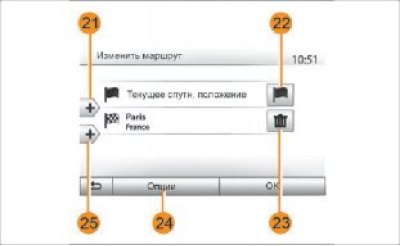
Rysunek 57. Odcinki dróg i miejsce docelowe
Naciśnij 21, aby dodać sekcje, a następnie 25, aby dodać nowy cel. Istnieją różne sposoby określenia celu podróży: patrz sekcja "Wprowadzanie celu podróży".
- Naciśnij 23, aby anulować cel podróży
- Naciśnij 24, aby zmienić kolejność listy
- Naciśnij 22, aby zmienić adres wyjazdu na trasie
Objazdy
Aby skorzystać z objazdu, naciśnij "Menu główne" → "Nawigacja" → "Trasa" → "Omijaj".
Kliknij dowolną strefę z listy, w zależności od wymaganego objazdu.
Aby zmienić strefę naciśnij 27. Potwierdź nową trasę naciskając 26.
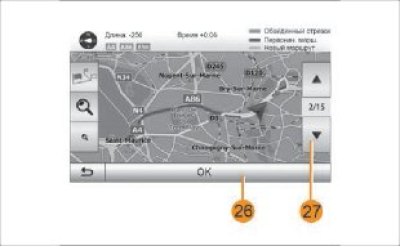
Rysunek 58. Objazdy
Anulowanie trasy
Możesz zatrzymać bieżącą kontrolę w dowolnym momencie. Aby anulować bieżącą trasę, naciśnij "Menu główne" → "Nawigacja" → "Trasa" → "Anuluj trasę".
Alternatywne trasy
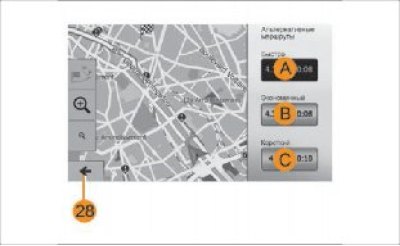
Rysunek 59. Trasy alternatywne
W tej sekcji możesz zmienić metodę planowania trasy. Istnieją trzy tryby umożliwiające zmianę sposobu planowania trasy:
- "Szybko";
- "Ekonomiczny";
- "Krótki"
Zobacz sekcję "Ustawienia parametrów trasy" w rozdziale "Ustawienia nawigacji".
Naciśnij "Menu główne" → "Nawigacja" → "Trasa" → "Trasy alternatywne", następnie A, B lub C, aby zatwierdzić nową trasę.
Naciśnij przycisk 28, aby powrócić do poprzedniego ekranu.
Trasa
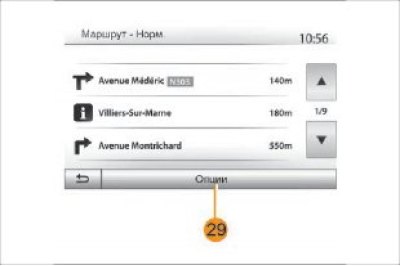
Rysunek 60. Trasa
- informacje i ostrzeżenia: nazwy odcinków dróg wprowadzane przez kierowcę, ograniczenia (podejście i manewrowanie), ignorowane ustawienia użytkownika itp.;
- w formie listy dróg;
Wyświetla szczegółową trasę, biorąc pod uwagę nazwy i numery dróg.
Wyświetla również ich długość, średni kierunek i czas podróży. W tym trybie elementy ścieżki nie są wyświetlane.
Ustawienia trasy
Ta sekcja umożliwia wybór parametrów trasy. Zobacz sekcję "Ustawienia trasy" w rozdziale "Ustawienia systemu nawigacyjnego".
Funkcja ta umożliwia wyświetlenie listu przewozowego. Jednocześnie ujawnia się wiele szczegółów podróży:
- strzałki wskazujące zmianę kierunku ruchu;
- numer drogi;
- odległość do oddziału Naciśnij 29, aby posortować szczegóły trasy:
- w formie krótkiego opisu Wyświetla tylko główne elementy trasy (punkt początkowy, cel podróży), całkowity dystans, pozostały czas i czas przyjazdu;
- w standardowym opisie
Wyświetla wszystkie manewry i szczegóły dotyczące znaków drogowych, numerów dróg, nazw ulic i odległości.