



Nawiązywanie połączenia z urządzeniem Bluetooth®
Aby móc korzystać z systemu telefonicznego Hands-Free, należy najpierw sparować telefon komórkowy z technologią Bluetooth® z systemem multimedialnym pojazdu, a następnie po raz pierwszy użyć trybu Hands-Free. Nawiązane połączenie pozwoli systemowi multimedialnemu rozpoznać i zapamiętać telefon Bluetooth®.
Do systemu można podłączyć maksymalnie 5 urządzeń, ale tylko jedno z nich może pracować w trybie "Hands-Free". Parowanie odbywa się bezpośrednio z systemu multimedialnego lub za pośrednictwem smartfona.
System i telefon muszą być włączone. Upewnij się, że Bluetooth® w Twoim telefonie komórkowym jest włączony, widoczny i może zostać rozpoznany przez inne urządzenia (więcej informacji znajdziesz w instrukcji obsługi telefonu).
Uwaga: W zależności od marki i modelu urządzenia funkcja zestawu głośnomówiącego może być częściowo lub całkowicie niezgodna z systemem pojazdu.
Parowanie smartfona z Bluetooth® od strony systemu multimedialnego
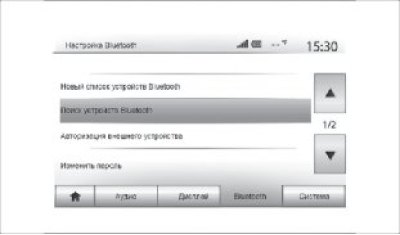
Rysunek 76. Parowanie Bluetooth®
- włącz połączenie Bluetooth® w swoim telefonie;
- kliknij "Ustawienia" → "Bluetooth" → "Wyszukaj urządzenia Bluetooth";
- upewnij się, że telefon jest włączony i widoczny przez łącze Bluetooth®;
- wybierz swój telefon z listy dostępnych urządzeń znalezionych przez system;
- na ekranie smartfona pojawi się wiadomość
W zależności od telefonu dotknij opcji "Paruj", "Połącz" lub "Połącz", aby zezwolić na połączenie.
- W zależności od posiadanego telefonu wprowadź kod wyświetlany na ekranie systemu multimedialnego za pomocą klawiatury telefonu
- Na ekranie smartfona pojawi się drugi komunikat, który zaoferuje automatyczne sparowanie z systemem multimedialnym przy kolejnym użyciu. Udziel tego pozwolenia, aby nie trzeba było powtarzać wszystkich tych czynności. Twój telefon jest teraz połączony z systemem multimedialnym
Uwaga: czas nawiązania połączenia zależy od marki i modelu telefonu.
Jeśli połączenie nie zostanie nawiązane, powtórz tę operację. Jeśli system nie wykryje telefonu podczas wyszukiwania urządzeń peryferyjnych Bluetooth®, zapoznaj się z instrukcją obsługi telefonu.
Uwaga: W przypadku niektórych telefonów system może wymagać potwierdzenia przesłania książki telefonicznej do systemu podczas nawiązywania połączenia.
Parowanie telefonu Bluetooth® z systemem multimedialnym od strony telefonu
- Włącz połączenie Bluetooth® w telefonie i systemie;
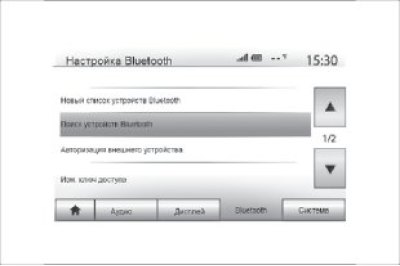
- w Media Nav Evolution, w "menu Głównym" kliknij "Ustawienia" → "Bluetooth" → "Autoryzuj urządzenie zewnętrzne". Spowoduje to, że system stanie się widoczny dla innych urządzeń Bluetooth®;
- na ekranie pojawi się komunikat z hasłem i czasem, przez jaki system będzie widoczny;
- na telefonie przejdź do listy dostępnych urządzeń Bluetooth®;
- wybierz system multimedialny Media Nav Evolution z dostępnych urządzeń w podanym czasie i w zależności od telefonu wpisz hasło wyświetlane na ekranie systemu na klawiaturze telefonu
Na ekranie smartfona pojawi się komunikat informujący o pomyślnym połączeniu smartfona z systemem multimedialnym Media Nav Evolution.
Uwaga: Czas potrzebny do nawiązania połączenia różni się w zależności od marki i modelu telefonu. Po włączeniu systemu Media Nav Evolution ostatnio podłączone urządzenie automatycznie połączy się z systemem.
Jeżeli połączenie nie zostanie nawiązane, powtórz operację.
Uwaga: System głośnomówiący został zaprojektowany, aby ułatwić komunikację telefoniczną i zmniejszyć ryzyko, nie jest jednak w stanie całkowicie go wyeliminować. Pamiętaj, aby przestrzegać przepisów obowiązujących w kraju, w którym się znajdujesz.
Rozłączanie urządzenia Bluetooth® z systemem Media Nav Evolution
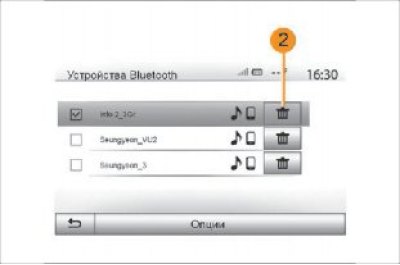
Rysunek 77. Usuwanie połączeń urządzeń Bluetooth®
Usunięcie urządzenia umożliwia usunięcie informacji o telefonie z pamięci systemu głośnomówiącego.
Wejdź w "menu Główne" i kliknij "Ustawienia" → "Bluetooth", następnie "Lista nowych urządzeń Bluetooth". Kliknij ikonę kosza 2 obok nazwy urządzenia, które chcesz usunąć z listy. Potwierdź swój wybór klikając "OK".
Rysunek 78. Usuwanie wybranego połączenia
Usuń połączenia ze wszystkich urządzeń Bluetooth® do systemu Media Nav Evolution.
Można również usunąć wszystkie urządzenia, które zostały już połączone z pamięcią system "Wolne ręce". W "menu Głównym" kliknij "Ustawienia" → "Bluetooth" → "Lista nowych urządzeń Bluetooth", następnie "Opcje" i "Usuń wszystkie". Potwierdź usunięcie wszystkich podłączonych urządzeń, naciskając "OK".
"Zmień klucz dostępu"
Możesz wybrać własne czterocyfrowe hasło, aby umożliwić urządzeniom Bluetooth® łączenie się z systemem.
W "menu Głównym" kliknij "Ustawienia" → "Bluetooth" → "Zmień klucz dostępu".
Podłączanie i rozłączanie urządzeń Bluetooth®
Podłączanie sparowanego wcześniej telefonu Bluetooth®.
Nie można połączyć telefonu z systemem telefonicznym.
"Bez użycia rąk" bez konieczności wcześniejszego nawiązywania połączenia. Zobacz rozdział "Tworzenie/usuwanie połączeń z urządzeniami Bluetooth®".
Telefon musi być podłączony do sieci telefonicznej.
"Wolne ręce" zapewniające dostęp do wszystkich funkcji
Automatyczne połączenie
Po włączeniu zapłonu w pojeździe system głośnomówiący rozpocznie wyszukiwanie pobliskich telefonów, które zostały wcześniej sparowane (przeszukanie może potrwać około minuty) Automatycznie połączy się z ostatnio podłączonym telefonem, jeżeli:
- połączenie Bluetooth® telefonu jest włączone;
- podczas nawiązywania połączenia zezwoliłeś wcześniej na automatyczne połączenie telefonu z systemem
Uwaga: Jeśli w momencie połączenia trwa rozmowa, zostanie ona automatycznie przeniesiona na głośniki samochodowe. Aby zapewnić prawidłowe automatyczne rozpoznawanie urządzeń podczas parowania z systemem, zaleca się akceptowanie i potwierdzanie wszystkich komunikatów wyświetlanych na smartfonie.
Połączenie ręczne
W "Menu głównym" wykonaj następujące czynności:
- kliknij "Telefon";
- kliknij "Nowa lista urządzeń Bluetooth";
- wybierz nazwę telefonu, który chcesz podłączyć
Artykuł skopiowano z tego portalu: ladaman
Twój telefon jest podłączony do systemu multimedialnego
Połączenie nieudane. Jeśli połączenie się nie powiedzie, upewnij się, że:
- urządzenie jest włączone;
- urządzenie jest skonfigurowane tak, aby akceptować żądania automatycznego połączenia z systemem;
- bateria urządzenia jest naładowana;
- do urządzenia jest wstępnie zostały wykonane połączenie z systemem "Wolne ręce";
- funkcja Bluetooth® urządzenia i systemu jest włączona
Uwaga: Długotrwałe korzystanie z systemu Hands-Free szybko rozładuje baterię urządzenia.
Zmień podłączony telefon
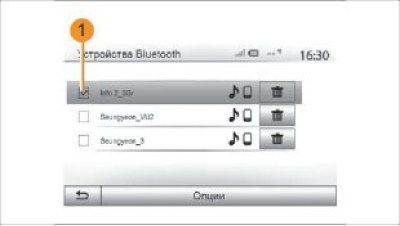
Rysunek 79. Oznaczanie nawiązanego połączenia
Możesz w każdej chwili podłączyć lub rozłączyć urządzenie Bluetooth®.
Kliknij "Urządzenie multimedialne" w "Menu głównym", następnie "Ustawienia" i "Lista urządzeń".
Kliknij na urządzenie, które chcesz podłączyć i potwierdź swój wybór klikając "OK".
Obok nazwy telefonu pojawi się mały znak 1, który oznacza, że połączenie zostało pomyślnie nawiązane.
Odłączanie podłączonego telefonu
Aby odłączyć telefon od Media Nav Evolution, kliknij nazwę swojego urządzenia. Mały znak 1 zniknie.
Jeśli w momencie wyłączenia telefonu będzie on w trybie rozmowy, rozmowa automatycznie przełączy się z głośników samochodowych na telefon.