



Menu docelowe
Kliknij "Strona główna" → "Nawigacja" → "Cel podróży", aby wejść do menu celu podróży.
Menu miejsca docelowego oferuje różne sposoby określenia miejsca docelowego:
- wprowadź adres (pełny lub częściowy);
- wybierz adres z "Punktów zainteresowania";
- wybierz cel z poprzednich celów podróży;
- wybierz adres z listy niestandardowych miejsc docelowych;
- wybierz cel na mapie;
- wybierz szerokość i długość geograficzną
Wybór adresu
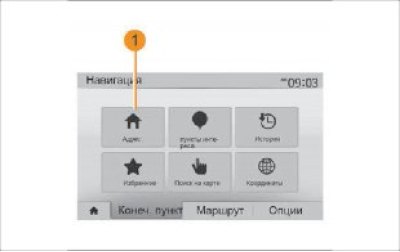
Rysunek 33. Wybieranie adresu
Aby wpisać adres, naciśnij 1.
W tej sekcji możesz wpisać cały adres lub jego część: kraj, miasto, ulicę i numer domu.
Uwaga: akceptowane są tylko adresy znajdujące się na mapie i rozpoznawane przez system nawigacyjny.
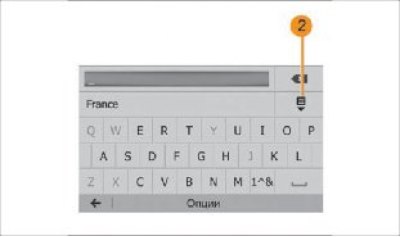
Rysunek 34. Pole wprowadzania danych
Przy pierwszym użyciu:
- kliknij "Kraj";
- użyj klawiatury, aby wpisać nazwę kraju
Podczas wprowadzania adresu system przyciemnia niektóre litery, aby ułatwić pisanie.
System może zaoferować wiele list krajów po naciśnięciu przycisku 2. Wybierz żądany kraj z listy.
Powtórz te same kroki, wybierając elementy "Miasto/Przedmieście", "Ulica", "Ulica sąsiednia" i "Numer domu".
Uwaga: "Ulicę sąsiednią" i "Numer domu" można włączyć po wybraniu "Ulicy".
Wchodząc na ulicę, należy sprawdzić rodzaj drogi (ulica, aleja, bulwar) nie ma potrzeby precyzowania.
System nawigacyjny zapisuje w pamięci ostatnio wybrane adresy. Po wpisaniu adresu docelowego następnym razem zostanie wyświetlony poprzedni adres.
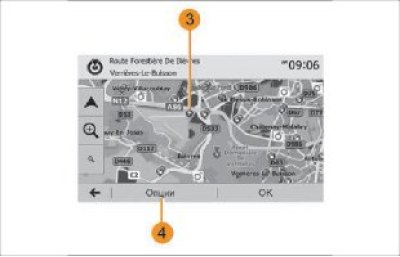
Rysunek 36. Punkty zainteresowania
Wybieranie punktów zainteresowania (POI)
Szybkie wyszukiwanie punktów zainteresowania
Funkcja szybkiego wyszukiwania pomoże Ci błyskawicznie znaleźć potrzebny Ci przedmiot.
Kliknij punkt na mapie, aby wyszukać punkty zainteresowania. W zależności od Twojej lokalizacji na ekranie wyświetla się jedna lub więcej kropek 3.
Naciśnij 4, a następnie "Punkty zainteresowania w pobliżu kursora", aby wyświetlić listę punktów zainteresowania wraz z nazwami i odległościami od wybranej lokalizacji.
Wyszukaj interesujące Cię miejsca, korzystając z zaprogramowanych kategorii.
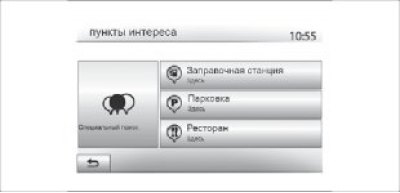
Rysunek 35. Wybieranie punktów zainteresowania
Możesz wybrać miejsce docelowe na podstawie punktów zainteresowania.
Istnieją różne sposoby znalezienia przedmiotu:
- korzystając z funkcji szybkiego wyszukiwania, możesz szybko znaleźć pobliskie miejsce po jego nazwie;
- korzystając z gotowej funkcji wyszukiwania, możesz znaleźć najpopularniejsze miejsca zaledwie kilkoma dotknięciami ekranu;
- Możesz wyszukiwać miejsca według kategorii
Funkcja wyszukiwania predefiniowanego umożliwia szybkie znalezienie najczęściej wybieranych typów miejsc.
Kliknij "Menu główne" → "Nawigacja" → "Cel podróży" → "Punkty zainteresowania", aby przejść do zaprogramowanych kategorii.
Kategorie (stacje benzynowe/parkingi/restauracje)
- Jeżeli istnieje aktywna trasa, wyszukiwanie "Stacji benzynowej" i "Restauracji" odbywa się wzdłuż trasy. Wyszukiwanie punktu zainteresowania "Parking" odbywa się wokół celu podróży.
- Jeśli nie ma aktywnej trasy (brak wybranego celu) wyszukiwanie punktów zainteresowania odbywa się w odniesieniu do bieżącej lokalizacji.
- Jeśli bieżąca lokalizacja jest niedostępna (brak sygnału GPS) poszukiwania tych punktów zainteresowania przeprowadzane są na podstawie ostatniej znanej lokalizacji.
Wyszukaj punkty zainteresowania według kategorii
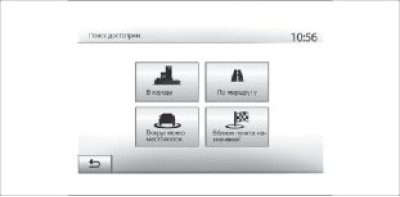
Rysunek 37. Wyszukiwanie punktów zainteresowania
Możesz wyszukiwać punkty zainteresowania według kategorii i podkategorii.
Kliknij "Menu główne" → "Nawigacja" → "Cel podróży" → "Punkty zainteresowania" → "Wyszukiwanie specjalne".
Wybierz strefę, w której ma zostać przeprowadzone wyszukiwanie przedmiotów:
- Kliknij "W mieście", aby wyszukać punkt w wybranym mieście/dzielnicy (lista wyników wyszukiwania budowana jest w zależności od odległości od centrum wybranego miasta)
- Kliknij "Według trasy", aby wyszukiwać wzdłuż aktywnej trasy, a nie tylko wzdłuż tego punktu. Może się to okazać przydatne, jeśli chcesz skrócić trasę, na przykład szukając najbliższej stacji benzynowej lub restauracji (lista wyników budowana jest w zależności od odległości wymaganego odchylenia od trasy)
- Kliknij "W pobliżu mojej lokalizacji", aby wyszukiwać na podstawie bieżącej lokalizacji lub, jeśli nie jest ona dostępna, ostatniej znanej lokalizacji (lista wyników jest uporządkowana na podstawie odległości do tej lokalizacji)
- Kliknij "W pobliżu celu", aby wyszukać lokalizację powiązaną z celem podróży aktywnej trasy (lista wyników jest uporządkowana w zależności od odległości do celu)
Wybór celu podróży z poprzednich celów podróży
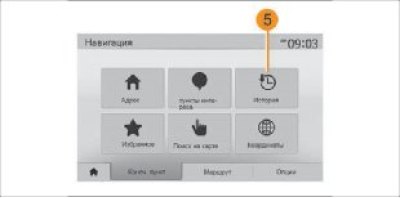
Rysunek 38. Historia miejsc docelowych
Naciśnij 5, aby znaleźć na mapie wstępnie zdefiniowany cel podróży.
Wybieranie adresu spośród niestandardowych miejsc docelowych Można znaleźć miejsce docelowe spośród niestandardowych miejsc docelowych.
Aby w pełni wykorzystać tę funkcję, zalecamy wcześniejsze zapisanie najczęściej odwiedzanych miejsc docelowych.
Najpierw zapamiętaj swoje niestandardowe miejsca docelowe, korzystając z wyszukiwania adresów. Zobacz rozdział "Zarządzanie ulubionymi".
Kliknij "Strona główna" → "Nawigacja" → "Cel podróży" → "Ulubione", aby wyświetlić listę własnych celów podróży.
Wybór celu podróży na mapie
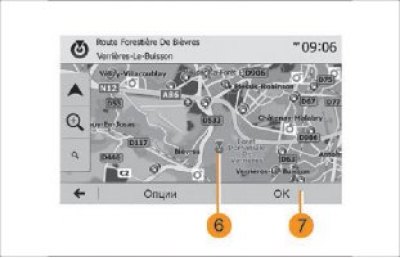
Rysunek 39. Wybór miejsca docelowego
Funkcja ta umożliwia wyszukiwanie miejsca docelowego poprzez poruszanie się po mapie:
- Kliknij "Strona główna" → "Nawigacja" → "Cel podróży" → "Szukaj na mapie", aby wybrać cel podróży na mapie;
- następnie kliknij dowolne miejsce na mapie, aby wybrać je jako miejsce docelowe. Wyświetlany jest punkt 6;
- naciśnij 7, aby potwierdzić swój wybór
Wprowadzanie współrzędnych docelowych
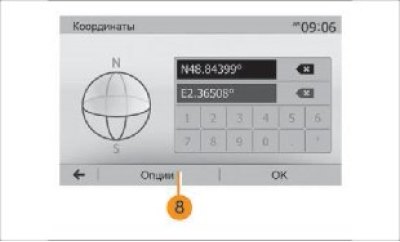
Rysunek 40. Wprowadzanie współrzędnych docelowych
Funkcja ta umożliwia wyszukiwanie miejsca docelowego poprzez wprowadzenie jego współrzędnych.
Kliknij "Strona główna" → "Nawigacja" → "Cel" → "Współrzędne".
Wartości szerokości i długości geograficznej można wprowadzać w jednym z następujących formatów: stopnie dziesiętne; dziesiętny.
stopnie i minuty; stopnie dziesiętne, minuty i sekundy. Naciśnij 8, a następnie UTM, aby wprowadzić współrzędne w formacie UTM.
Sortowanie listy
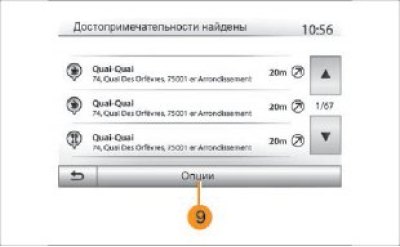
Rysunek 41. Sortowanie listy
Wyniki wyszukiwania miejsc docelowych dla punktów POI, historii i niestandardowych punktów POI można sortować według nazwy i odległości. Jeżeli trasa jest aktywna, istnieje możliwość sortowania wyników według odchylenia od trasy.
Naciśnij 9, aby wyświetlić na mapie.
Wyszukaj cel podróży według jego nazwy
Wybierając miejsce docelowe według POI, historii i punktów niestandardowych, możesz wyszukać miejsce docelowe na liście według jego nazwy. Kliknij
kliknij "Szukaj" i wpisz nazwę za pomocą klawiatury.
Potwierdzenie wyboru miejsca docelowego
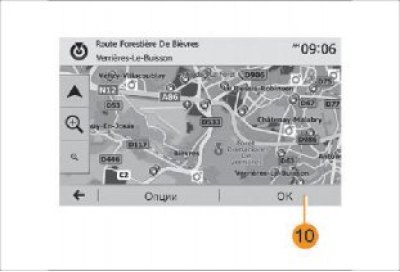
Rysunek 42. Potwierdzenie celu podróży
Przed potwierdzeniem celu podróży możesz wybrać na ekranie kilka pozycji:
"Opcje" – Rozpocznie się 10-sekundowe odliczanie. Jeśli w tym czasie nie podejmiesz żadnych działań, system nawigacji włączy się automatycznie.
"OK"
- Jeśli nie ma aktywnej trasy (nie wybrano celu) naciśnij 10, aby potwierdzić cel podróży jako nową trasę
- Jeśli masz aktywną trasę, możesz wybrać cel jako nową trasę lub odcinek trasy. Naciśnij 10, a następnie "Nowa trasa" lub "Punkt orientacyjny"
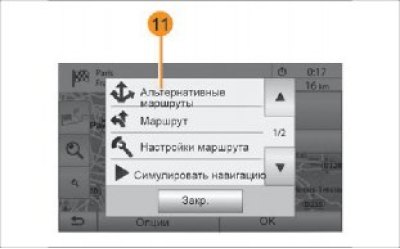
Rysunek 44. "Trasa"
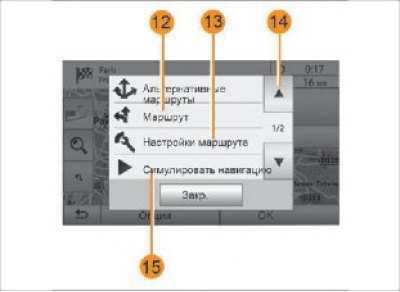
Rysunek 43. "Trasy alternatywne"
Zanim 10-sekundowe odliczanie się zakończy, na ekranie pojawi się następujący wybór:
"Alternatywne trasy"
Naciśnij 11, aby zmienić lub zmodyfikować trasę.
Naciśnij 12, aby wyświetlić szczegółowy przebieg trasy. Zobacz rozdział "Wskazówki dotyczące trasy".
"Ustawienia trasy"
Naciśnij 13, aby dostosować podróż na podstawie wybranych dróg i trybu trasy.
"Symuluj nawigację"
Naciśnij 15, aby symulować wybraną trasę. Zobacz rozdział "Prowadzenie trasy".
"Aktualna sytuacja na drodze"
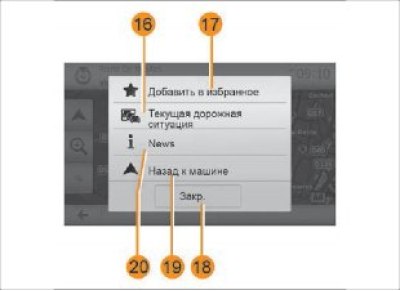
Rysunek 45. "Aktualna sytuacja na drogach"
Naciśnij 16, aby uzyskać informacje o zdarzeniach drogowych na Twojej trasie lub w pobliżu Twojej lokalizacji.
"News"
Naciśnij 20, aby uzyskać adres, szerokość i długość geograficzną oraz numer telefonu interesującego Cię miejsca (dopiero po wybraniu punktu zainteresowania).
"Powrót do samochodu"
Naciśnij 19, aby powrócić do aktualnej pozycji samochodu.
Uwaga: Aby zamknąć okno Opcje, naciśnij 18.
Funkcja ta umożliwia uzyskanie informacji o zdarzeniach drogowych, które miały miejsce na Twojej trasie lub w pobliżu Twojej lokalizacji. Aby wejść, naciśnij 14, a następnie wybierz "Aktualna sytuacja na drodze".
Po zakończeniu 10-sekundowego odliczania na ekranie pojawi się następujący wybór:
"Dodaj do ulubionych"
Naciśnij 17, aby zapisać wybrany cel w swoich niestandardowych celach.