



Меню пункта прызначэння
Націсніце на "Галоўнай старонцы" → "Навігацыя" → "Канеч пункт" для ўваходу ў меню пункта прызначэння.
Меню пункта прызначэння прапануе розныя спосабы абазначэння пункта прызначэння:
- увод адрасу (поўнага або часткова);
- абярыце адрас з "Пункты цікавасці";
- выбар пункта прызначэння з папярэдніх пунктаў прызначэння;
- выбар адрасы са спісу карыстацкіх пунктаў прызначэння;
- выбар пункта прызначэння на мапе;
- выбар шыраты і даўгаты
Выбар адраса
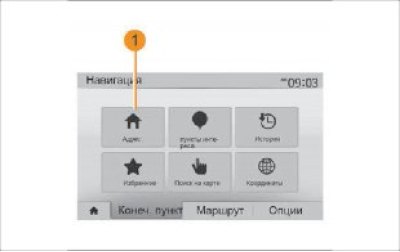
Малюнак 33. Выбар адрасу
Для ўводу адраса націсніце 1.
Гэты раздзел дапаможа Вам увесці ўвесь адрас або яго частку: краіна, горад, вуліца і нумар дома.
Заўвага. Дапушчаюцца толькі адрасы, нанесеныя на карту і вядомыя сістэме навігацыі.
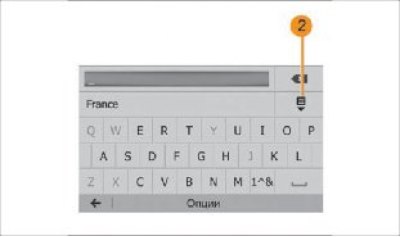
Малюнак 34. Поле ўводу
Пры першым выкарыстанні:
- націсніце "Краіна";
- з дапамогай клавіятуры увядзіце назву краіны
Пры ўводзе адрасу сістэма робіць некаторыя літары меней яркімі для палягчэння ўводу.
Сістэма можа прапаноўваць некалькі спісаў краін пры націску 2 Выберыце патрэбную краіну са спісаў.
Паўтарыце тыя ж дзеянні пры выбары пунктаў "Горад/ Прыгарад", "Вуліца", "Дадатак, які прымыкае" і "Нумар дома".
Заўвага. "Прымыкаючая вуліца" і "Нумар дома" могуць быць уключаны пасля выбару пункта "Вуліца".
Пры ўводзе вуліцы тып дарогі (вуліца, праспект, бульвар) указваць не абавязкова.
Сістэма навігацыі захоўвае ў памяці апошнія абраныя адрасы. Пасля ўводу пункта прызначэння па адрасе наступным разам будзе адлюстроўвацца папярэдні адрас.
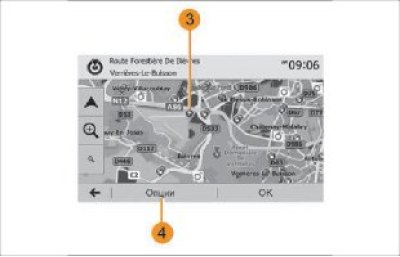
Малюнак 36. Пункты цікавасці
Выбар кропак цікавасці (POI)
Хуткі пошук кропак цікавасці
Функцыя хуткага пошуку дапаможа вам хутка знайсці патрэбны пункт.
Націсніце пункт на карце для пошуку кропак цікавасці. У залежнасці ад вашага месцазнаходжання на экране адлюстроўваюцца адна або некалькі кропак 3.
Націсніце 4, затым "Дастоприм вокруг курсора" для вываду на экран спісу кропак цікавасці з указаннем назваў і адлегласці ад абранага месца.
Пошук кропак цікавасці з дапамогай папярэдне запраграмаваных катэгорый.
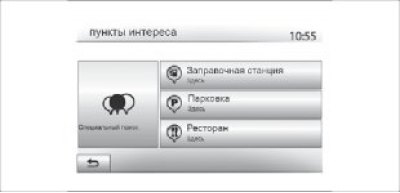
Малюнак 35. Выбар кропак цікавасці
Вы можаце выбраць пункт прызначэння, зыходзячы з кропак цікавасці.
Знайсці пункт можна рознымі спосабамі:
- выкарыстоўваючы функцыю хуткага пошуку, Вы можаце хутка знайсці месца паблізу па ім найменні;
- выкарыстоўваючы функцыю зададзенага пошуку, Вы можаце знайсці найбольш папулярныя месцы некалькімі дотыкамі экрана;
- Вы можаце ажыццявіць пошук месца па катэгорыях
Функцыя зададзенага пошуку дазваляе Вам хутка знайсці найболей часта выбіраныя тыпы месцаў.
Націсніце ў "Галоўным меню" → "Навігацыя" → "Канчатковы пункт" → "Пункты цікавасці", каб перайсці ў папярэдне запраграмаваныя катэгорыі.
Катэгорыі (заправачныя станцыі/стаянкі/рэстараны)
- Пры наяўнасці актыўнага маршруту пошук "Заправачная станцыя" і "Рэстаран" ажыццяўляецца ўздоўж маршруту. Пошук кропкі цікавасці "Стаянка" вядзецца вакол пункта прызначэння.
- Пры адсутнасці актыўнага маршруту (адсутнічае абраны пункт прызначэння) пошук гэтых кропак цікавасці выконваецца з прывязкай да бягучага месцазнаходжання.
- У выпадку недаступнасці бягучага месцазнаходжання (адсутнічае сігнал GPS) пошук гэтых кропак цікавасці ажыццяўляецца з прывязкай да апошняга вядомага месцазнаходжання.
Пошук кропак цікавасці па катэгорыях
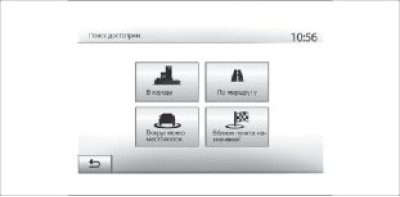
Малюнак 37. Пошук кропак цікавасці
Вы можаце шукаць кропкі цікавасці па катэгорыях і падкатэгорыям.
Націсніце ў "Галоўным меню" → "Навігацыя" → "Канеч пункт" → "Пункты цікавасці" → "Спецыяльны пошук".
Абярыце зону, з прывязкай да якой павінен ажыццяўляцца пошук пункта:
- Націсніце "У горадзе" для пошуку пункта ў абраным горадзе/прыгарадзе (спіс вынікаў пошуку выбудоўваецца ў залежнасці ад адлегласці ад цэнтра выбранага горада)
- Націсніце "Па маршруце" для пошуку ўздоўж актыўнага маршруту, а не з прывязкай да дадзенага пункта. Гэта можа спатрэбіцца ў выпадку, калі Вы імкнецеся да мінімальнага адхілення ад маршруту, напрыклад, пры пошуку найблізкай заправачнай станцыі ці рэстарана паблізу (спіс вынікаў выбудоўваецца ў залежнасці ад адлегласці неабходнага адхілення ад маршруту)
- Націсніце "Вакол майго месцазнаходжання" для пошуку з прывязкай да бягучага месцазнаходжання або, калі яно недаступна, да апошняга вядомага месцазнаходжання (спіс вынікаў выбудоўваецца ў залежнасці ад адлегласці да гэтага месцазнаходжання)
- Націсніце "Паблізу пункта прызначэння" для пошуку месца з прывязкай да пункта прызначэння актыўнага маршруту (спіс вынікаў выбудоўваецца ў залежнасці ад адлегласці да пункта прызначэння)
Выбар пункта прызначэння з папярэдніх пунктаў прызначэння
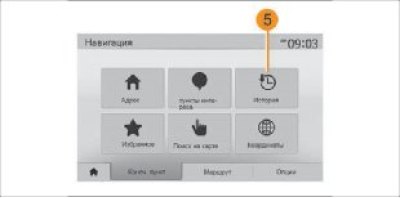
Малюнак 38. Гісторыя пунктаў прызначэння
Націсніце 5, каб знайсці пункт прызначэння на карце, вызначаны Вамі папярэдне.
Выбар адраса з карыстацкіх пунктаў прызначэння Вы можаце знайсці пункт прызначэння з карыстацкіх пунктаў прызначэння.
Для лепшага выкарыстання дадзенай функцыі мы рэкамендуем загадзя захаваць у памяці найболей часта наведвальныя Вамі пункты прызначэння.
Спачатку занясіце ў памяць карыстацкія пункты прызначэння з дапамогай пошуку па адрасе. Гл. раздзел "Кіраванне абранымі пунктамі".
Націсніце на "Галоўнай старонцы" → "Навігацыя" → "Канчатковы пункт" → "Выбранае" для вываду на экран спісу карыстацкіх пунктаў прызначэння.
Выбар пункта прызначэння на мапе
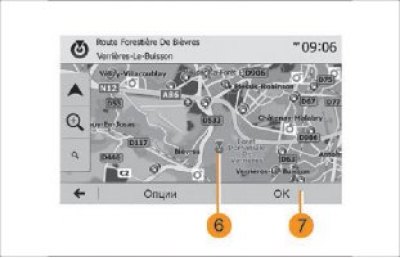
Малюнак 39. Выбар пункта прызначэння
Гэтая функцыя дазваляе Вам шукаць пункт прызначэння, перамяшчаючыся па карце:
- Націсніце на "Галоўнай старонцы" → "Навігацыя" → "Канчатковы пункт" → "Пошук на карце" для выбару пункта прызначэння на мапе;
- затым націсніце на якое-небудзь месца на мапе, каб выбраць яго ў якасці пункта прызначэння. Адлюстроўваецца кропка 6;
- націсніце 7 для пацверджання выбару
Увод каардынат пункта прызначэння
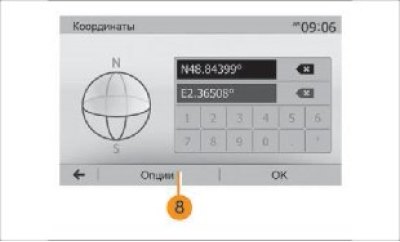
Малюнак 40. Увод каардынат пункта прызначэння
Дадзеная функцыя дазваляе Вам ажыццяўляць пошук пункта прызначэння з дапамогай уводу яго каардынат.
Націсніце на "Галоўнай старонцы" → "Навігацыя" → "Канчатковы пункт" → "Каардынаты".
Вы можаце ўводзіць значэнні шыраты і даўгаты ў адным з наступных фарматаў: дзесятковыя градусы; дзесятковыя.
градусы і хвіліны; дзесятковыя градусы, хвіліны і секунды. Націсніце 8, затым UTM для ўводу каардынатаў у фармаце UTM.
Сартаванне спісу
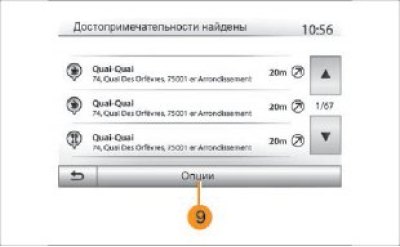
Малюнак 41. Сартаванне спісу
Вынікі пошуку пункта прызначэння па кропцы цікавасці, гісторыі і карыстацкіх пунктах можна адсартаваць па назве і адлегласці. Пры наяўнасці актыўнага маршруту магчыма сартаванне вынікаў па адхіленні ад маршруту.
Націсніце 9 для адлюстравання на мапе.
Пошук пункта прызначэння па ім назве
Пры выбары пункта прызначэння па кропцы цікавасці, гісторыі і карыстацкіх пунктах Вы можаце ажыццявіць пошук пункта прызначэння ў спісе па ім назве Націсніце
"Пошук" і ўвядзіце назву з дапамогай клавіятуры.
Пацвярджэнне выбару пункта прызначэння
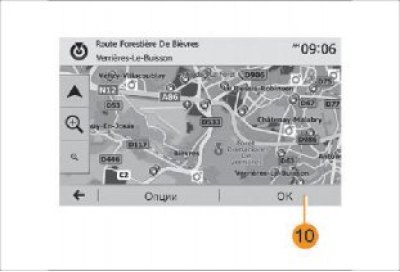
Малюнак 42. Пацвярджэнне пункта прызначэння
Вы можаце выбраць некалькі пунктаў на экране, перш чым пацвердзіць пункт прызначэння:
Зыходны тэкст можна знайсці на сайце (www.LadaMan.ru)
"Опцыі" - Запускаецца зваротны адлік працягласцю 10 секунд. Калі на працягу гэтага часу Вы не здзейсніце ніякіх дзеянняў, сістэма вядзення па маршруце ўключыцца аўтаматычна.
"OK"
- У выпадку адсутнасці актыўнага маршруту (няма абранага пункта прызначэння) націсніце 10 для пацверджання пункта прызначэння ў якасці новага маршруту
- Пры наяўнасці актыўнага маршруту Вы можаце выбраць пункт прызначэння ў якасці новага маршруту або ўчастка маршруту. Націсніце 10, затым "Новы маршрут" ці "Кропка шляху"
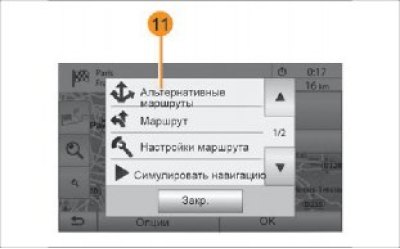
Малюнак 44. "Маршрут"
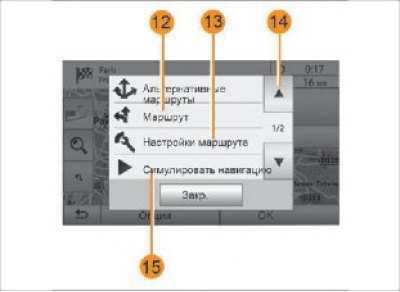
Малюнак 43. "Альтэрнатыўныя маршруты"
Перад заканчэннем зваротнага 10-секунднага адліку на экране з'явіцца наступны выбар:
"Альтэрнатыўныя маршруты"
Націсніце 11 для змены ці змены маршруту.
Націсніце 12 для падрабязнага адлюстравання вашага маршруту. Глядзіце кіраўніка "Вядзенне па маршруце".
"Настройкі маршруту"
Націсніце 13 для наладкі Вашай паездкі ў залежнасці ад дарог і жаданага рэжыму маршруту.
"Сімуляваць навігацыю"
Націсніце 15 для мадэлявання абранага маршруту. Глядзіце кіраўніка "Вядзенне па маршруце".
"Бягучая дарожная сітуацыя"
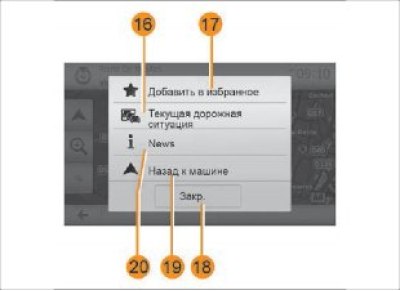
Малюнак 45. "Бягучая дарожная сітуацыя"
Націсніце 16 для атрымання інфармацыі аб дарожных здарэннях, адзначаных на Вашым шляху руху або паблізу ад Вашага месцазнаходжання.
"News"
Націсніце 20, каб даведацца адрас, шырыню, даўгату і нумар тэлефона кропкі цікавасці (толькі пасля выбару кропкі цікавасці).
"Назад да машыны"
Націсніце 19, каб вярнуцца да бягучага становішча аўтамабіля.
Заўвага. Каб закрыць акно "Опцыі", націсніце 18.
Дадзеная функцыя дазваляе атрымаць інфармацыю аб дарожных здарэннях, адзначаных на Вашым шляху руху або паблізу ад Вашага месцазнаходжання. Для ўваходу націсніце 14, затым абярыце "Бягучая дарожная сітуацыя".
Пасля заканчэння 10-секунднага адліку на экране з'явіцца наступны выбар:
"Дадаць у абранае"
Націсніце 17 для захавання абранага пункта прызначэння ў карыстацкіх пунктах прызначэння.