



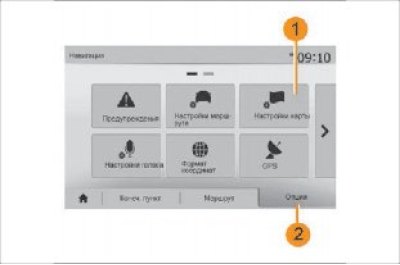
Малюнак 61. Наладкі карты
Настройка рэжыму адлюстравання
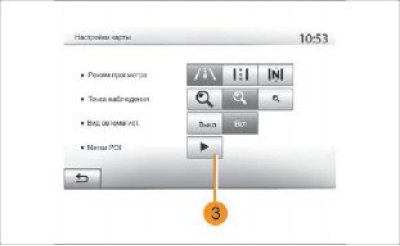
Малюнак 62. Настройка рэжыму адлюстравання
У меню навігацыі націсніце 2, а затым 1 для пераходу ў меню настроек карты.
Дадзеная функцыя дазваляе змяніць перспектыўны выгляд карты 3D, на выгляд зверху ўніз 2D і на выгляд, дзе поўнач заўсёды знаходзіцца зверху. Націсніце "3D", "2D" ці "2D-поўнач".
Абярыце кропку агляду
Дадзеная функцыя дазволіць Вам наладзіць маштаб і абраць кут нахілу.
Абярыце жаданы ўзровень набліжэння з трох наяўных узроўняў.
Выгляд дарогі
Дадзеная функцыя дазваляе ўключаць/адключаць выгляд дарогі. Націсніце "Укл." для ўключэння функцыі або "Выкл." для яе адключэння.
Адлюстраванне кропак цікавасці
Вы можаце выбраць адлюстраванне пэўных кропак цікавасці (бачных пры абраным маштабе 100 м) на мапе. Для непасрэднага доступу да дадзенай функцыі націсніце 3 і кропкі цікавасці адлюструюцца на карце:
- гатэлі;
- аэрапорт;
- аўтамабіль;
- кампаніі;
- кафэ ці бары;
Націсніце "Укл." або "Выкл." для адлюстравання або для адключэння кропак цікавасці.
Увядзіце назву кропкі цікавасці для пераходу да спісу дадатковых катэгорый.
Заўвага. У краінах, для якіх картаграфічная інфармацыя адсутнічае, можна адключыць рэжым навігацыі. Для адключэння функцыі навігацыі на "Галоўнай старонцы" → "Налады" → "Сістэма" націсніце "Выкл." насупраць "Навігацыя".
Кіраванне карыстацкімі пунктамі прызначэння
Стварэнне запісу
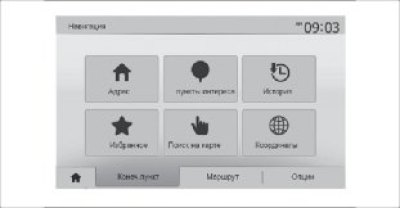
Малюнак 63. Стварэнне запісу
Націсніце "Галоўнае меню" → "Канчатковы пункт" для доступу ў меню пункта прызначэння. Вы можаце ўвесці пункт прызначэння некалькімі спосабамі:
- "Адрас": гл раздзел "Увод адрасу" ў главе "Увод пункта прызначэння"
- "Пункты цікавасці": гл раздзел "Выбар кропак цікавасці (POI)" у главе "Увод пункта прызначэння"
- "Гісторыя": гл раздзел "Выбар пункта прызначэння з папярэдніх пунктаў" у главе "Увод пункта прызначэння"
- "Выбранае": доступ да пунктаў прызначэння, якія Вы ўвялі ў памяць
- "Пошук на карце": гл раздзел "Выбар пункта прызначэння на карце" у главе "Увод пункта прызначэння"
- "Каардынаты": гл раздзел "Увод каардынат пункта прызначэння" ў главе "Увод пункта прызначэння"
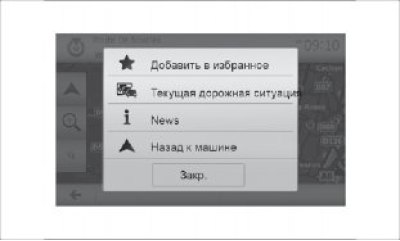
Малюнак 64. "Дадаць у абранае"
Ва ўсіх выпадках, пасля пацверджання адраса, ён будзе адлюстраваны сістэмай на мапе. Націсніце "Опцыі", а затым "Дадаць у абранае" для дадання пункта прызначэння ў спіс карыстацкіх пунктаў прызначэння.
Перад захаваннем карыстацкага пункта прызначэння Вы можаце змяніць яго назву з дапамогай клавіятуры.
Сартаванне спісу
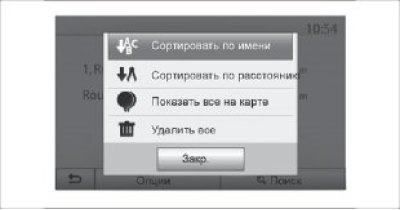
Малюнак 65. Сартаванне спісу
Вы можаце выбраць адлюстраванне карыстацкіх пунктаў прызначэння па назве, па адлегласці або адлюстраваць усе карыстацкія пункты прызначэння на мапе. Націсніце "Опцыі".
Выдаленне карыстацкіх пунктаў прызначэння Націсніце пункт прызначэння, які Вы хочаце выдаліць Націсніце "Опцыі", "Выдаліць Выбранае" і пацвердзіце выдаленне, націснуўшы "Выдаліць".
Для выдалення ўсіх карыстацкіх пунктаў прызначэння націсніце "Опцыі", затым "Выдаліць усё". Пацвердзіце выдаленне, націснуўшы кнопку "Выдаліць усё".
Пошук карыстацкага пункта прызначэння
Дадзеная функцыя дазваляе знайсці жаданы пункт прызначэння ў спісе карыстацкіх пунктаў па назове. Націсніце "Пошук" і ўвядзіце назву карыстацкага пункта прызначэння з дапамогай клавіятуры.