



Наладкі аўдыёсістэмы
Глядзіце кіраўніка "Рэгулёўка гуку".
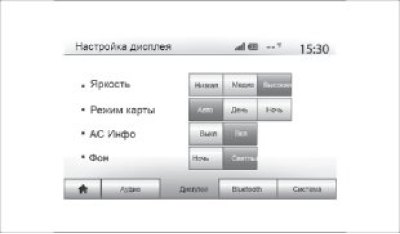
Малюнак 87. Налады экрана
Настройка экрана
"Яркасць"
Вы можаце наладзіць яркасць экрана па Вашым меркаванні Вам прапануюцца тры рэжыму:
- "Нізкая";
- "Медыя" (сярэдняя);
- "Высокая"
"Рэжым карты"
Для паляпшэння бачнасці экрана навігацыі днём ці ноччу Вы можаце змяніць наладкі кветак карты:
- "Аўта": GPS адлюстроўвае экран карты Пераход у рэжым дзённай/начной індыкацыі адбываецца аўтаматычна разам з уключэннем і выключэннем фар
- "День": экран карты заўсёды адлюстроўваецца ў яркіх колерах
- "Ноч": экран карты заўсёды адлюстроўваецца ў цёмных колерах
"AC Інфа"
Гэтая функцыя дазваляе ўключаць/выключаць адлюстраванне інфармацыі аб сістэме кандыцыянавання пры змене налад.
"Фон"
Гэтая функцыя дазваляе Вам выбраць рэжым адлюстравання ў цёмных ці светлых танах.
Настройкі Bluetooth®
Глядзіце раздзел "Стварэнне/выдаленне злучэнняў з прыладамі Bluetooth®".
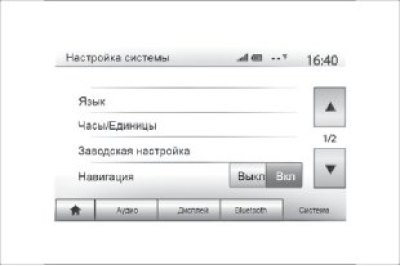
Малюнак 88. Настройка сістэмы
Настройка сістэмы
Для змены часу ўручную націсніце "Гадзіннік/Адзінкі" і абярыце "Настройка часу".
"Адзінкі"
З дапамогай гэтай функцыі можна задаць адзінкі вымярэння адлегласці для мультымедыйнай сістэмы Вы можаце абраць "км" ці "мілі".
"Завадская настройка"
Дадзеная функцыя дазваляе скінуць усе параметры і вярнуцца да завадскіх налад
- Усё: вяртанне да завадскіх налад для ўсіх параметраў
- Тэлефон: скідаюцца ўсе настройкі для тэлефона
- Навігацыя: скідаюцца ўсе наладкі для навігацыі
- Аўдыё/Медыя/Радыё/Сістэма: скідаюцца ўсе настройкі гуку, настройкі мэдыяпрылады і настройкі радыё
"Навігацыя"
Дадзеная функцыя прызначана для ўключэння ці выключэнні навігацыйнай сістэмы.
"Мова"
Дадзеная функцыя дазваляе змяняць выкарыстоўваную мову ў сістэме і мову галасавых інструкцый.
Для змены мовы абярыце патрэбную мову і пацвердзіце выбар, націснуўшы "OK".
"Гадзіннік"
Гэтая функцыя дазваляе абраць фармат адлюстравання часу ("12 гадзін" ці "24 гадзін").
Заўвага. Час задаецца аўтаматычна праз GPS У гэтым выпадку для атрымання мясцовага часу неабходна мець карту краіны, у якой Вы знаходзіцеся.
"Версія сістэмы"
Дадзеная функцыя дазваляе правяраць версію сістэмы.
Абнаўленне сістэмы
Малюнак 89. Флэш-назапашвальнік USB
З дапамогай флэш-назапашвальніка USB і кампутара, падлучанага да Інтэрнэту, магчыма:
- абнаўленне картаграфічнага змесціва;
- абнаўленне сістэмы;
- купля новых карт;
- абнаўленне зместу кропак цікавасці
Заўвага. У некаторых краінах загрузка і актывацыя опцыі папярэджання аб небяспечных зонах з'яўляюцца незаконнымі і могуць разглядацца як правапарушэнне.
Ўстаноўка праграмнага забеспячэння
Усталюйце Naviextras Toolbox на Ваш кампутар. Праграмнае забеспячэнне Toolbox можа быць загружана з сайта вытворцы.
Пасля загрузкі файла ўстаноўкі з вэб-сайта дастаткова двойчы пстрыкнуць яго мышшу для запуску ўстаноўкі. Выконвайце інструкцыі на экране.
Стварэнне ўліковага запісу
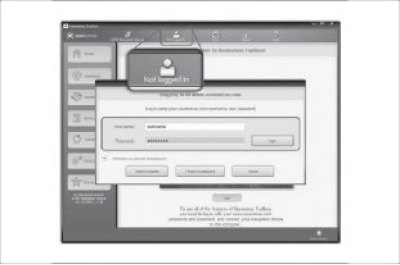
Малюнак 90. Стварэнне ўліковага запісу
Для ўваходу ў сістэму пстрыкніце значок "Not logged in" на панэлі інструментаў у верхняй частцы старонкі або націсніце кнопку "Увайсці" на асноўным экране Toolbox. Калі Вы не зарэгістраваны на вэб-сайце Naviextras com, гэта можна зрабіць з Toolbox, націснуўшы кнопку "Register" на старонцы ўваходу ў сістэму.
Гарантыя абнаўлення карты
Для самастойнага абнаўлення картаграфічных дадзеных Вы размяшчаеце бясплатным перыядам не больш за 90 дзён з моманту набыцця аўтамабіля Па заканчэнні гэтага тэрміна абнаўлення становяцца платнымі.
Заўвага. Экраны, прадстаўленыя ў дадзеным апісанні, могуць адрознівацца ад рэальных.
Рэгістрацыя сістэмы з Toolbox
Для рэгістрацыі мультымедыйнай сістэмы ў сваім профілі карыстальніка спачатку ўстаўце ў раз'ём мультымедыйнай сістэмы чысты флэш-назапашвальнік USB.
Заўвага. Парадак усталёўкі флэш-назапашвальніка USB гл. у главе "Сістэма навігацыі" дадзенага кіраўніцтва ў раздзеле "Усталяванне флэш-назапашвальніка USB".
Назапашвальнік USB не ўваходзіць у камплект сістэмы.
Выкарыстоўваны флэш-назапашвальнік USB павінен мець фармат FAT32, мінімальны аб'ём памяці 4GB і максімальны аб'ём памяці 32GB.
Захаванне дадзеных сістэмы на флэш-назапашвальніку USB
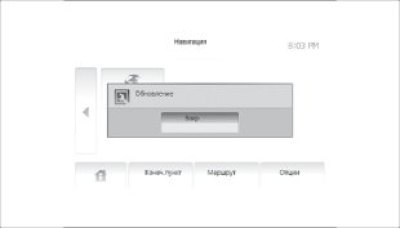
Малюнак 91. Абнаўленне
Пасля таго, як назапашвальнік USB устаўлены ў раз'ём USB мультымедыйнай сістэмы, абярыце "Навігацыя" → "Опцыі" → "Мае Абнаўленні" → "Опцыі" → "Абнаўленне" на другой старонцы.
Заўвага. Для рэгістрацыі сістэмы на USB-назапашвальніку запусціце рухавік і не выключайце яго да канчатка загрузкі дадзеных.
Працэдура абнаўлення запускаецца аўтаматычна Падчас абнаўлення Вашай сістэмы не дапускаецца выкананне якіх-небудзь дзеянняў.
Па завяршэнні абнаўлення мультымедыйная сістэма будзе перазагружана з новымі параметрамі і функцыянальнымі магчымасцямі.
Устаўце флэш-назапашвальнік USB у Ваш кампутар (падлучаны да Інтэрнэту). Пасля падлучэння Вашай сістэмы і яе выяўлення Toolbox у спісе абслугоўваюцца сістэм назву сістэмы (або праграмнага забеспячэння) адлюструецца ў верхняй частцы акна Toolbox.
Калі Вы правільна прытрымліваліся інструкцый і падлучылі Ваш ключ USB, пасля падлучэння Ваша сістэма будзе зарэгістраваная ў Вашым профілі карыстальніка.
Загрузка абнаўленняў на ключ USB
Пасля атрымання платнага ці бясплатнага змесціва Вам неабходна націснуць кнопку абнаўленняў на панэлі меню, размешчанай у левай частцы Toolbox.
Кнопка абнаўленняў адлюстроўвае экран з усімі даступнымі абнаўленнямі, у тым ліку:
- набытыя, але пакуль не ўсталяваныя элементы (абнаўлення або дадатковыя прыкладанні);
- бясплатныя абнаўленні і дадатковыя прыкладанні, дададзеныя Вамі падчас усталёўкі з каталога;
- абнаўленне сістэмы (калі ў наяўнасці маецца навейшая версія);
- бясплатныя спецыяльныя абнаўлення
Усе даступныя абнаўленні прадстаўлены ў выглядзе спісу па рэгіёнах і на планісферы.
Па змаўчанні, для ўстаноўкі выбіраюцца ўсе элементы, якія датычацца рэгіёнаў. Пры жаданні прапусціць на нейкі час вызначаны рэгіён неабходна зняць пазнаку ў клетцы ў пачатку кожнага радка якая адпавядае рэгіёну табліцы. Пасля прагляду табліцы для пачатку працэсу ўстаноўкі націсніце на кнопку "Усталяваць" у ніжняй частцы экрана.
Праграма Toolbox прыступіць да загрузкі і ўстаноўцы выбраных абнаўленняў. Дачакайцеся паведамлення аб заканчэнні аперацыі.
Заўвага. Toolbox выдасць папярэджанне, калі памер абраных элементаў перавышае максімальны аб'ём памяці мультымедыйнай сістэмы У такім выпадку, Вы можаце абраць элементы для ўсталёўкі ў сістэму або выдаленні з яе, каб не перавысіць лімітавы аб'ём памяці.
Нават пасля выдалення з сістэмы элементы працягваюць заставацца Вашай уласнасцю, і Вы можаце пасля ўстанавіць іх бясплатна.
Пры ажыццяўленні абнаўлення не здабывайце ключ USB з сістэмы і не адключайце яго.
Увага! У некаторых краінах загрузка і актывацыя опцыі абвесткі аб радарах з'яўляецца незаконнай і можа ўяўляць сабой правапарушэнне.
Абнаўленне сістэмы і картаграфіі
Загрузка абнаўленняў у сістэму аўтамабіля
Па завяршэнні працэсу загрузкі назапашвальнік USB можна выняць з раздыма кампутара Устаўце USB-назапашвальнік у раз'ём USB мультымедыйнай сістэмы аўтамабіля.
Заўвага. Для абнаўлення карт запусціце рухавік і не выключайце яго да заканчэння загрузкі дадзеных.
Пры ўключэнні сістэма аўтаматычна вызначае абнаўленні, даступныя на ключы USB, і прапануе абнавіць сістэму або карту ў адпаведнасці з абнаўленнямі, даступнымі на ключы USB Падчас усталёўкі абнаўлення не выключайце мультымедыйную сістэму.
Заўвага. Загрузка і ўстаноўка сістэмнага абнаўлення магчыма толькі пры наяўнасці навейшай версіі сістэмы.
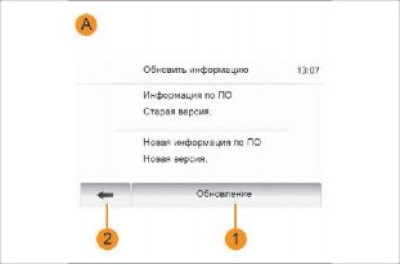
Малюнак 92. Абнаўленне сістэмы
- Экран A з'яўляецца аўтаматычна пры падключэнні флэш-назапашвальніка USB;
- націсніце 1 для пачатку абнаўлення;
- націсніце 2 для вяртання да папярэдняга экрана
Працэдура абнаўлення запускаецца аўтаматычна Падчас абнаўлення Вашай сістэмы не дапускаецца выкананне якіх-небудзь дзеянняў.
Заўвага. У ходзе абнаўлення магчыма аўтаматычная перазагрузка сістэмы Пачакайце, пакуль уключыцца экран радыё.
У выпадку міжвольнага перапынення працэдуры абнаўлення неабходна яе паўтарыць з самага пачатку.
Па завяршэнні абнаўлення мультымедыйная сістэма будзе перазагружана з новымі параметрамі і функцыянальнымі магчымасцямі.
Няспраўнасці
Сістэма | ||
Апісанне | Прычыны | Рашэнні |
Няма выявы на экране | Экран знаходзіцца ў спячым рэжыме | Пераканайцеся, што экран не знаходзіцца ў спячым рэжыме |
Сістэма выключана | Занадта высокая ці занізкая тэмпература ў салоне аўтамабіля | |
Няма гуку | Мінімальны ўзровень гучнасці ці выключаны гук | Павялічце гучнасць або ўключыце гук |
Абраная няправільная крыніца сістэмы | Праверце абраную крыніцу сістэмы і пераканайцеся, што выходнай крыніцай для яго з'яўляецца мультымедыйная сістэма | |
Няма гуку ў левым, правым, пярэднім ці заднім гучнагаварыцелях | Параметры balance ці fader няслушныя | Наладзьце гук balance або fader правільна |
Адлюстроўваецца няправільны час | Уключана аўтаматычная ўстаноўка часу, і сістэма перастала атрымліваць сігнал GPS | Працягвайце рух да атрымання сігналу GPS |
Мультымедыйная прылада | ||
Апісанне | Прычыны | Рашэнні |
Няма гуку | Мінімальны ўзровень гучнасці ці выключаны гук | Павялічце гучнасць або ўключыце гук |
Навігацыя | ||
Апісанне | Прычыны | Рашэнні |
Няма гуку | Абраны мінімальны ўзровень гучнасці ў меню "Навігацыя" або ўключаны бязгучны рэжым | Павялічце гучнасць ("Опцыі" у меню "Навігацыя") або адключыце бязгучны рэжым Гучнасць у рэжыме GPS можна рэгуляваць падчас навігацыйных паведамленняў |
Палажэнне аўтамабіля на экране не адпавядае яго рэальнаму месцазнаходжання | Няправільнае становішча аўтамабіля з-за прыёму GPS | Перамяшчайцеся на аўтамабілі да атрымання добрага сігналу GPS |
Індыкацыя на экране не адпавядае рэчаіснасці | Версія сістэмы састарэлая | Усталюйце апошнюю версію сістэмы |
Некаторыя раздзелы меню недаступныя | У абраным рэжыме некаторыя раздзелы меню недаступныя | |
Галасавыя інструкцыі недаступныя | Сістэма навігацыі не змяшчае інфармацыю аб дадзеным скрыжаванні Галасавыя інструкцыі адключаныя | Павялічце ўзровень гучнасці Пераканайцеся, што галасавыя інструкцыі ўключаны |
Галасавыя інструкцыі не адпавядаюць рэчаіснасці | Галасавыя інструкцыі могуць змяняцца ў залежнасці ад навакольнага асяроддзя | Вядзіце аўтамабіль у адпаведнасці з рэальнымі ўмовамі |
Прапанаваны маршрут не пачынаецца ці не заканчваецца ў патрэбным пункце прызначэння | Пункт прызначэння не распазнаецца сістэмай | Назавіце дарогу, бліжэйшую да патрэбнага пункта прызначэння |
Тэлефон | ||
Апісанне | Прычыны | Рашэнні |
Няма гуку | Мабільны тэлефон не падключаецца да сістэмы Абраны мінімальны ўзровень гуку ці ўключаны бязгучны рэжым | Пераканайцеся, што мабільны тэлефон уключаны і падключаны да сістэмы Павялічце гучнасць званка або адключыце бязгучны рэжым |
Не ўдаецца патэлефанаваць | Мабільны тэлефон не падлучаны да сістэмы Уключана блакіроўка клавіятуры тэлефона | Пераканайцеся, што мабільны тэлефон уключаны і падлучаны да сістэмы Разблакуйце клавіятуру тэлефона |