



Audiorendszer beállításai
Lásd a fejezetet "Hangbeállítás".
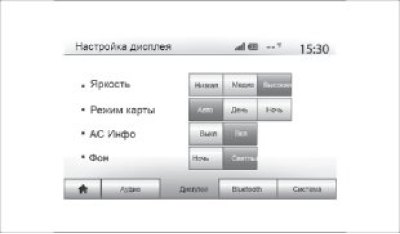
87. ábra. Képernyőbeállítások
Képernyőbeállítás
"Fényesség"
A képernyő fényerejét tetszés szerint állíthatja be. Három mód közül választhat:
A cikk az erőforrásból másolva: LadaMan
- "Alacsony";
- "Média" (médium);
- "Magas"
"Térkép mód"
A navigációs képernyő nappali vagy éjszakai láthatóságának javításához módosíthatja a térkép színbeállításait:
- "Auto": A GPS megjeleníti a térkép képernyőjét. A nappali/éjszakai kijelzési módba váltás automatikusan történik a fényszórók be- és kikapcsolásakor
- "Nappali": a térkép képernyője mindig élénk színekkel jelenik meg
- "Éjszaka": a térkép képernyője mindig sötét színekkel jelenik meg
"Légkondicionáló információk"
Ez a funkció lehetővé teszi a légkondicionáló rendszer információinak kijelzésének be-/kikapcsolását a beállítások módosításakor.
"Háttér"
Ez a funkció lehetővé teszi a sötét vagy világos színek megjelenítési módjának kiválasztását.
Bluetooth® beállítások
Lásd a "Bluetooth®-eszközökhöz való csatlakozás létrehozása/törlése" című részt.
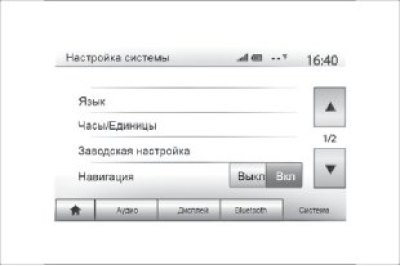
88. ábra. Rendszerbeállítás
Rendszerbeállítás
Az idő manuális módosításához kattintson az "Órák/egységek" lehetőségre, és válassza az "Időbeállítás" lehetőséget.
"Egységek"
Ez a funkció lehetővé teszi a multimédia rendszer távolságmértékegységének beállítását. Kiválaszthatja a "km" vagy a "mérföld" lehetőséget.
"Gyári beállítás"
Ez a funkció lehetővé teszi az összes paraméter visszaállítását és a gyári beállítások visszaállítását
- Összes: Minden beállítás visszaállítása a gyári alapértékekre
- Telefon: A telefon összes beállítása visszaállt
- Navigáció: Minden navigációs beállítás visszaáll a nullára
- Audio/Média/Rádió/Rendszer: Visszaállítja az összes audiobeállítást, médiaeszköz-beállítást és rádióbeállítást
"Navigáció"
Ez a funkció a navigációs rendszer be- vagy kikapcsolására szolgál.
"Nyelv"
Ez a funkció lehetővé teszi a rendszerben használt nyelv és a hangutasítások nyelvének megváltoztatását.
A nyelv módosításához válassza ki a kívánt nyelvet, és erősítse meg a választását az "OK" gombra kattintva.
"Óra"
Ez a funkció lehetővé teszi az idő kijelzési formátumának kiválasztását ("12 óra" vagy "24 óra").
Megjegyzés: Az idő beállítása automatikusan történik GPS-szel. Ebben az esetben a helyi idő meghatározásához szüksége lesz egy térképre arról az országról, ahol tartózkodik.
"Rendszer verzió"
Ez a funkció lehetővé teszi a rendszer verziójának ellenőrzését.
Rendszerfrissítés
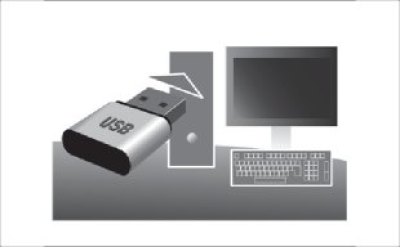
89. ábra. USB flash meghajtó
Egy USB flash meghajtó és egy internetre csatlakoztatott számítógép segítségével a következőket teheti:
- térképtartalom frissítése;
- rendszerfrissítés;
- új kártyák vásárlása;
- érdekes helyek tartalmának frissítése
Megjegyzés: Egyes országokban a Veszélyes területre figyelmeztetés opció letöltése és aktiválása illegális, és bűncselekménynek minősülhet.
Szoftver telepítése
Telepítse a Naviextras Toolbox alkalmazást a számítógépére. A Toolbox szoftver letölthető a gyártó weboldaláról.
Miután letöltötte a telepítőfájlt a weboldalról, egyszerűen kattintson rá duplán a telepítés megkezdéséhez. Kövesd a képernyőn megjelenő utasításokat.
Fiók létrehozása
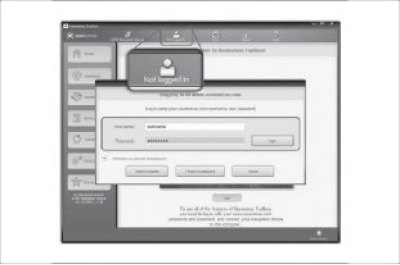
90. ábra. Fiók létrehozása
Bejelentkezéshez kattintson az ikonra "Not logged in" az oldal tetején található eszköztáron, vagy kattintson a "Bejelentkezés" gombra a Toolbox fő képernyőjén. Ha még nem regisztrált a Naviextras com weboldalon, ezt megteheti a Toolboxból a bejelentkezési oldalon található "Regisztráció" gombra kattintva.
Térképfrissítési garancia
A térképadatok önálló frissítéséhez az autó vásárlásának dátumától számított legfeljebb 90 napig ingyenesen frissítheti. Ezt követően a frissítések fizetőssé válnak.
Megjegyzés: A leírásban látható képernyők eltérhetnek a tényleges képernyőktől.
A rendszer regisztrálása a Toolbox segítségével
A multimédiás rendszer felhasználói profilban való regisztrálásához először helyezzen be egy üres USB flash meghajtót a multimédiás rendszer portjába.
Megjegyzés: Az USB flash meghajtó telepítésének eljárását lásd a fejezetben "Navigációs rendszer" az útmutató "USB flash meghajtó telepítése" című szakaszában található.
Az USB-tárolóeszköz nem része a rendszernek.
A használt USB flash meghajtónak FAT32 formátumúnak kell lennie, minimum 4 GB és maximum 32 GB memóriával.
Rendszeradatok mentése USB flash meghajtóra
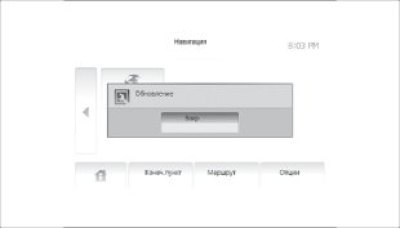
91. ábra. Frissítés
Miután behelyezte az USB-kulcsot a multimédia rendszer USB-portjába, válassza a "Navigáció" → "Beállítások" → "Saját frissítések" → "Beállítások" → "Frissítés" lehetőséget a második oldalon.
Megjegyzés: A rendszer USB-meghajtón történő regisztrálásához indítsa el a motort, és ne állítsa le, amíg az adatok be nem töltődnek.
A frissítési folyamat automatikusan elindul. A rendszer frissítése közben semmilyen művelet nem végezhető.
A frissítés befejezése után a multimédiás rendszer újraindul az új beállításokkal és funkciókkal.
Helyezze be az USB flash meghajtót a számítógépbe (csatlakozva az internethez). Miután a rendszer csatlakoztatva van, és a Toolbox felismeri azt a támogatott rendszerek listájában, a rendszer neve (vagy szoftver) megjelenik az Eszköztár ablak tetején.
Ha helyesen követte az utasításokat és csatlakoztatta az USB-kulcsot, a csatlakozás után a rendszer regisztrálva lesz a felhasználói profiljában.
Frissítések letöltése USB-kulcsra
Fizetős vagy ingyenes tartalom fogadása után kattintson a frissítés gombra az Eszköztár bal oldalán található menüsorban.
A Frissítések gomb egy képernyőt jelenít meg az összes elérhető frissítéssel, beleértve a következőket:
- megvásárolt, de még nem telepített elemek (frissítések vagy további alkalmazások);
- ingyenes frissítések és további alkalmazások, amelyeket a telepítés során a katalógusból adott hozzá;
- rendszerfrissítés (ha van elérhető újabb verzió);
- ingyenes különleges frissítések
Az összes elérhető frissítés régiónként és a planiszférán listaként jelenik meg.
Alapértelmezés szerint az összes régióhoz kapcsolódó elem ki van választva telepítésre. Ha egy bizonyos régiót egy időre ki szeretne hagyni, akkor ki kell vennie a jelet a régiónak megfelelő táblázat minden sorának elején található jelölőnégyzetből. A táblázat áttekintése után kattintson a képernyő alján található "Telepítés" gombra a telepítési folyamat megkezdéséhez.
Az Eszköztár megkezdi a kiválasztott frissítések letöltését és telepítését. Várja meg az üzenetet a művelet befejezéséről.
Megjegyzés: Az Eszköztár figyelmezteti, ha a kiválasztott elemek mérete meghaladja a multimédiás rendszer maximális memóriakapacitását. Ebben az esetben kiválaszthatja a rendszerre telepítendő vagy onnan eltávolítandó elemeket, hogy ne lépje túl a memóriakorlátot.
A rendszerből való eltávolítás után is az elemek az Ön tulajdonában maradnak, és később ingyenesen telepítheti azokat.
Frissítés közben ne vegye ki az USB-kulcsot a rendszerből, és ne húzza ki.
Figyelmeztetés: Egyes országokban a radariasztási opció letöltése és aktiválása illegális és bűncselekménynek minősülhet.
Rendszer- és térképészeti frissítés
Frissítések letöltése a jármű rendszerére
Miután a letöltési folyamat befejeződött, eltávolíthatja az USB-meghajtót a számítógépből. Helyezze be az USB-meghajtót a jármű multimédia rendszerének USB-nyílásába.
Megjegyzés: A térképek frissítéséhez indítsa el a motort, és ne állítsa le, amíg az adatok letöltése be nem fejeződik.
Bekapcsoláskor a rendszer automatikusan észleli az USB-kulcson elérhető frissítéseket, és a rendszer vagy a térkép frissítéseinek megfelelően kéri a frissítés frissítését. A frissítés telepítése közben ne kapcsolja ki a multimédiás rendszert.
Megjegyzés: A rendszerfrissítés letöltése és telepítése csak akkor lehetséges, ha a rendszer újabb verziójával rendelkezik.
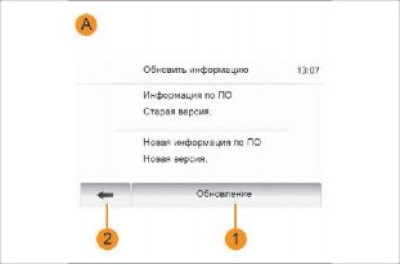
92. ábra. Rendszerfrissítés
- Az A képernyő automatikusan megjelenik, amikor USB flash meghajtót csatlakoztat;
- nyomd meg az 1-es gombot a frissítés elindításához;
- nyomja meg a 2-es gombot az előző képernyőre való visszatéréshez
A frissítési folyamat automatikusan elindul. A rendszer frissítése közben semmilyen művelet nem végezhető.
Megjegyzés: A rendszer automatikusan újraindulhat a frissítés során. Várjon, amíg a rádió képernyője bekapcsol.
Ha a frissítési folyamat véletlenül megszakad, akkor azt elölről kell megismételni.
A frissítés befejezése után a multimédiás rendszer újraindul az új beállításokkal és funkciókkal.
Hibák
Rendszer | ||
Leírás | Okok | Megoldások |
Nincs kép a képernyőn | A képernyő alvó üzemmódban van | Győződjön meg arról, hogy a képernyő nincs alvó üzemmódban |
A rendszer ki van kapcsolva | A hőmérséklet az autóban túl magas vagy túl alacsony | |
Nincs hang | Minimális hangerő vagy némítás | Növelje a hangerőt vagy tegye fel a hangerőt |
Helytelen rendszerforrás van kiválasztva | Ellenőrizze a kiválasztott rendszerforrást, és győződjön meg arról, hogy a kimeneti forrás a multimédia rendszer | |
Nincs hang a bal, jobb, első vagy hátsó hangszórókból | A balansz vagy a fader paraméterek helytelenek | Állítsa be megfelelően a hangegyensúlyt vagy a hangerő-elhalkítást |
Helytelen idő jelenik meg | Az automatikus időbeállítás engedélyezve van, és a rendszer nem vesz GPS-jelet | Folytassa a vezetést, amíg GPS-jelet nem kap |
Multimédiás eszköz | ||
Leírás | Okok | Megoldások |
Nincs hang | Minimális hangerő vagy némítás | Növelje a hangerőt vagy tegye fel a hangerőt |
Navigáció | ||
Leírás | Okok | Megoldások |
Nincs hang | A navigációs menüben a hangerő minimálisra van állítva, vagy a néma üzemmód engedélyezve van | Növelje a hangerőt (Opciók a menüben "Navigáció") vagy kapcsolja ki a néma módot GPS módban a hangerő a navigációs hangüzenetek alatt is állítható |
Az autó helyzete a képernyőn nem felel meg a tényleges helyének | Helytelen járműpozíció a GPS-vétel miatt | Vezesd az autódat, amíg jó GPS-jelet nem kapsz |
A képernyőn megjelenő kép nem felel meg a valóságnak | A rendszer verziója elavult | Telepítse a rendszer legújabb verzióját |
Néhány menüpont nem érhető el | A kiválasztott módban bizonyos menüszakaszok nem érhetők el | |
Hangutasítások nem érhetők el | A navigációs rendszer nem tartalmaz információkat erről a kereszteződésről. A hangutasítások le vannak tiltva | Növelje a hangerőt Győződjön meg arról, hogy a hangutasítások be vannak kapcsolva |
A hangutasítások nem felelnek meg a valóságnak | A hangutasítások a környezettől függően változhatnak | Vezesd az autódat a valós körülményeknek megfelelően |
A javasolt útvonal nem a kívánt úti célnál kezdődik vagy végződik | A rendszer nem ismeri fel az úti célt | Kérjük, jelölje meg a kívánt úti célhoz legközelebbi utat |
Telefon | ||
Leírás | Okok | Megoldások |
Nincs hang | A mobiltelefon nem csatlakozik a rendszerhez A hangerő minimálisra van állítva, vagy a néma üzemmód engedélyezve van | Győződjön meg arról, hogy a mobiltelefonja be van kapcsolva és csatlakozik a rendszerhez. Növelje a csengés hangerejét, vagy kapcsolja ki a néma üzemmódot |
Nem sikerült felhívni | A mobiltelefon nincs csatlakoztatva a rendszerhez A telefon billentyűzetének zárolása engedélyezve van | Győződjön meg arról, hogy a mobiltelefonja be van kapcsolva és csatlakozik a rendszerhez. Oldja fel a telefon billentyűzetének zárolását |