



Меню пункту призначення
Натисніть "Головна сторінка" → "Навігація" → "Кінець пункт" для входу в меню пункту призначення.
Меню пункту призначення пропонує різні способи позначення пункту призначення:
- введення адреси (повного чи часткового);
- виберіть адресу "Пункти інтересу";
- вибір пункту призначення із попередніх пунктів призначення;
- вибір адреси зі списку пунктів призначення;
- вибір пункту призначення на карті;
- вибір широти та довготи
Вибір адреси
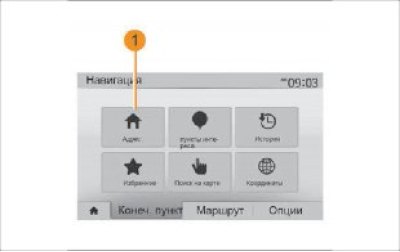
Малюнок 33. Вибір адреси
Щоб ввести адресу, натисніть 1.
Цей розділ допоможе Вам ввести всю адресу або її частину: країну, місто, вулицю та номер будинку.
Примітка. Допускаються лише адреси, нанесені на карту та відомі системі навігації.
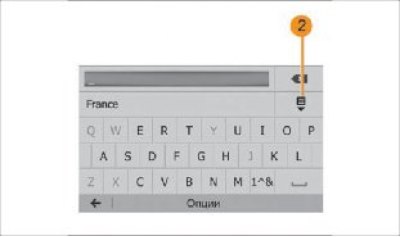
Малюнок 34. Поле введення
При першому використанні:
- натисніть "Країна";
- за допомогою клавіатури введіть назву країни
При введенні адреси система робить деякі літери менш яскравими для полегшення введення.
Система може пропонувати кілька списків країн під час натискання 2 Виберіть потрібну країну зі списків.
Повторіть ті самі дії при виборі пунктів "Місто/Передмістя", "Вулиця", "Примикаюча вулиця" та "Номер будинку".
Примітка. "Примикаюча вулиця" та "Номер будинку" можуть бути включені після вибору пункту "Вулиця".
При введенні вулиці тип дороги (вулиця, проспект, бульвар) вказувати необов'язково.
Система навігації зберігає останні вибрані адреси. Після введення пункту призначення на адресу наступного разу відображатиметься попередня адреса.
Малюнок 36. Пункти інтересу
Вибір точок інтересу (POI)
Швидкий пошук точок інтересу
Функція швидкого пошуку допоможе швидко знайти потрібний пункт.
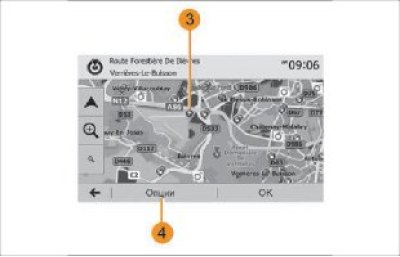
Натисніть на карті для пошуку точок інтересу. Залежно від вашого місцезнаходження на екрані відображаються одна або кілька точок 3.
Натисніть 4, потім "Достоприм навколо курсора" для виведення на екран списку точок інтересу із зазначенням назв і відстані від вибраного місця.
Пошук точок інтересу за допомогою попередньо запрограмованих категорій.
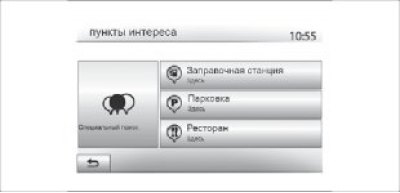
Малюнок 35. Вибір точок інтересу
Ви можете вибрати пункт призначення, виходячи з точок інтересу.
Знайти пункт можна різними способами:
- використовуючи функцію швидкого пошуку, Ви можете швидко знайти місце поблизу за його найменуванням;
- використовуючи функцію заданого пошуку, Ви можете знайти найбільш популярні місця декількома торканнями екрана;
- Ви можете здійснити пошук місця за категоріями
Функція заданого пошуку дозволяє Вам швидко знайти типи місць, що найчастіше вибираються.
Натисніть "Головне меню" → "Навігація" → "Кінцевий пункт" → "Пункти інтересу", щоб перейти до попередньо запрограмованих категорій.
Категорії (заправні станції/стоянки/ресторани)
- За наявності активного маршруту пошук "Заправна станція" та "Ресторан" здійснюється вздовж маршруту. Пошук точки інтересу "Стоянка" ведеться навколо пункту призначення.
- За відсутності активного маршруту (відсутній вибраний пункт призначення) пошук цих точок інтересу виконується з прив'язкою до поточного розташування.
- У разі недоступності поточного розташування (відсутній сигнал GPS) пошук цих точок інтересу здійснюється з прив'язкою до останнього відомого розташування.
Пошук точок інтересу за категоріями
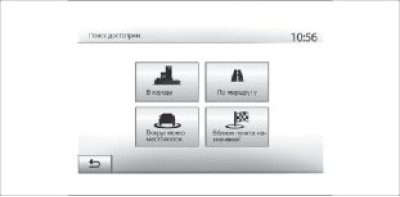
Малюнок 37. Пошук точок інтересу
Ви можете шукати точки інтересу за категоріями та підкатегоріями.
Натисніть "Головне меню" → "Навігація" → "Кінець пункт" → "Пункти інтересу" → "Спеціальний пошук".
Виберіть зону, з прив'язкою до якої повинен здійснюватися пошук:
- Натисніть "У місті" для пошуку пункту у вибраному місті/передмісті (список результатів пошуку вибудовується в залежності від відстані від центру вибраного міста)
- Натисніть "По маршруту" для пошуку вздовж активного маршруту, а не з прив'язкою до цього пункту. Це може стати в нагоді у випадку, якщо Ви прагнете мінімального відхилення від маршруту, наприклад, при пошуку найближчої заправної станції або ресторану поблизу (список результатів вибудовується в залежності від відстані необхідного відхилення від маршруту)
- Натисніть "Навколо мого розташування" для пошуку з прив'язкою до поточного розташування або, якщо воно недоступне, до останнього відомого розташування (список результатів вибудовується в залежності від відстані до цього розташування)
- Натисніть "Поблизу пункту призначення" для пошуку місця з прив'язкою до пункту призначення активного маршруту (список результатів вибудовується в залежності від відстані до пункту призначення)
Вибір пункту призначення із попередніх пунктів призначення
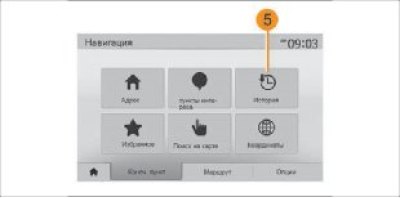
Малюнок 38. Історія пунктів призначення
Натисніть 5, щоб знайти пункт призначення на карті, визначений попередньо.
Вибір адреси з пунктів призначення Ви можете знайти пункт призначення з пунктів призначення.
Для кращого використання цієї функції ми рекомендуємо заздалегідь зберегти в пам'яті пункти призначення, що найбільш часто відвідувані.
Спочатку внесіть в пам'ять пункти призначення користувача за допомогою пошуку за адресою. Розділ "Управління вибраними пунктами".
Натисніть "Головна сторінка" → "Навігація" → "Кінцевий пункт" → "Уподобання", щоб вивести на екран списку призначених для користувача пунктів призначення.
Вибір пункту призначення на карті
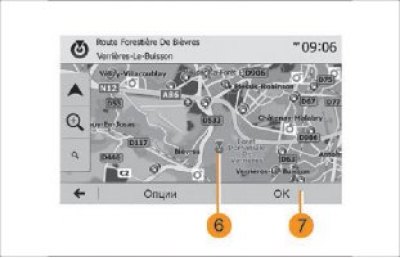
Малюнок 39. Вибір пункту призначення
Ця функція дозволяє шукати пункт призначення, переміщаючись по карті:
- Натисніть на "Головній сторінці" → "Навігація" → "Кінцевий пункт" → "Пошук на карті" для вибору пункту призначення на карті;
- потім натисніть на будь-яке місце на карті, щоб вибрати його як пункт призначення. Відображається точка 6;
- натисніть 7, щоб підтвердити вибір
Введення координат пункту призначення
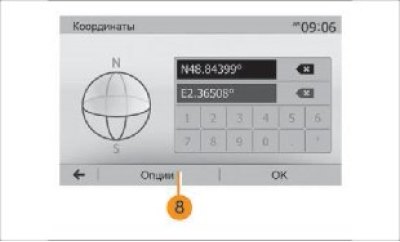
Малюнок 40. Введення координат пункту призначення
Ця функція дозволяє Вам шукати пункт призначення за допомогою введення його координат.
Натисніть "Головна сторінка" → "Навігація" → "Кінцевий пункт" → "Координати".
Ви можете вводити значення широти та довготи в одному з наступних форматів: десяткові градуси; десяткові.
градуси та хвилини; десяткові градуси, хвилини та секунди. Натисніть 8, потім UTM, щоб ввести координати у форматі UTM.
Сортування списку
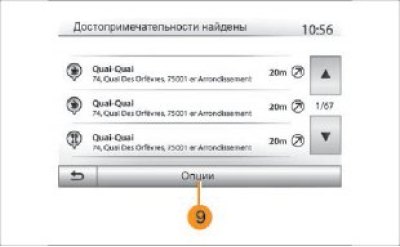
Малюнок 41. Сортування списку
Результати пошуку пункту призначення за точкою інтересу, історії та користувальницькими пунктами можна відсортувати за назвою та відстанню. За наявності активного маршруту можливе сортування результатів відхилення від маршруту.
Натисніть 9, щоб відобразити на карті.
Пошук пункту призначення за його назвою
При виборі пункту призначення за точкою інтересу, історії та пунктами користувача Ви можете здійснити пошук пункту призначення у списку за його назвою Натисніть
"Пошук" та введіть назву за допомогою клавіатури.
Підтвердження вибору пункту призначення
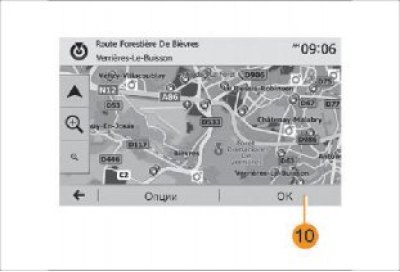
Малюнок 42. Підтвердження пункту призначення
Перш ніж підтвердити пункт призначення, можна вибрати кілька пунктів на екрані:
опції - Запускається зворотний відлік тривалістю 10 секунд. Якщо протягом цього часу Ви не здійсните жодних дій, система ведення за маршрутом увімкнеться автоматично.
"OK"
- У разі відсутності активного маршруту (немає обраного пункту призначення) натисніть 10 для підтвердження пункту призначення як новий маршрут
- За наявності активного маршруту Ви можете вибрати пункт призначення як новий маршрут або ділянку маршруту. Натисніть 10, потім "Новий маршрут" або "Точка шляху"
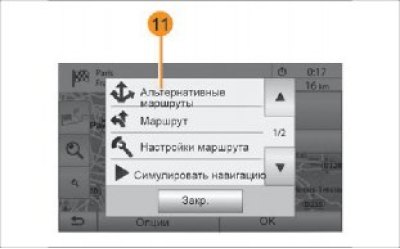
Малюнок 44. "Маршрут"
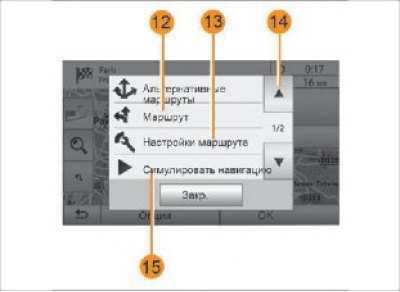
Малюнок 43. "Альтернативні маршрути"
Перед закінченням зворотного 10-секундного відліку на екрані з'явиться наступний вибір:
"Альтернативні маршрути"
Натисніть 11, щоб змінити або змінити маршрут.
Натисніть 12 для детального відображення вашого маршруту. Розділ "Ведення за маршрутом".
"Налаштування маршруту"
Натисніть 13 для налаштування Вашої поїздки в залежності від доріг та бажаного режиму маршруту.
"Симулювати навігацію"
Натисніть 15, щоб моделювати вибраний маршрут. Розділ "Ведення за маршрутом".
"Поточна дорожня ситуація"
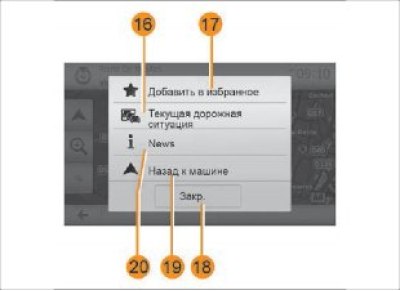
Малюнок 45. "Поточна дорожня ситуація"
Натисніть 16 для отримання інформації про дорожні пригоди, помічені на Вашому шляху або поблизу Вашого місцезнаходження.
"News"
Натисніть 20, щоб дізнатися адресу, широту, довготу та номер телефону точки інтересу (тільки після вибору точки інтересу).
"Назад до машини"
Натисніть 19, щоб повернутися до поточного положення автомобіля.
Примітка. Щоб закрити вікно "Опції", натисніть 18.
Ця функція дозволяє отримати інформацію про дорожні пригоди, зазначені на Вашому шляху прямування або поблизу Вашого місцезнаходження. Для входу натисніть 14, а потім виберіть пункт "Поточна дорожня ситуація".
Після закінчення 10-секундного відліку на екрані з'явиться наступний вибір:
"Додати у вибране"
Натисніть 17, щоб зберегти обраний пункт призначення в пунктах призначення користувача.