



- z podłączeniem zewnętrznego urządzenia audio (odtwarzacz MP3, odtwarzacz audio, dysk flash USB, telefon itp);
- z Bluetooth® (do odtwarzacza audio Bluetooth®, telefonu Bluetooth®)
Aby znaleźć pozycję wprowadzania, zapoznaj się z rozdziałem "Opis elementów sterujących".
Zasady działania i podłączania
Istnieją dwa rodzaje połączeń:
- złącze USB;
- złącze wtykowe 3,5 mm (jack)
Podłącz odtwarzacz zgodnie z typem swojego urządzenia.
Po podłączeniu do portu USB lub złącza wtykowego system automatycznie wykryje dodatkowe urządzenie audio.
Uwaga: Używany dysk flash USB musi być w formacie FAT32 i mieć maksymalną pojemność pamięci 32 GB.
Wybór dodatkowego źródła
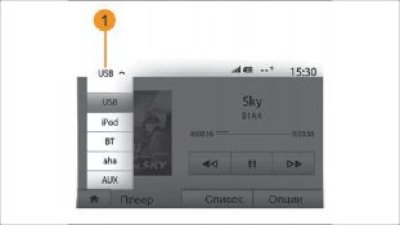
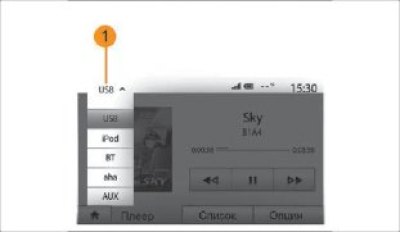
Aby wybrać źródło sygnału wejściowego, naciśnij przycisk 1. Następnie zostanie wyświetlona lista dostępnych sygnałów wejściowych:
- USB: Pamięć flash USB, odtwarzacz MP3, telefon itp.;
- iPod®: Urządzenie z wbudowanym iPodem®;
- BT: Urządzenia Bluetooth®;
- Aha (w zależności od kraju):aplikacja grupująca Twoje ulubione stacje radiowe, podcasty itp.;
- AUX: gniazdo 3,5 mm
W trybie nawigacji lub podczas słuchania radia wybierz dodatkowe urządzenie audio, naciskając przycisk "Menu główne", a następnie "Media".
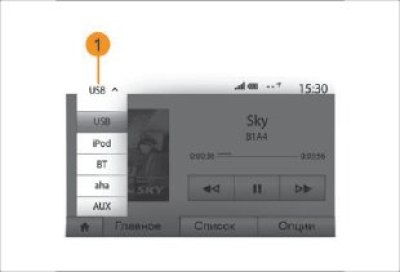
Rysunek 14. Wybór dodatkowego źródła
System rozpocznie odtwarzanie ostatnio słuchanego utworu audio.
Ostrzeżenie: Skonfiguruj przenośne urządzenie audio, gdy pozwalają na to warunki jazdy.
Ukryj odtwarzacz audio podczas jazdy (przy gwałtownym hamowaniu może wylecieć do przodu).
Formaty dźwięku
System może odtwarzać formaty MP3 i WMA z dodatkowych urządzeń audio.
Przewiń do przodu
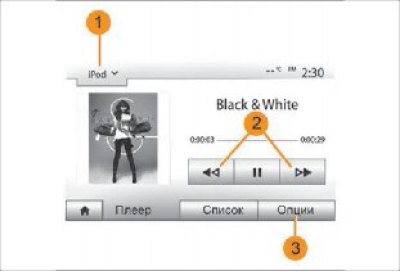
Rysunek 15. Funkcje odtwarzania
Przytrzymaj przycisk 2, aby przewijać do przodu lub do tyłu. Odtwarzanie utworu będzie kontynuowane po zwolnieniu przycisku.
Powtarzać
Ta funkcja umożliwia powtarzanie jednego lub wszystkich utworów. Naciśnij 3, a następnie "Wył.", "Utwór", "Folder" lub "Wszystkie".
Odtwarzanie losowe
Ta funkcja umożliwia słuchanie wszystkich utworów w trybie odtwarzania losowego. Naciśnij przycisk 3, a następnie "Włącz" lub "Wyłącz".
Wejście pomocnicze: port USB, Bluetooth®
Połączenie: USB i przenośny cyfrowy odtwarzacz audio.
Podłącz złącze odtwarzacza audio do wejścia USB urządzenia.
Po podłączeniu cyfrowego odtwarzacza audio do portu USB na ekranie pojawi się menu "USB".
Uwaga: Niektórych typów odtwarzaczy cyfrowych nie można podłączyć.
Ładowanie przez port USB
Po podłączeniu portu USB odtwarzacza do portu USB urządzenia możesz wybrać tryb ładowania lub tryb podtrzymywania poziomu naładowania podczas użytkowania.
Uwaga: Niektóre urządzenia nie ładują się lub nie utrzymują ładunku po podłączeniu do portu USB systemu multimedialnego.
Podłączanie iPoda®
Podłącz złącze iPoda® do wejścia USB urządzenia. Po podłączeniu iPoda® do portu USB na ekranie pojawi się menu "iPod".
Korzystanie z iPoda®
Z listy rozwijanej wybierz "iPod" 1, a następnie dotknij żądanej listy odtwarzania lub utworu audio na ekranie systemu multimedialnego.
Wszystkie utwory audio na Twoim iPodzie® możesz wybrać z ekranu systemu multimedialnego.
Uwaga: Po podłączeniu do systemu audio nie będzie można sterować odtwarzaniem bezpośrednio z iPoda®. Urządzeniem można sterować wyłącznie za pośrednictwem systemu. Podłączając iPoda® do portu USB, należy używać kabla przeznaczonego wyłącznie do iPoda®.
Połączenie Bluetooth®
Zobacz rozdział "Podłączanie/odłączanie urządzeń Bluetooth®". Po nawiązaniu połączenia Bluetooth® na ekranie pojawi się menu "BT".
Korzystanie z Bluetooth®
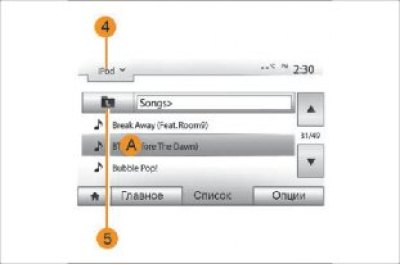
Rysunek 16. Dodatkowe dane wejściowe
Z listy rozwijanej wybierz "BT" 4, a następnie dotknij żądanej listy odtwarzania lub utworu audio na ekranie systemu multimedialnego.
Wszystkie ścieżki audio na Twoim urządzeniu Bluetooth® możesz wybrać na ekranie systemu multimedialnego.
Uwaga: Po podłączeniu do systemu audio nie będzie można sterować odtwarzaniem bezpośrednio za pomocą odtwarzacza cyfrowego. Urządzeniem można sterować wyłącznie za pośrednictwem systemu.
Połączenie Aha
W zależności od kraju możesz mieć możliwość połączenia się z aplikacją Aha. Zobacz rozdział "Usługi".
Po połączeniu aplikacji Aha możesz wybrać opcję "Aha" z menu rozwijanego 4.
Usługi
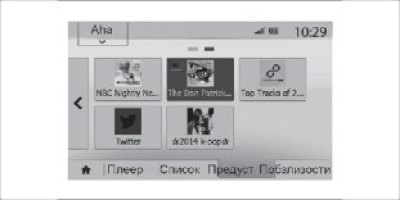
Rysunek 17. Korzystanie z Aha
Korzystanie z Aha
Wybieranie ścieżki audio.
Aby wybrać ścieżkę audio w folderze, kliknij "Lista", a następnie wybierz ścieżkę A z listy.
Aby powrócić do poprzedniego poziomu w drzewie folderów, naciśnij 5.
Domyślnie albumy są sortowane w kolejności alfabetycznej.
W zależności od posiadanego odtwarzacza cyfrowego możesz wybierać według folderów i plików.
Uwaga: Aby ułatwić wyszukiwanie plików muzycznych, zaleca się korzystanie z połączenia USB.
Dodatkowe wejście: złącze wtykowe.
Podłącz wtyczkę odtwarzacza audio na wtyczce okrągłej złącza 3,5 mm (Jack)
Z listy rozwijanej wybierz "AUX" 4, a następnie wybierz żądany utwór w odtwarzaczu audio. Nazwa artysty lub tytuł utworu nie są wyświetlane na ekranie systemu.
Uwaga: Nie ma możliwości bezpośredniego wyboru utworu z poziomu systemu multimedialnego.
Wyboru utworu za pomocą odtwarzacza można dokonać tylko podczas postoju pojazdu.
Uwaga: Jakość dźwięku z wejścia analogowego (AUX) jest zazwyczaj niższa od jakości dźwięku z wejść cyfrowych (USB, Bluetooth®).
Aha to aplikacja, którą można pobrać na smartfon, grupująca ulubione treści w spersonalizowane stacje.
Znajdziesz tam takie wybrane pozycje jak:
- stacje radiowe internetowe;
- muzyka;
- audiobooki;
Aha podaje także najbliższe restauracje i hotele w oparciu o Twoją lokalizację GPS, a także prognozę pogody.
Aby użyć aplikacji Aha w systemie multimedialnym:
- pobierz aplikację na swój smartfon;
- włącz Bluetooth® w swoim smartfonie i połącz się z systemem multimedialnym;
- uruchom aplikację na swoim smartfonie;
- utwórz konto użytkownika
Podłączanie do systemu multimedialnego
Rysunek 18. Menu rozwijane
Aby podłączyć Aha do systemu Media Nav Evolution:
- aktywuj połączenie Bluetooth® na swoim smartfonie. Zobacz rozdział "Podłączanie i rozłączanie urządzeń Bluetooth®";
- sprawdź wstępne połączenie smartfona z systemem multimedialnym. Zobacz rozdział "Tworzenie i usuwanie połączeń z urządzeniami Bluetooth®";
- upewnij się, że w Twoim smartfonie włączona jest transmisja danych komórkowych i lokalizacja
Po nawiązaniu połączenia możesz wybrać opcję "Aha" z menu rozwijanego 1.
Uwaga: Podczas korzystania z funkcji Aha, transfer danych mobilnych wymagany do działania smartfona może wiązać się z dodatkowymi kosztami, nieobjętymi abonamentem. Jakość odbioru programów za pośrednictwem aplikacji Aha zależy od siły sygnału sieci komórkowej. Zaleca się, aby minimalnym wymogiem była sieć 4G.
Dostęp do ulubionych Aha
Rysunek 19. Dostęp do ulubionych
Aby uzyskać dostęp do ulubionych Aha z "Menu głównego" systemu multimedialnego:
- wybierz "Media";
- kliknij menu rozwijane 1;
- wybierz "Aha", a następnie "Preset" na dole ekranu
Wykorzystanie Aha w systemie multimedialnym
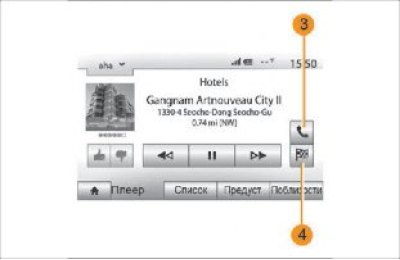
Rysunek 21. Miejsce zainteresowania
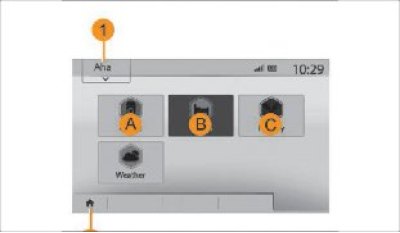
Rysunek 20. Wyszukiwanie punktów zainteresowania
Aplikację Aha można używać w systemie multimedialnym do wyszukiwania interesujących miejsc w pobliżu. Aby tego dokonać należy wybrać opcję "Media" w "Menu głównym", a następnie:
- naciśnij 1;
- z listy rozwijanej wybierz Aha;
- wybierz rodzaj punktu POI, który chcesz znaleźć, klikając na strefę A, B lub C.
System zaoferuje Ci kilka opcji wyboru miejsca w pobliżu Twojej lokalizacji. Kliknij na rodzaj interesującego Cię miejsca.
W zależności od wybranego typu punktu zainteresowania można wywołać go bezpośrednio za pomocą systemu multimedialnego, naciskając przycisk 3. Aby system multimedialny obliczył trasę do wybranego celu, naciśnij przycisk 4.
System poprosi Cię o dodanie tego celu jako nowego segmentu trasy lub zdefiniowanie go jako nowej trasy.