



- са повезивањем екстерног аудио уређаја (МП3 плејер, аудио плејер, УСБ флеш диск, телефон итд.);
- са Bluetooth®-ом (за Bluetooth® аудио плејер, Bluetooth® телефон)
Да бисте пронашли позицију за унос, погледајте поглавље "Опис контрола".
Принципи рада и повезивања
Постоје две врсте повезивања:
- uSB конектор;
- 3,5 мм конектор (џек)
Повежите плејер у складу са типом вашег уређаја.
Једном када се повеже са УСБ портом или конектором, систем аутоматски детектује додатни аудио уређај.
Напомена: Коришћени USB флеш диск мора бити у FAT32 формату и имати максимални капацитет меморије од 32 GB.
Избор додатног извора
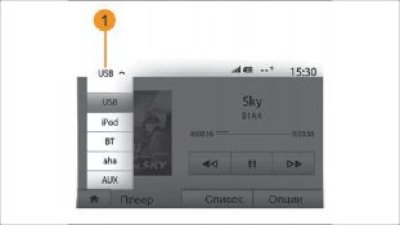
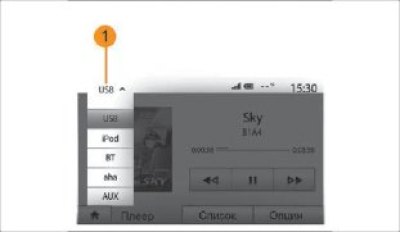
Да бисте изабрали извор улаза, притисните 1. Затим ће се приказати листа доступних улаза:
- УСБ: УСБ флеш диск, МП3 плејер, телефон итд.;
- iPod®: Уређај са уграђеним iPod®-ом;
- БТ: Блутут® уређаји;
- Аха (у зависности од земље): апликација која групише ваше омиљене радио станице, подкасте итд.;
- AUX: 3,5 мм прикључак
У режиму навигације или док слушате радио, изаберите додатни аудио уређај притиском на тастер "Главни мени", а затим на "Медији".
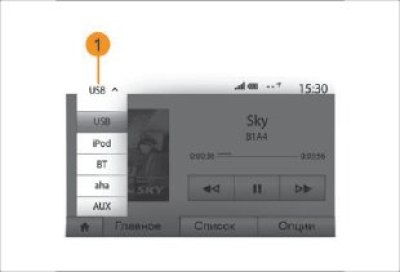
Слика 14. Избор додатног извора
Систем ће почети да репродукује последњу аудио нумеру коју сте слушали.
Чланак копиран са веб странице: www.LadaMan.ru
Упозорење: Подесите преносиви аудио уређај када услови вожње то дозвољавају.
Сакријте аудио плејер током вожње (може да одлети напред приликом наглог кочења).
Звучни формати
Систем може да репродукује MP3 и WMA формате са додатних аудио уређаја.
Премотај унапред
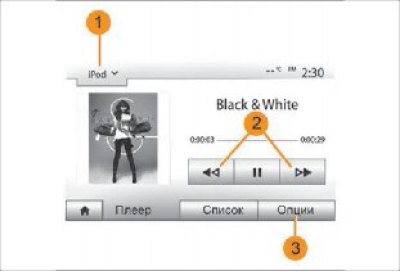
Слика 15. Функције репродукције
Држите дугме 2 за брзо премотавање унапред или уназад. Репродукција нумере ће се наставити чим отпустите дугме.
Понови
Ова функција вам омогућава да поновите једну или све нумере. Притисните 3, затим "Искључено", "Нумера", "Фолдер" или "Све".
Случајно репродуковање
Ова функција вам омогућава да слушате све нумере у режиму насумичног репродуковања. Притисните 3, затим "Укључено" или "Искључено".
Помоћни улаз: USB порт, Bluetooth®
Повезивање: УСБ и преносиви дигитални аудио плејер.
Повежите конектор аудио плејера са УСБ улазом уређаја.
Након повезивања дигиталног аудио плејера са УСБ портом, на екрану ће се појавити мени "УСБ".
Напомена: Неке врсте дигиталних плејера се не могу повезати.
Пуњење преко УСБ порта
Након повезивања USB порта плејера са USB портом уређаја, можете одабрати режим пуњења или режим одржавања нивоа напуњености током употребе.
Напомена: Неки уређаји се не пуне или не одржавају напуњеност када су повезани са USB портом мултимедијалног система.
Повезивање iPod®-а
Повежите ваш iPod® конектор са USB улазом уређаја. Када повежете ваш iPod® са USB портом, на екрану ће се појавити мени "iPod".
Коришћење iPod®-а
Изаберите "iPod" из падајуће листе 1, а затим додирните жељену листу песама или аудио нумеру на екрану мултимедијалног система.
Све аудио нумере на вашем iPod®-у могу се одабрати са екрана мултимедијалног система.
Напомена: Када се једном повежете са аудио системом, нећете моћи директно да контролишете репродукцију са iPod®-а. Моћи ћете да контролишете уређај само преко система. Користите iPod® кабл искључиво за iPod® када повезујете iPod® на USB порт.
Bluetooth® веза
Погледајте поглавље "Повезивање/искључивање Bluetooth® уређаја". Након што се Bluetooth® повеже, на екрану ће се појавити мени "BT".
Коришћење Bluetooth®-а
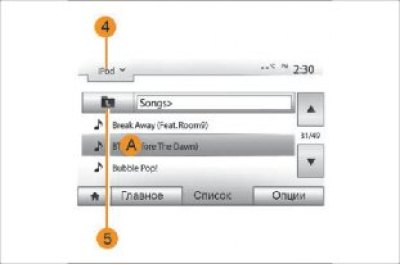
Слика 16. Додатни улази
Изаберите "BT" из падајуће листе 4, а затим додирните жељену листу песама или аудио нумеру на екрану мултимедијалног система.
Све аудио нумере на вашем Bluetooth® уређају могу се одабрати на екрану мултимедијалног система.
Напомена: Када се једном повежете са аудио системом, више нећете моћи директно да контролишете репродукцију преко дигиталног плејера. Уређај се може контролисати само преко система.
Аха веза
У зависности од ваше земље, можда ћете моћи да се повежете са апликацијом Aha. Погледајте поглавље "Услуге".
Након повезивања Аха апликације, можете изабрати "Аха" из падајућег менија 4.
Услуге
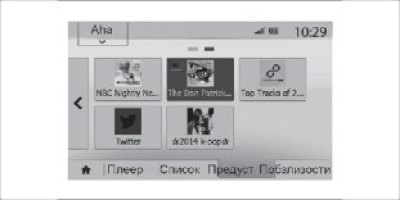
Слика 17. Коришћење Аха-е
Коришћење Аха
Избор аудио записа.
Да бисте изабрали аудио нумеру у фасцикли, кликните на "Листа", а затим изаберите нумеру А са ове листе.
Да бисте се вратили на претходни ниво у стаблу фасцикли, притисните 5.
Подразумевано, албуми су сортирани по абецедном реду.
У зависности од вашег дигиталног плејера, можете бирати по фасциклама и датотекама.
Напомена: Да бисте олакшали претрагу музичких датотека, препоручује се коришћење USB везе.
Додатни улаз: утикач.
Прикључите утикач аудио плејер на штекерному прикључка 3,5 mm (Џек)
Изаберите "AUX" из падајуће листе 4, а затим изаберите жељену нумеру на вашем аудио плејеру. Име извођача или наслов нумере се не приказује на екрану система.
Напомена: Није могуће директно одабрати нумеру из мултимедијалног система.
Можете одабрати нумеру помоћу плејера само на заустављеном возилу.
Напомена: Типично, квалитет звука са аналогног улаза (AUX) је нижи од квалитета звука са дигиталних улаза (USB, Bluetooth®).
Аха је апликација коју можете преузети са свог паметног телефона која групише ваш омиљени садржај у персонализоване станице.
Тамо ћете пронаћи одабране ставке као што су:
- веб радио станице;
- музика;
- аудио књиге;
Аха вам такође нуди најближе ресторане и хотеле вашој ГПС локацији, као и временске извештаје.
Да бисте користили апликацију Aha у вашем мултимедијалном систему:
- преузмите апликацију на свој паметни телефон;
- укључите Bluetooth® на свом паметном телефону и повежите се са мултимедијалним системом;
- покрените апликацију на свом паметном телефону;
- креирајте кориснички налог
Повезивање са мултимедијалним системом
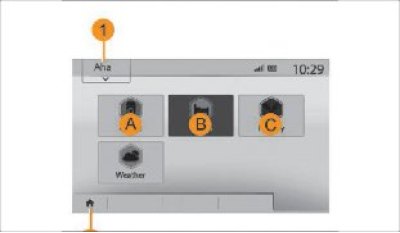
Слика 18. Падајући мени
Да бисте повезали Aha са вашим Media Nav Evolution системом:
- активирајте Bluetooth® везу на свом паметном телефону. Види поглавље "Повезивање и искључивање Bluetooth® уређаја";
- проверите прелиминарну везу паметног телефона са мултимедијалним системом. Види поглавље "Креирање и брисање веза са Bluetooth® уређајима";
- уверите се да су мобилни подаци и локација вашег паметног телефона укључени
Можете изабрати "Aha" из падајућег менија 1 након што се веза успостави.
Напомена: Приликом коришћења функције Aha, пренос мобилних података потребних за рад паметног телефона може резултирати додатним трошковима који нису предвиђени вашим претплатничким планом. Квалитет пријема програма путем апликације Aha зависи од јачине сигнала мобилне мреже. 4G мрежа се препоручује као минимални захтев.
Приступ омиљеним садржајима у Aha-и
Слика 19. Приступ омиљеним ставкама
Да бисте приступили својим Aha омиљеним апликацијама из "Главног менија" вашег мултимедијалног система:
- изаберите "Медији";
- кликните на падајући мени 1;
- изаберите "Aha", а затим "Preset" на дну екрана
Коришћење Аха у мултимедијалном систему
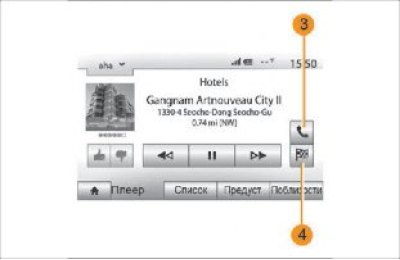
Слика 21. Место од интереса
Слика 20. Претраживање тачака интереса
Аха се може користити у мултимедијалном систему за проналажење занимљивих места у вашој близини. Да бисте то урадили, изаберите "Медији" у "Главном менију", а затим:
- притисните 1;
- у падајућој листи изаберите Аха;
- изаберите тип места од интереса, који желите да пронађете тако што ћете кликнути на зону А, Б или Ц.
Систем ће вам понудити неколико опција за избор места у близини ваше локације. Кликните на врсту интересантног места које вам је потребно.
У зависности од врсте тачке интересовања коју сте изабрали, можете је директно позвати преко мултимедијалног система притиском на 3. Да би мултимедијални систем израчунао руту до изабраног одредишта, притисните 4.
Систем ће вас замолити да додате ово одредиште као нови део руте или да га дефинишете као нову руту.