



- s priključkom na vanjski audio uređaj (mP3 player, audio player, USB flash pogon, telefon itd);
- s Bluetooth®-om (za Bluetooth® audio player, Bluetooth® telefon)
Za pronalaženje položaja unosa, pogledajte poglavlje "Opis kontrola".
Principi rada i povezivanja
Postoje dvije vrste povezivanja:
- uSB priključak;
- 3,5 mm utičnica (Jack)
Spojite svoj player prema vrsti uređaja.
Nakon spajanja na USB priključak ili konektor, sustav automatski prepoznaje dodatni audio uređaj.
Napomena: USB flash pogon koji se koristi mora biti u FAT32 formatu i imati maksimalni kapacitet memorije od 32 GB.
Odabir dodatnog izvora
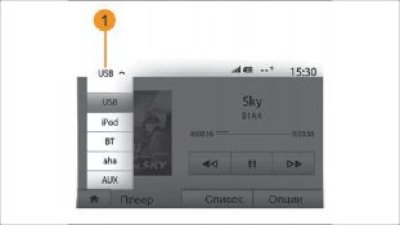
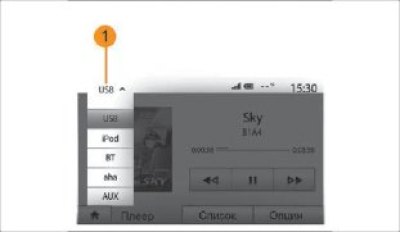
Za odabir ulaznog izvora pritisnite 1. Prikazat će se popis dostupnih ulaza:
- USB: USB flash pogon, MP3 player, telefon itd.;
- iPod®: Uređaj s ugrađenim iPod®-om;
- BT: Bluetooth® uređaji;
- Aha (ovisno o zemlji): aplikacija koja grupira vaše omiljene radio stanice, podcaste itd.;
- AUX: 3,5 mm priključak
U navigacijskom načinu rada ili tijekom slušanja radija odaberite dodatni audio uređaj pritiskom na tipku "Glavni izbornik", a zatim "Mediji".
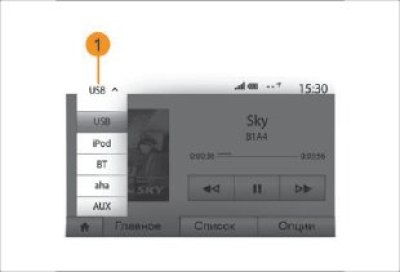
Slika 14. Odabir dodatnog izvora
Sustav će početi reproducirati zadnji audio zapis koji ste slušali.
Upozorenje: Postavite svoj prijenosni audio uređaj kada to dopuštaju uvjeti vožnje.
Sakrijte audio player tijekom vožnje (pri naglom kočenju može poletjeti naprijed).
Zvučni formati
Sustav može reproducirati MP3 i WMA formate s dodatnih audio uređaja.
Brzo naprijed
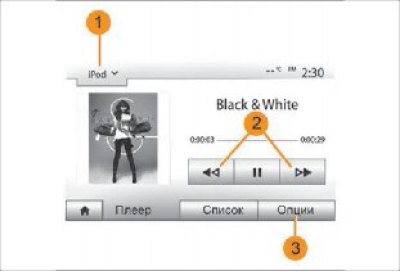
Slika 15. Funkcije reprodukcije
Držite pritisnut gumb 2 za brzo premotavanje naprijed ili unatrag. Pjesma će se nastaviti reproducirati čim otpustite gumb.
Ponoviti
Ova funkcija omogućuje vam ponavljanje jedne ili svih pjesama. Pritisnite 3, zatim "Isključeno", "Pjesma", "Mapa" ili "Sve".
Nasumična reprodukcija
Ova funkcija omogućuje vam slušanje svih pjesama u nasumičnom redoslijedu. Pritisnite 3, zatim "Uključeno" ili "Isključeno".
Pomoćni ulaz: USB priključak, Bluetooth®
Priključak: USB i prijenosni digitalni audio player.
Spojite konektor audio playera na USB ulaz uređaja.
Nakon spajanja digitalnog audio playera na USB priključak, na zaslonu će se pojaviti izbornik "USB".
Napomena: Neke vrste digitalnih playera ne mogu se spojiti.
Punjenje putem USB priključka
Nakon spajanja USB priključka playera na USB priključak uređaja, možete odabrati način punjenja ili način održavanja razine napunjenosti tijekom upotrebe.
Napomena: Neki uređaji se ne pune ili ne održavaju napunjenost kada su spojeni na USB priključak multimedijskog sustava.
Spajanje iPod®-a
Spojite iPod® priključak na USB ulaz uređaja. Nakon što spojite svoj iPod® na USB priključak, na zaslonu će se pojaviti izbornik "iPod".
Korištenje iPod®-a
Odaberite "iPod" s padajućeg popisa 1, a zatim dodirnite željeni popis za reprodukciju ili audiozapis na zaslonu multimedijskog sustava.
Sve audiozapise na vašem iPodu® možete odabrati na zaslonu multimedijskog sustava.
Napomena: Nakon što je spojen na audio sustav, nećete moći izravno upravljati reprodukcijom s iPoda®. Uređajem ćete moći upravljati samo putem sustava. Prilikom spajanja iPoda® na USB priključak koristite isključivo kabel za iPod®.
Bluetooth® veza
Pogledajte poglavlje "Povezivanje/odspajanje Bluetooth® uređaja". Nakon što se Bluetooth® spoji, na zaslonu će se pojaviti izbornik "BT".
Korištenje Bluetooth®-a
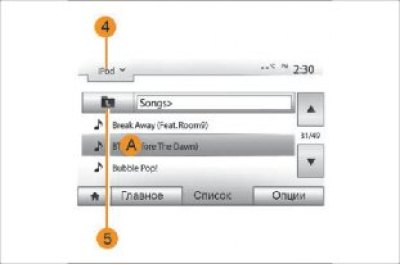
Slika 16. Dodatni ulazi
Odaberite "BT" s padajućeg popisa 4, a zatim dodirnite željeni popis za reprodukciju ili audiozapis na zaslonu multimedijskog sustava.
Sve audiozapise na vašem Bluetooth® uređaju možete odabrati na zaslonu multimedijskog sustava.
Napomena: Nakon što se spojite na audio sustav, više nećete moći izravno upravljati reprodukcijom putem digitalnog playera. Uređajem se može upravljati samo putem sustava.
Aha veza
Ovisno o vašoj zemlji, možda ćete se moći povezati s aplikacijom Aha. Pogledajte poglavlje "Usluge".
Nakon povezivanja aplikacije Aha, možete odabrati "Aha" iz padajućeg izbornika 4.
Usluge
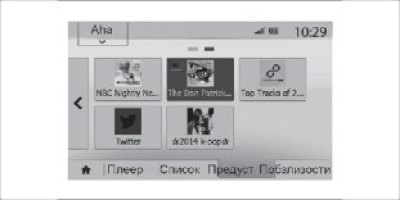
Slika 17. Korištenje Aha
Korištenje Aha-e
Odabir audio zapisa.
Za odabir audiozapisa u mapi kliknite "Popis", a zatim odaberite zapis A na ovom popisu.
Za povratak na prethodnu razinu u stablu mapa pritisnite 5.
Prema zadanim postavkama, albumi su sortirani abecednim redom.
Ovisno o vašem digitalnom uređaju za reprodukciju, možete birati po mapama i datotekama.
Napomena: Za lakše pretraživanje glazbenih datoteka preporučuje se korištenje USB veze.
Dodatni ulaz: utični konektor.
Spojite audio uređaj na 3,5 mm priključak
Odaberite "AUX" s padajućeg popisa 4, a zatim odaberite željenu pjesmu na audio playeru. Ime izvođača ili naziv pjesme ne prikazuje se na zaslonu sustava.
Napomena: Nije moguće izravno odabrati pjesmu iz multimedijskog sustava.
Pjesmu možete odabrati pomoću playera samo na zaustavljenom vozilu.
Napomena: Kvaliteta zvuka s analognog ulaza (AUX) obično je niža od kvalitete zvuka s digitalnih ulaza (USB, Bluetooth®).
Aha je aplikacija koju možete preuzeti sa svog pametnog telefona koja grupira vaš omiljeni sadržaj u personalizirane stanice.
Tamo ćete pronaći odabrane artikle kao što su:
- web radio stanice;
- glazba;
- audioknjige;
Aha vam također nudi najbliže restorane i hotele vašoj GPS lokaciji, kao i vremensku prognozu.
Za korištenje aplikacije Aha u vašem multimedijskom sustavu:
- preuzmite aplikaciju na svoj pametni telefon;
- uključite Bluetooth® na svom pametnom telefonu i povežite se s multimedijskim sustavom;
- pokrenite aplikaciju na svom pametnom telefonu;
- kreiraj korisnički račun
Spajanje na multimedijski sustav
Slika 18. Padajući izbornik
Za povezivanje Aha uređaja s vašim Media Nav Evolution sustavom:
Cijeli članak na web stranici: LADAman
- aktivirajte Bluetooth® vezu na svom pametnom telefonu. Vidi poglavlje "Spajanje i odspajanje Bluetooth® uređaja";
- provjerite prethodnu vezu pametnog telefona s multimedijskim sustavom. Vidi poglavlje "Stvaranje i brisanje veza s Bluetooth® uređajima";
- provjerite jesu li mobilni podaci i lokacija na vašem pametnom telefonu uključeni
Nakon što je veza uspostavljena, iz padajućeg izbornika 1 možete odabrati "Aha".
Napomena: Prilikom korištenja funkcije Aha, prijenos mobilnih podataka potrebnih za rad pametnog telefona može rezultirati dodatnim troškovima koji nisu predviđeni vašim pretplatničkim planom. Kvaliteta prijema programa putem aplikacije Aha ovisi o jačini signala mobilne mreže. 4G mreža se preporučuje kao minimalni zahtjev.
Pristup Aha favoritima
Slika 19. Pristup favoritima
Za pristup Aha favoritima iz "Glavnog izbornika" multimedijskog sustava:
- odaberite "Mediji";
- kliknite na padajući izbornik 1;
- odaberite "Aha", a zatim "Preset" na dnu zaslona
Korištenje Aha u multimedijskom sustavu
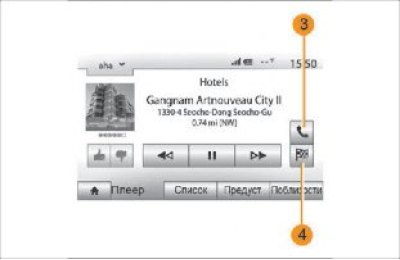
Slika 21. Mjesto od interesa
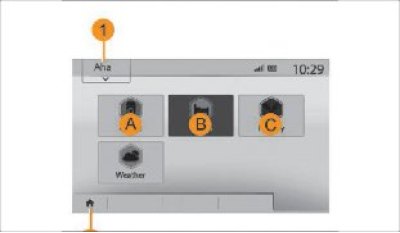
Slika 20. Traženje zanimljivih mjesta
Aha se može koristiti u multimedijskom sustavu za pronalaženje zanimljivih mjesta u vašoj blizini. Da biste to učinili, odaberite "Mediji" u "Glavnom izborniku", a zatim:
- pritisnite 1;
- u padajućem popisu odaberite Aha;
- odaberite vrstu POI koju želite pronaći klikom na zonu A, B ili C.
Sustav će vam ponuditi nekoliko opcija za odabir mjesta u blizini vaše lokacije. Kliknite na vrstu zanimljivog mjesta koja vam je potrebna.
Ovisno o vrsti odabrane točke interesa, možete je izravno pozvati putem multimedijskog sustava pritiskom na 3. Da bi multimedijski sustav izračunao rutu do odabranog odredišta, pritisnite 4.
Sustav će vas zatražiti da dodate ovo odredište kao novi segment rute ili ga definirate kao novu rutu.