



Pokyny na aktiváciu
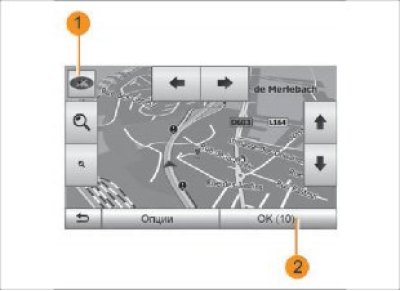
Obrázok 46. Aktivačné pokyny
Stlačte tlačidlo 2 alebo počkajte 10 sekúnd po zadaní cieľa. Začína sa manažment.
Poznámka: S mapou môžete kedykoľvek interagovať jej posunutím v požadovanom smere alebo klepnutím na obrazovku.
Ovládacie obrazovky
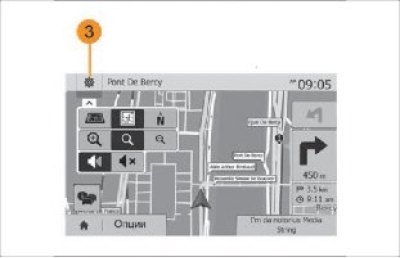
Obrázok 47. Ovládacie obrazovky
Systém ponúka rôzne navigačné mapy.
Stlačením tlačidla 3 zmeníte režim zobrazenia mapy a otvoríte rozbaľovaciu ponuku. Potom si vyberte z rôznych režimov zobrazenia:
- 2D;
- 3D;
- 2D Sever
Režim zobrazenia mapy môžete zmeniť aj kliknutím na šípku kompasu 1 na mape.
Režim celej obrazovky (2D, 3D alebo 2D sever)
Mapa križovatiek
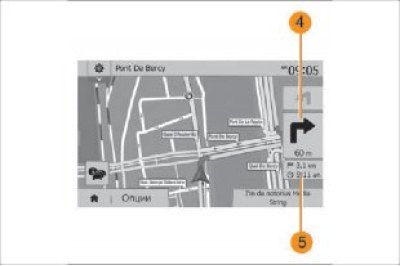
Obrázok 48. Režim celej obrazovky
Obrázok 49. Mapa križovatiek
Tento režim umožňuje zobraziť obrázok navigačnej mapy na obrazovke.
Informácie o čase príchodu a zostávajúcej vzdialenosti do cieľa sú uvedené v časti 5.
Najbližšia značka zmeny smeru je uvedená v časti 4.
Alternatívna trasa
Systém vám ponúkne alternatívnu trasu v prípade dopravnej nehody alebo hustej premávky na vašej trase. Kliknite na tlačidlo "Áno" alebo "Nie" a vyberte možnosť.
Stručné informácie o dopravnej situácii
Typ diaľničného pripojenia
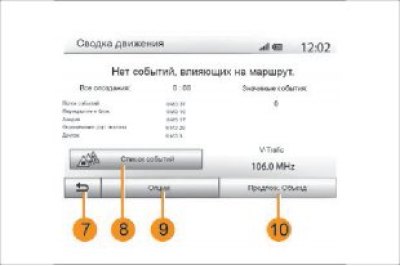
Obrázok 50. Stav vozovky
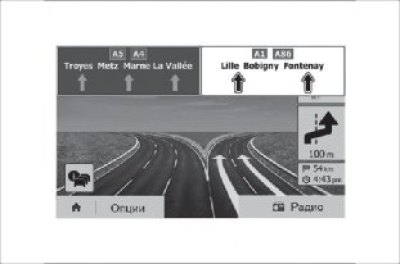
Obrázok 51. Diaľničné pripojenie
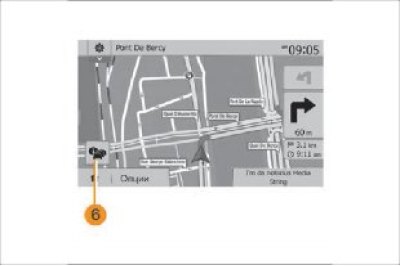
Počas navigácie po trase môžete kedykoľvek získať informácie o dopravnej situácii stlačením tlačidla 6.
Na obrazovke sa zobrazujú rôzne udalosti na vašej trase. Systém vám oznámi čas meškania, ktorý bude spôsobený nehodami na vašej trase. Stlačením tlačidla 8 zmeníte možnosti zobrazenia udalosti. Stlačením tlačidla 10 vykonáte obchádzku, stlačením tlačidla 9 získate prístup k možnostiam dopravnej situácie (pozri kapitolu "Nastavenia navigačného systému") alebo 7 pre návrat k navigácii.
Poznámka: Informácie o dopravnej situácii závisia od vášho predplatného tejto služby a úrovne prijímaného signálu.
V režime navádzania trasy systém pred každou križovatkou diaľnice zobrazí križovatku v 3D.
Poznámka: Niektoré pripojenia zobrazujú iba šípku ukazovateľa.
Po dokončení pripojenia sa systém vráti do normálneho režimu zobrazenia.
Výber jazyka pre hlasové pokyny
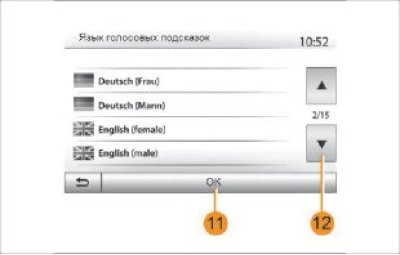
Obrázok 52. Výber jazyka pre hlasové pokyny
Stlačte "Hlavné menu" → "Navigácia" → "Možnosti" → "Nastavenia" pre zmenu jazyka hlasového navádzania. Vyberte jazyk zo zoznamu stlačením tlačidla 12. Vyberte požadovaný jazyk a potom potvrďte svoj výber stlačením tlačidla 11. Ak chcete nastaviť zvuk pre hlasové pokyny, pozri. časť "Nastavenia zvuku" v kapitole "Nastavenie zvuku".
Počúvanie rádia v režime hlasového navádzania
Pri počúvaní rádia v režime hlasového navádzania systém pred každým oznámením o zmene smeru pred prejazdom križovatky dočasne stlmí rádio.
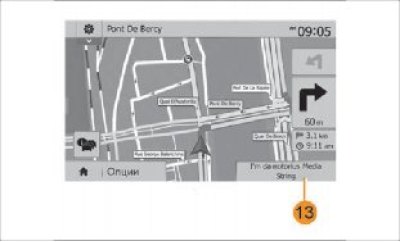
Obrázok 53. Počúvanie rádia v režime hlasových pokynov
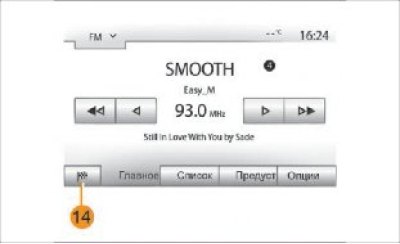
Obrázok 54. Obrazovka počúvania rozhlasovej stanice
Počas navigácie môžete prejsť na obrazovku počúvania rozhlasovej stanice stlačením tlačidla 13. Ak sa chcete vrátiť na obrazovku navigácie, stlačte tlačidlo 14. Ak sa chcete vrátiť do "Hlavnej ponuky", stlačte a podržte tlačidlo 14 približne 3 sekundy.
Podrobné informácie o trase
Táto funkcia vám umožňuje zobraziť vašu trasu.
Materiál bol prevzatý z webovej stránky www.ladaman.ru
Po zadaní cieľa stlačte "Hlavné menu" → "Navigácia" → "Trasa".
Na výber je šesť možností:
- "Zmeniť trasu";
- "Vyhnite sa";
- "Recenzia";
- "Zrušiť trasu";
- "Alternatívne trasy";
- "Trasa"
Prehľad trasy
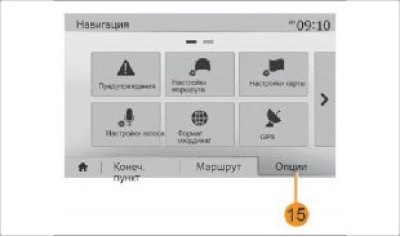
Obrázok 55. Prehľad trasy
Klepnite na "Hlavné menu" → "Navigácia" → "Trasa" → "Prehľad" a zobrazí sa vám mapa s prehľadom aktívnej trasy.
Zobrazia sa nasledujúce informácie:
- názov a/alebo adresa miesta určenia;
- celkový čas cesty;
- celková dĺžka trasy;
- špeciálne body a úseky trasy (mýtne brány, spoplatnené cesty, diaľnice atď);
- alternatívne trasy (napr. "Krátka", "Rýchla", "Úsporná")
Stlačením tlačidla 15 zobrazíte nasledujúce možnosti:
- "Upozornenia";
- "Nastavenia trasy";
- "Nastavenia mapy";
- "Nastavenia hlasu";
- "Formát súradníc";
- "GPS";
- "Moje aktualizácie";
- "Pohyb"
Poznámka: Podrobnejšie informácie sú uvedené na nasledujúcej strane.
Simulácia navigácie
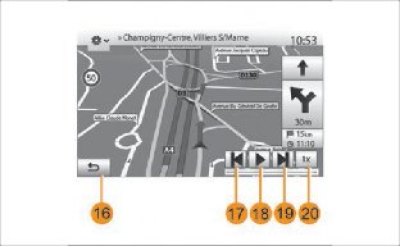
Obrázok 56. Simulácia navigácie
Táto funkcia vám umožňuje simulovať cestu, ktorú podniknete do cieľa.
- Stlačením tlačidla 18 spustíte alebo prerušíte simuláciu
- Stlačením tlačidla 20 zvýšite rýchlosť simulácie
- Režim simulácie trasy môžete kedykoľvek ukončiť stlačením tlačidla 16
- Na predchádzajúcu/nasledujúcu akciu môžete prejsť stlačením tlačidiel 17 alebo 19
Úseky ciest a cieľ
Stlačte "Hlavné menu" → "Navigácia" → "Trasa" → "Upraviť trasu" pre zmenu trasy pridaním, zmenou alebo zrušením úsekov ciest.
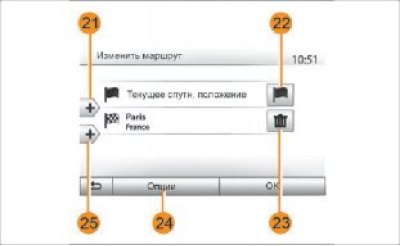
Obrázok 57. Úseky ciest a cieľ
Stlačením tlačidla 21 pridáte sekcie a potom tlačidlom 25 pridáte nový cieľ. Cieľ môžete zadať rôznymi spôsobmi: pozri časť "Zadanie cieľa".
- Stlačením tlačidla 23 zrušíte cieľ
- Stlačením tlačidla 24 zmeňte poradie zoznamu
- Stlačte 22 pre zmenu adresy odchodu trasy
Obchádzky
Stlačte "Hlavné menu" → "Navigácia" → "Trasa" → "Vyhnúť sa" pre obchádzku.
Kliknite na ľubovoľnú zónu zo zoznamu v závislosti od požadovanej obchádzky.
Ak chcete zmeniť zónu, stlačte tlačidlo 27. Potvrďte novú trasu stlačením tlačidla 26.
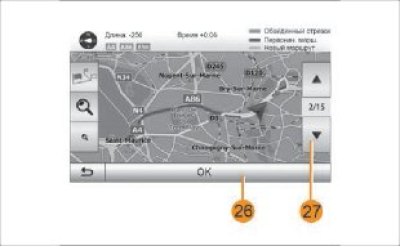
Obrázok 58. Obchádzky
Zrušenie trasy
Aktuálnu kontrolu môžete kedykoľvek zastaviť. Stlačte "Hlavné menu" → "Navigácia" → "Trasa" → "Zrušiť trasu" pre zrušenie aktuálnej trasy.
Alternatívne trasy
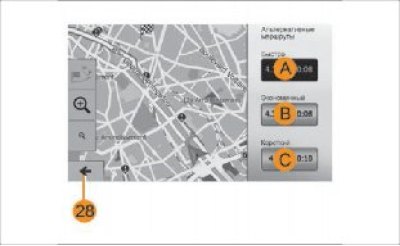
Obrázok 59. Alternatívne trasy
V tejto časti môžete zmeniť spôsob plánovania trasy. Existujú tri režimy, ktoré vám umožňujú zmeniť spôsob plánovania trasy:
- "Rýchlo";
- "Ekonomický";
- "Krátke"
Pozrite si časť "Nastavenia parametrov trasy" v kapitole "Nastavenia navigácie".
Stlačte "Hlavné menu" → "Navigácia" → "Trasa" → "Alternatívne trasy" a potom stlačte A, B alebo C pre potvrdenie novej trasy.
Stlačením tlačidla 28 sa vrátite na predchádzajúcu obrazovku.
Trasa
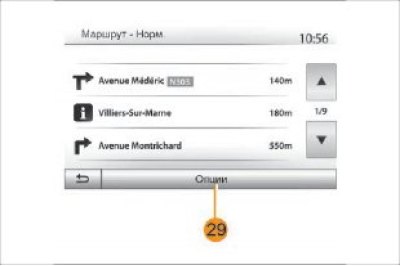
Obrázok 60. Trasa
- informácie a upozornenia: názvy úsekov ciest, na ktoré vodič vchádza, obmedzenia (priblíženie a manévrovanie), ignorované používateľské nastavenia atď.;
- vo forme zoznamu ciest;
Zobrazuje trasu podrobne s ohľadom na názvy a čísla ciest.
Zobrazuje tiež ich dĺžku, priemerný smer a čas cesty. V tomto režime sa prvky cesty nezobrazujú.
Nastavenia trasy
Táto sekcia vám umožňuje vybrať parametre trasy. Pozrite si časť "Nastavenia trasy" v kapitole "Nastavenia navigačného systému".
Táto funkcia vám umožňuje zobraziť prepravný list. Zároveň sa odhalia mnohé detaily cesty:
- šípky označujúce zmenu smeru pohybu;
- číslo cesty;
- vzdialenosť k pobočke Stlačením tlačidla 29 zoradíte podrobnosti trasy:
- vo forme stručného popisu Zobrazuje iba hlavné prvky trasy (východiskový bod, cieľ), celková vzdialenosť, zostávajúci čas a čas príchodu;
- v štandardnom popise
Zobrazuje všetky manévre a podrobnosti o dopravných značkách, číslach ciest, názvoch ulíc a vzdialenosti.