



Notă. Condițiile pentru conectarea corectă a suporturilor de date sunt date în Anexa 3.
Comutarea la modul de redare a fișierelor video se poate face în următoarele moduri:
- conectați cardul SD (fără fișiere audio), dacă nu este conectat niciun dispozitiv de stocare USB:
- conectați stocarea USB (fără fișiere audio), dacă nu este conectat un card SD;
- la atingerea unui buton Video (orez. 2);
- apăsarea succesivă a butonului MODE (orez. 1), dacă unul dintre dispozitive este conectat: card SD sau unitate flash USB.
Notă. Când modul Video este întrerupt (indicatorul 8, fig. 2) reintrarea va pune radioul în modul de redare a fișierului video.
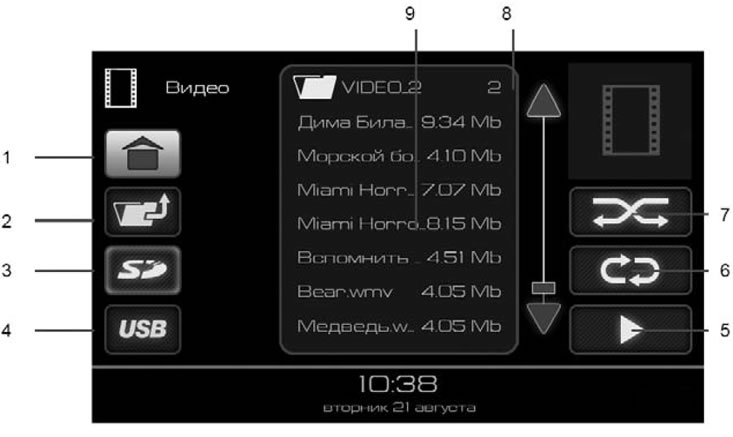
Orez. 6. Fereastra de mod «VIDEO»
- 1 - buton pentru a merge la meniul principal;
- 2 - buton pentru a trece din folder cu un nivel în sus;
- 3 - buton pentru selectarea unui card de memorie SD ca sursă;
- 4 - buton pentru selectarea unei unități USB ca sursă;
- 5 - buton de redare;
- 6 - buton pentru pornirea modului de redare repetată;
- 7 - buton pentru activarea modului de redare aleatorie;
- 8 - butoane pentru defilarea listei de fișiere video;
- 9 - listă de fișiere video cu cursorul pe fișierul video selectat.
Selectarea fișierelor video
Receptorul radio acceptă redarea fișierelor video în următorul format:
- Codec video - wmv3.
- Dimensiunea cadrului - 320x240px.
- Frecvența cadrelor - 25 cadre/sec.
- Rata de biți video - până la 750 kbps.
- Codec audio - wma.
- Frecvența de eșantionare 44100 Hz.
- Rata de biți audio - 128 kbps.
Puteți utiliza orice convertor video disponibil pentru a converti fișiere video.
Fișierele și folderele video care pot fi redate sunt afișate în listă (9), orez. 7. Făcând dublu clic pe imaginea folderului
 , se va afișa o listă de fișiere video din acest folder. Pentru a ieși din folder, apăsați butonul 2 (orez. 6).
Pentru a începe redarea fișierelor video, procedați în felul următor:
- sau dublu clic pe fișierul selectat vă permite să-l redați, în timp ce funcția de activare a modului de redare repetată a fișierului selectat este disponibilă (butonul 6, fig. 6);
- sau faceți clic pe butonul de redare (butonul 6, fig. 6) vă permite să redați toate fișierele video din listă (9) în fig. 6;
- sau selectați un folder făcând un singur clic pe imaginea folderului din listă (9) orez. 6 și apoi faceți clic pe butonul Redare fișiere (butonul 5, fig. 6) vă permite să redați toate fișierele video din folderul selectat și subfolderele acestuia.
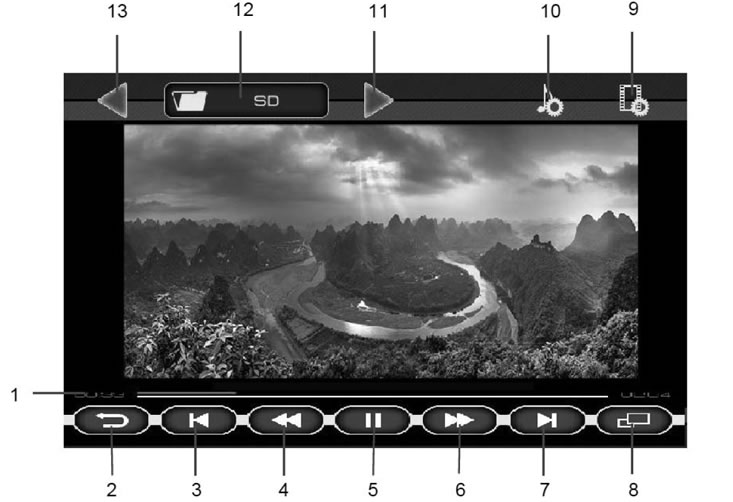
Orez. 7. Fereastra de redare video
- 1 - indicator al timpului de redare a fișierului video;
- 2 - buton pentru a reveni la meniul de selecție a fișierelor video;
- 3 - | butonul ◀ pentru a merge la începutul fișierului anterior;
- 4 - Buton ◀◀ pentru a permite redarea rapidă înapoi a unui fișier video;
- 5 - ||/ ▶ butonul de oprire redare (pauză). Când apăsați butonul, poziția de redare este memorată. Și când reveniți la această pagină, redarea continuă din poziția memorată;
- 6 - Buton ▶▶ pentru a permite redarea rapidă înainte a fișierului video;
- 7 - ▶ | butonul pentru a merge la începutul următorului fișier video;
- 8 - buton de redare pe tot ecranul;
- 9 - butonul pentru a accesa fereastra Setări video;
- 10 - buton pentru a merge la meniul de setări de sunet;
- 11 - mergeți la următorul folder pentru a reda fișiere video;
- 12 - numele folderului curent;
- 13 - mergeți la folderul anterior pentru redarea fișierelor video.
Făcând clic pe indicatorul de timp, vă permite să continuați redarea din orice parte a fișierului video.
Pentru a activa redarea pe tot ecranul, apăsați butonul 8 (orez. 7) sau pe imagine.
Ieșiți din modul de redare pe ecran complet apăsând o dată oriunde pe ecran.
Dacă apăsați butonul II în timp ce redați un fișier video (5) (orez. 7), apoi faceți clic pe butonul Înapoi (butonul 2, fig. 7), apoi veți merge în meniul principal și în buton «Video» (orez. 2) apare indicatorul de pauză. Acest mod vă permite să reveniți la redarea fișierului video din punctul în care a fost întrerupt.