



Poznámka: Podmienky pre správne pripojenie dátových nosičov sú uvedené v dodatok 3.
Do režimu prehrávania videa môžete prepnúť nasledujúcimi spôsobmi:
- pripojenie SD karty (bez zvukových súborov), ak USB disk nie je pripojený:
- pripojiť USB disk (bez zvukových súborov), ak SD karta nie je pripojená;
- stlačením tlačidla Video (obrázok 2);
- stlačením tlačidla MODE (obrázok 1), ak je pripojené jedno zo zariadení: SD karta alebo USB kľúč.
Poznámka: Keď je režim videa v pozastavenom stave (indikátor 8, obrázok 2) opätovným zadaním sa rádiový prijímač prepne do režimu prehrávania video súborov.
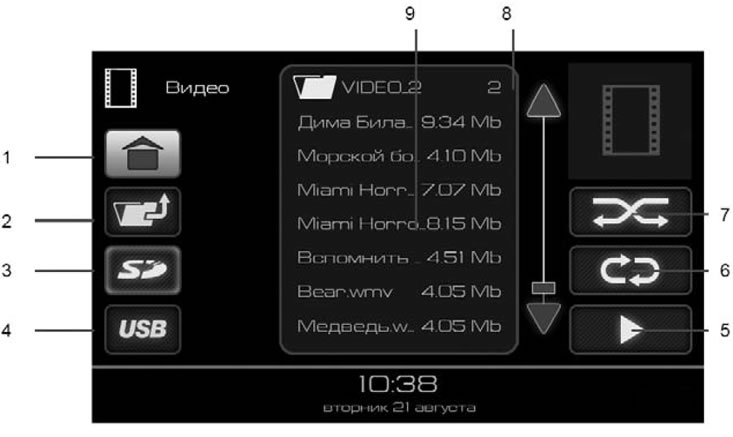
Obrázok 6. Okno režimu "VIDEO"
- 1 - tlačidlo na prechod do hlavnej ponuky;
- 2 – tlačidlo na presun z priečinka o úroveň vyššie;
- 3 - Tlačidlo výberu pamäťovej karty SD ako zdroja;
- 4 - tlačidlo na výber USB disku ako zdroja;
- 5 - tlačidlo prehrávania;
- 6 - tlačidlo na zapnutie režimu opakovaného prehrávania;
- 7 - tlačidlo na zapnutie režimu náhodného prehrávania;
- 8 - tlačidlá na prechádzanie zoznamom videosúborov;
- 9 - zoznam videosúborov s kurzorom na vybranom videosúbore.
Výber videosúborov
Rádiový prijímač podporuje prehrávanie video súborov v nasledujúcich formátoch:
- Video kodek - wmv3.
- Veľkosť rámu - 320x240px.
- Snímková frekvencia - 25 snímok za sekundu.
- Bitová rýchlosť videa - až 750 kb/s.
- Zvukový kodek - wma.
- Vzorkovacia frekvencia 44100 Hz.
- Bitová rýchlosť zvuku - 128 kb/s.
Na konverziu video súborov môžete použiť ľubovoľný dostupný video konvertor.
Videosúbory a priečinky dostupné na prehrávanie sa zobrazia v zozname (9), Obrázok 7. Dvakrát kliknite na obrázok priečinka
 zobrazí zoznam video súborov v tomto priečinku. Ak chcete opustiť priečinok, stlačte tlačidlo 2 (obrázok 6).
Ak chcete spustiť prehrávanie video súborov, musíte urobiť nasledovné:
- alebo dvojitým kliknutím na vybraný súbor ho prehráte, pričom je k dispozícii funkcia zapnutia režimu opakovaného prehrávania vybraného súboru (tlačidlo 6, obrázok 6);
- alebo kliknutím na tlačidlo prehrať súbor (tlačidlo 6, obrázok 6) umožňuje prehrať všetky video súbory v zozname (9) na obrázku 6;
- alebo vyberte priečinok jedným kliknutím na obrázok priečinka v zozname (9) obrázok 6 a potom kliknite na tlačidlo prehrať súbor (tlačidlo 5, obrázok 6) umožňuje prehrať všetky video súbory nachádzajúce sa vo vybratom priečinku a jeho podpriečinkoch.
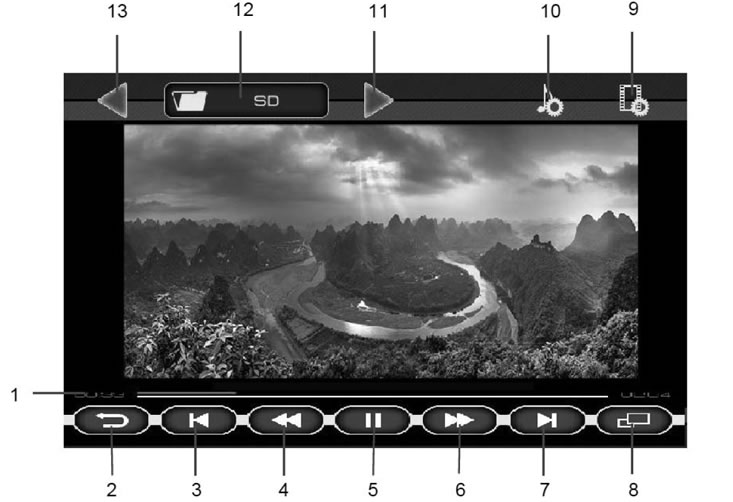
Obrázok 7. Okno prehrávania video súboru
- 1 - indikátor času prehrávania videosúboru;
- 2 – tlačidlo pre návrat do ponuky výberu videosúborov;
- 3 - | ◀ tlačidlo pre prechod na začiatok predchádzajúceho súboru;
- 4 – Tlačidlo ◀◀ na rýchle prehrávanie videosúboru dozadu;
- 5 - ||/ ▶ tlačidlo zastavenia prehrávania (pauza). Stlačením tlačidla sa uloží pozícia prehrávania. A keď sa vrátite na túto stránku, prehrávanie bude pokračovať od zapamätanej pozície;
- 6 – Tlačidlo ▶▶ na povolenie rýchleho prehrávania videosúboru dopredu;
- 7 - ▶ | tlačidlo na prechod na začiatok ďalšieho video súboru;
- 8 – tlačidlo na zapnutie režimu prehrávania na celej obrazovke;
- 9 – tlačidlo na prechod do okna nastavení videa;
- 10 - tlačidlo na prechod do ponuky nastavení zvuku;
- 11 - prejdite do ďalšieho priečinka na prehrávanie videosúborov;
- 12 - názov aktuálneho priečinka;
- 13 - prejdite do predchádzajúceho priečinka a prehrajte video súbory.
Kliknutím na indikátor času môžete pokračovať v prehrávaní od ľubovoľného miesta vo video súbore.
Ak chcete povoliť režim prehrávania na celej obrazovke, stlačte tlačidlo 8 (obrázok 7) alebo na obrázku.
Ak chcete ukončiť režim prehrávania na celej obrazovke, stlačte raz kdekoľvek na obrazovke.
Ak stlačíte tlačidlo II (5) počas prehrávania videosúboru (obrázok 7), a potom stlačte tlačidlo späť (tlačidlo 2, obrázok 7), potom budete presmerovaní do hlavnej ponuky a na tlačidlo "Video" (obrázok 2) zobrazí sa indikátor pauzy. Tento režim umožňuje obnoviť prehrávanie videosúboru od miesta, kde ste ho pozastavili.