



Notatka. Warunki prawidłowego podłączenia nośników danych podane są w Załącznik 3.
Przejście do trybu odtwarzania pliku wideo można wykonać w następujący sposób:
- podłącz kartę SD (brak plików dźwiękowych), jeśli nie jest podłączone żadne urządzenie pamięci masowej USB:
- podłącz pamięć USB (brak plików dźwiękowych), jeśli nie jest podłączona żadna karta SD;
- za naciśnięciem przycisku Wideo (Ryż. 2);
- kolejne naciskanie przycisku MODE (Ryż. 1), jeśli podłączone jest jedno z urządzeń: karta SD lub pendrive.
Notatka. Gdy tryb wideo jest wstrzymany (wskaźnik 8, rys. 2) ponowne wejście przełączy radio w tryb odtwarzania plików wideo.
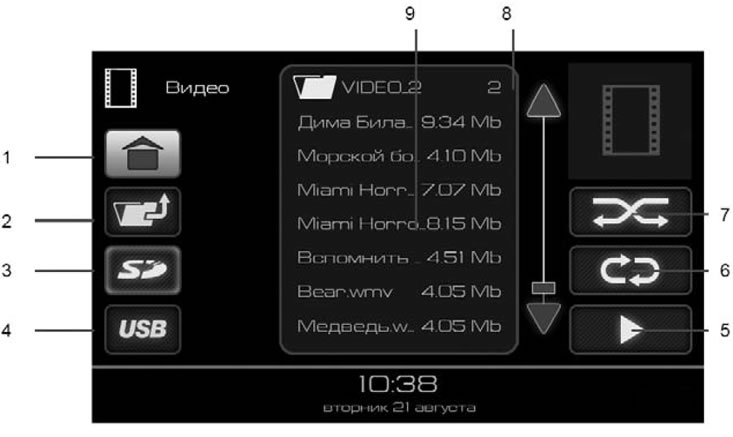
Ryż. 6. Okno trybu «WIDEO»
- 1 - przycisk przejścia do menu głównego;
- 2 - przycisk umożliwiający przejście z folderu o jeden poziom wyżej;
- 3 - przycisk wyboru karty pamięci SD jako źródła;
- 4 - przycisk wyboru dysku USB jako źródła;
- 5 - przycisk odtwarzania;
- 6 - przycisk włączania trybu powtarzania odtwarzania;
- 7 - przycisk włączania trybu odtwarzania losowego;
- 8 - przyciski przewijania listy plików wideo;
- 9 - lista plików wideo z kursorem na wybranym pliku wideo.
Wybór plików wideo
Odbiornik radiowy obsługuje odtwarzanie plików wideo w formacie:
- Kodek wideo - wmv3.
- Rozmiar ramki - 320x240px.
- Liczba klatek na sekundę - 25 klatek / sek.
- Szybkość transmisji wideo - do 750 kb/s.
- Kodek audio - wma.
- Częstotliwość próbkowania 44100 Hz.
- Szybkość transmisji audio - 128 kb/s.
Możesz użyć dowolnego dostępnego konwertera wideo do konwersji plików wideo.
Odtwarzane pliki wideo i foldery są wyświetlane na liście (9), Ryż. 7. Dwukrotne kliknięcie na obraz folderu
 spowoduje wyświetlenie listy plików wideo w tym folderze. Aby wyjść z folderu, naciśnij przycisk 2 (Ryż. 6).
Aby rozpocząć odtwarzanie plików wideo, wykonaj następujące czynności:
- lub dwukrotne kliknięcie na wybrany plik umożliwia jego odtworzenie, przy czym dostępna jest funkcja włączenia trybu powtarzania odtwarzania wybranego pliku (przycisk 6, rys. 6);
- lub kliknij przycisk odtwarzania (przycisk 6, rys. 6) umożliwia odtwarzanie wszystkich plików wideo z listy (9) na ryc. 6;
- lub wybierz folder, klikając jeden raz obraz folderu na liście (9) Ryż. 6, a następnie kliknij przycisk odtwarzania plików (przycisk 5, rys. 6) umożliwia odtwarzanie wszystkich plików wideo w wybranym folderze i jego podfolderach.
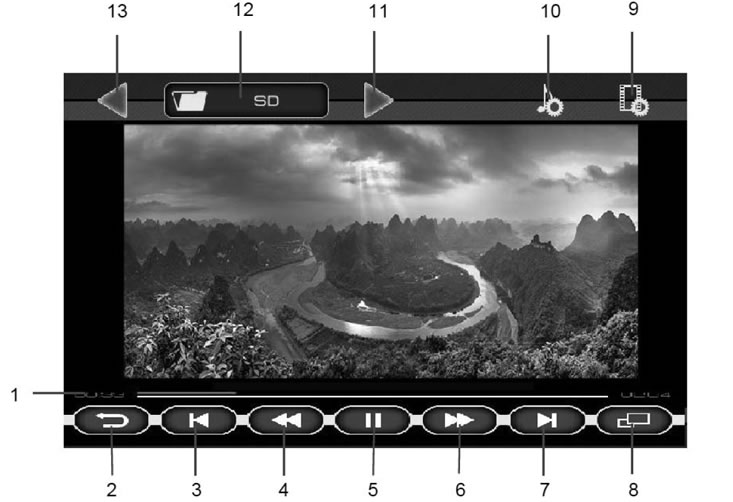
Ryż. 7. Okno odtwarzania wideo
- 1 - wskaźnik czasu odtwarzania pliku wideo;
- 2 - przycisk powrotu do menu wyboru pliku wideo;
- 3 - | ◀ przycisk, aby przejść do początku poprzedniego pliku;
- 4 - przycisk ◀◀ umożliwiający szybkie odtwarzanie wstecz pliku wideo;
- 5 - ||/ ▶ przycisk zatrzymania odtwarzania (pauza). Po naciśnięciu przycisku pozycja odtwarzania zostaje zapamiętana. A kiedy wrócisz do tej strony, odtwarzanie będzie kontynuowane od zapamiętanego miejsca;
- 6 - przycisk ▶▶, aby włączyć szybkie odtwarzanie pliku wideo do przodu;
- 7 - ▶ | przycisk, aby przejść do początku następnego pliku wideo;
- 8 - przycisk odtwarzania pełnoekranowego;
- 9 - przycisk umożliwiający przejście do okna ustawień Wideo;
- 10 - przycisk przejścia do menu ustawień dźwięku;
- 11 - przejdź do następnego folderu, aby odtworzyć pliki wideo;
- 12 - nazwa bieżącego folderu;
- 13 - przejdź do poprzedniego folderu do odtwarzania plików wideo.
Kliknięcie wskaźnika czasu umożliwia kontynuowanie odtwarzania od dowolnej części pliku wideo.
Aby włączyć odtwarzanie na pełnym ekranie, naciśnij przycisk 8 (Ryż. 7) lub na obrazie.
Wyjdź z trybu odtwarzania pełnoekranowego, naciskając raz w dowolnym miejscu na ekranie.
Jeśli naciśniesz przycisk II podczas odtwarzania pliku wideo (5) (Ryż. 7), a następnie kliknij przycisk Wstecz (przycisk 2, rys. 7), to przejdziesz do menu głównego i w przycisk «Wideo» (Ryż. 2) pojawi się wskaźnik pauzy. Ten tryb umożliwia powrót do odtwarzania pliku wideo od miejsca, w którym został wstrzymany.