



Забележка: Условията за правилно свързване на носителите на данни са дадени в приложение 3.
За да видите файлове с изображения, щракнете върху бутона "Снимки" (фигура 2), след което се появява меню със списък с файлове с изображения, които се намират на избрания носител.
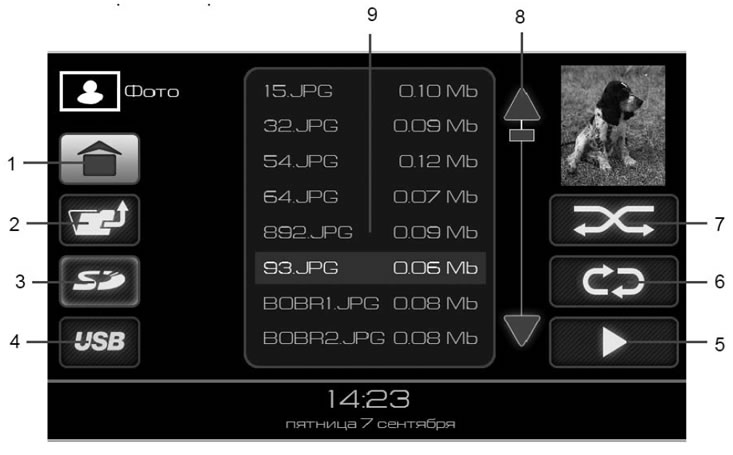
Фигура 8. Прозорецът на режим "Снимки"
- 1 - бутон за преминаване към главния прозорец;
- 2 - бутон за преминаване от папка едно ниво нагоре;
- 3 - Бутон за избор на SD карта памет като източник;
- 4 - бутон за избор на USB флаш устройство като източник;
- 5 - бутон за възпроизвеждане;
- 6 - бутон за включване на режим на повторно възпроизвеждане;
- 7 - бутон за включване на режим на произволно възпроизвеждане;
- 8 - бутони за превъртане на списъка с файлове;
- 9 - списък с файлове.
Избиране на файлове с изображения
Радиоприемникът поддържа възпроизвеждане на файлове с изображения в следните формати:.JPEG,.JPG,.JPE,.BMP, GIF,.PNG.
В таблицата показва приблизителното време за зареждане на jpeg-файлове:
| Размера на jpeg-файла | Време за отваряне (секунди) |
| 800x1397 пиксела, 1 МБ | ~1 сек |
| 1024x1789 пиксела, 2 МБ | ~3 сек |
| 1200x2096 пиксела, 2,5 МБ | ~4 сек |
| 1978x3456 пиксела, 7 MB | ~9 сек |
Отварянето на файлове, по-големи от 7MB, отнема доста време и не се препоръчва преглеждането им на устройството.
Препоръчителният размер на файла е не повече от 1 MB с резолюция не повече от 800x1397 px, тъй като времето за отваряне на такъв файл е около една секунда, което съответства на минималното време за преглед на изображение в режим на слайдшоу.
Файловете и папките, достъпни за преглед, се показват в списъка (9) (фигура 8).
За да се покаже списък с файлове в папка, щракнете върху изображението на папка O в списъка (9) на Фигура 8. За да излезете от папката, щракнете върху бутон 2 (фигура 8).
Кликнете върху изображението на файла в списъка и натиснете бутон 5 (фигура 8), или щракнете двукратно върху избрания файл, за да започнете да преглеждате файловете, като започнете с файла, маркиран в списъка с курсора. За организирането на слайд-шоу трябва да бъде включен режим за повторно възпроизвеждане. Радиоприемникът ще превключи към прозореца за възпроизвеждане на файлове с изображения.
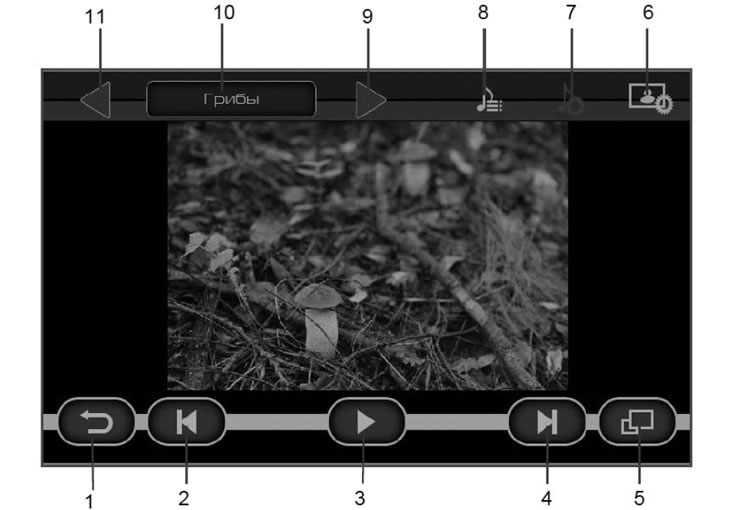
Фигура 9. Прозорец за възпроизвеждане на файл с изображение
- 1 - бутон за връщане към менюто за избор на файл;
- 2 - | ◀ бутон за включване на показването на предишния файл;
- 3 - ||/▶ бутон за спиране на показване (пауза). При натискане на бутона се извършва запомняне позицията на възпроизвеждане. И когато се върнете на тази страница, възпроизвеждането продължава от запомнената позиция;
- 4 - ▶ | бутон за включване на показването на следващия файл;
- 5 - бутон за активиране на режим на възпроизвеждане на цял екран;
- 6 - бутон за преминаване към прозореца с настройки на снимката;
- 7 - бутон за преминаване към прозореца с настройки на звука;
- 8 - бутон за избор на аудио файл за възпроизвеждане при преглед на снимки;
- 9 - преминаване към следващата папка за възпроизвеждане на файлове;
- 10 - име на текущата папка;
- 11 - преминаване към предишната папка за възпроизвеждане на файлове.
Ако натиснете бутона II (3), докато преглеждате снимки (фигура 9), и след това натиснете бутона за връщане назад (бутон 1, фигура 9), след това отивате в главното меню и върху бутона "Снимки" (фигура 2) се появява индикаторът за пауза. Този режим ви позволява да се върнете към гледане на снимки от точката, в която сте спрели.